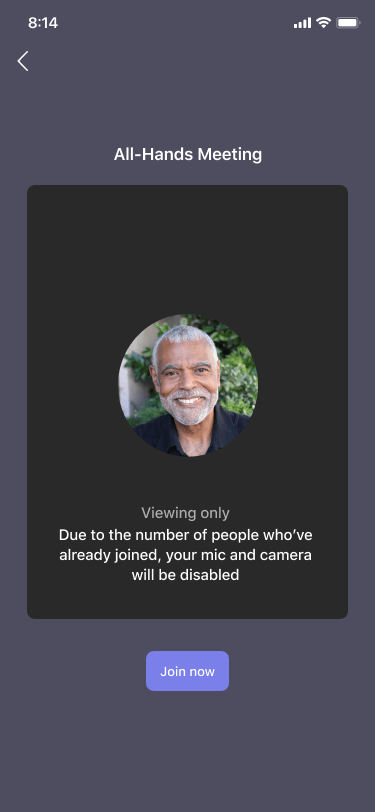
Cuando se una a una reunión de Teams que ha alcanzado su capacidad máxima, aún puede ver la reunión, pero tendrá acceso limitado a otras características disponibles para los asistentes que se unieron anteriormente.
Nota
El organizador de una reunión debe haber configurado el SKU de Microsoft 365 E3/E5 o el SKU de Microsoft 365 A3/A5 para que los usuarios puedan unirse a una reunión que haya alcanzado su capacidad. El soporte técnico de la nube de la administración pública (GCCH y DoD) estará disponible en una fecha posterior. Vaya aquí para obtener más información.
Estas son algunas cosas importantes que debe saber sobre la experiencia de "solo vista" en las reuniones de Microsoft Teams:
Unirse a una reunión que ha alcanzado su capacidad máxima
Puede unirse como asistente de solo vista a través de las aplicaciones de escritorio de Teams para Windows y Mac, Teams en la web y la aplicación móvil Teams para Android e iOS.
Como asistente:
Cuando una reunión haya alcanzado su capacidad máxima, verá una pantalla especial previa a unirse que le indicará que puede unirse como asistente de solo vista, pero que no podrá compartir audio ni vídeo.

Como moderador u organizador:
Como moderador u organizador, verá todas las características habituales de las reuniones de Teams, incluidos los controles de audio y vídeo, siempre que se una antes de que la reunión haya alcanzado su capacidad máxima.
Si intenta unirse a la reunión después de que haya alcanzado su capacidad máxima, solo podrá unirse a la reunión como asistente de solo vista (como todos los demás).
Si es un moderador y abandona la reunión antes de tiempo y desea volver a unirse a ella después de que haya alcanzado su capacidad, tendrá que volver a unirse como asistente de solo vista. (Los organizadores siempre podrán volver a unirse como asistentes totalmente interactivos).
Asistir a una reunión que ha alcanzado su capacidad máxima
Nota
Los asistentes de solo vista tendrán un retraso de 30 segundos en comparación con las personas que se unieron antes de que la reunión alcanzara su capacidad.
Como asistente:
Una vez que se haya unido a una reunión como asistente de solo vista, verá una pantalla que muestra el orador activo o cualquier material que se comparta.
Cuando no se comparta nada, solo verá al orador activo en la pantalla.

Si se comparte algo, solo verá ese contenido en la pantalla. (No verá el moderador mientras se comparta).

También es importante tener en cuenta que los asistentes de solo vista no pueden:
- Ver el chat de reunión o participar en él.
- Vea los archivos de PowerPoint que se comparten con PowerPoint Live. (Sin embargo, si un moderador comparte un escritorio o una pantalla con un PowerPoint a la vista , los asistentes de solo vista podrán verlo).
- Vea (o use) la pizarra cuando se comparta en la reunión.
- Cambiar a los diseños de modo Galería, Galería grande o Conferencia.
Nota
Los asistentes de solo vista pueden activar los subtítulos en directo, pero actualmente solo están disponibles en inglés y no están disponibles para dispositivos móviles.
Como moderador u organizador:
Como moderador u organizador, verá una pancarta que le informa cuando los asistentes de solo vista se han unido a la reunión.
También es importante tener en cuenta lo siguiente:
- Como moderador u organizador, no puede ver quién se ha unido como asistentes de solo vista.
- Los asistentes de solo vista no serán visibles en la lista y no se contabilizarán en el recuento de asistentes ni en el informe de asistencia.
- No se puede quitar a un asistente de solo vista de una reunión.
- Si comparte un archivo PowerPoint con PowerPoint Live o usa la pizarra, los asistentes de solo vista de la reunión no podrán verlos.
- Sin embargo, los asistentes de solo vista pueden ver cualquier uso compartido de pantalla o escritorio. (Esto puede incluir un PowerPoint si está visible durante un escritorio o un uso compartido de la pantalla).