

Al usar PowerPoint Live para compartir contenido en una reunión de Teams, enfatice sus puntos e interactúe con los espectadores con el colorido puntero láser y las herramientas de dibujo. La "entrada de lápiz" será visible para todos los participantes de la reunión.
Solo el moderador puede señalar y dibujar en las diapositivas.
Para empezar a compartir, consulte Compartir diapositivas de PowerPoint. Verá el puntero láser y las herramientas de dibujo debajo de la diapositiva actual.

Centra la atención del espectador con el puntero láser
Seleccione el
 láser y un color para hacer marcas temporales en la diapositiva actual.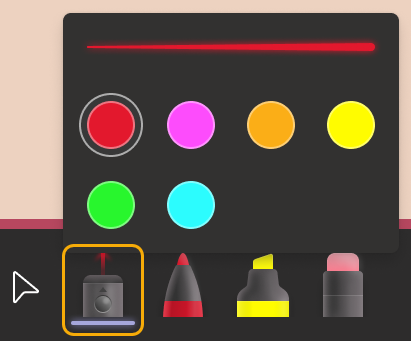
Para crear una línea corta, simplemente mueva el mouse. Para crear una línea más larga, mantenga presionado el botón del mouse mientras dibuja.
Recomendación
Si hace varias marcas rápidamente, todas serán visibles al mismo tiempo y luego se desvanecerán juntas.
Resalte y conecte ideas con las herramientas de dibujo
Estas marcas durarán toda la reunión.
Seleccione una de estas herramientas de dibujo y, a continuación, un grosor de línea y un color.
El icono del lápiz
 dibuja una línea opaca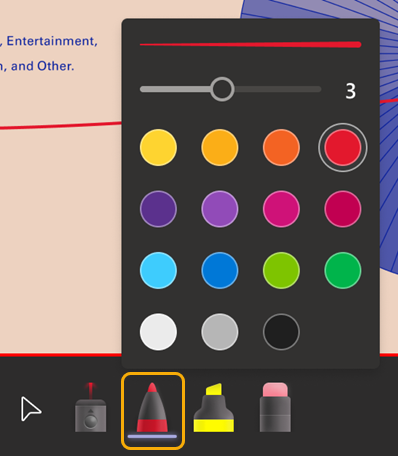
El
 dibuja una línea translúcida.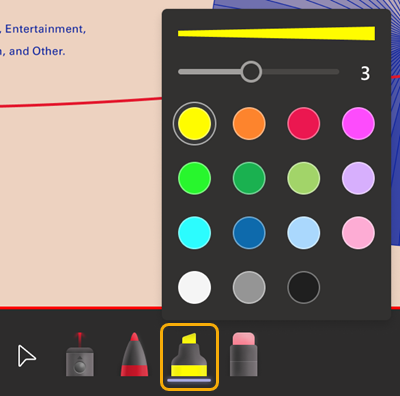
Mantenga presionado el botón del ratón mientras dibuja.
Borrar las marcas de lápiz
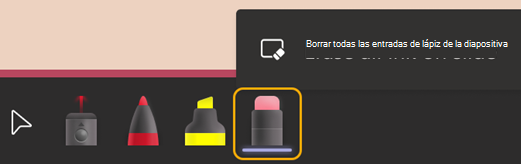
Para borrar una sola marca, seleccione el icono del borrador de
 y, a continuación, una marca de lápiz.
 Para borrar todas las marcas, seleccione Borrar todas las entradas de lápiz de la diapositiva.
Detener dibujo
- Selecciona el cursor
 (o presiona la tecla Esc en el teclado).