
Mantenga a su público interesado mientras comparte contenido en una reunión de Microsoft Teams mediante el modo de moderador. Cuando se usan modos de moderador, el vídeo se muestra junto con el contenido que se presenta para conseguir una experiencia más interactiva.
Diferentes modos de moderador
Cada modo de moderador le muestra en una posición diferente en relación con el contenido que está compartiendo. En los ejemplos siguientes se muestra la apariencia de cada modo moderador ante una audiencia:
Destacado
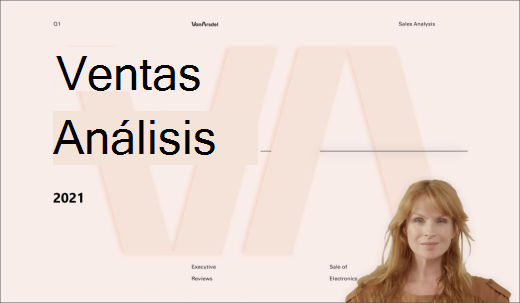
En paralelo Modo de

Reporter
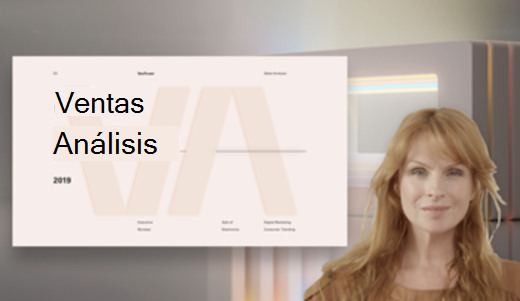
Usar modos de moderador
Antes de empezar a compartir, elija un modo de moderador que se adapte a su estilo de presentación.
Para usar un modo moderador:
Asegúrese de que el
 de la cámara esté activado en los controles de la reunión.
Seleccione el icono de la
 en los controles de la reunión.
En Modo moderador, seleccione el modo moderador que quiera usar.
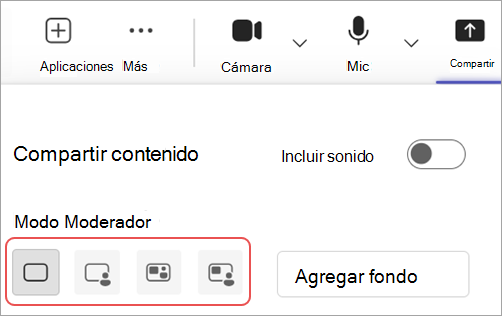
Seleccione Agregar fondo para aplicar un fondo detrás del vídeo y el contenido durante la presentación.
Cuando esté listo para empezar la presentación, seleccione la pantalla, la ventana o el archivo que desea compartir.
Cuando empiece a presentar, verá una vista minimizada de cómo se muestra la presentación a los demás. Si cierra esta ventana y la necesita de nuevo, reinicie el modo moderador.
Personalizar su vista
Cambie fácilmente el tamaño y la posición del contenido compartido y la fuente de vídeo desde la vista minimizada de la presentación.
En la vista minimizada, seleccione Editar la vista
 .
.En Posición, seleccione dónde quiere que aparezca el vídeo en relación con el contenido compartido.
Mueve el control deslizante Tamaño para cambiar los tamaños relativos de tu contenido y vídeo compartidos.
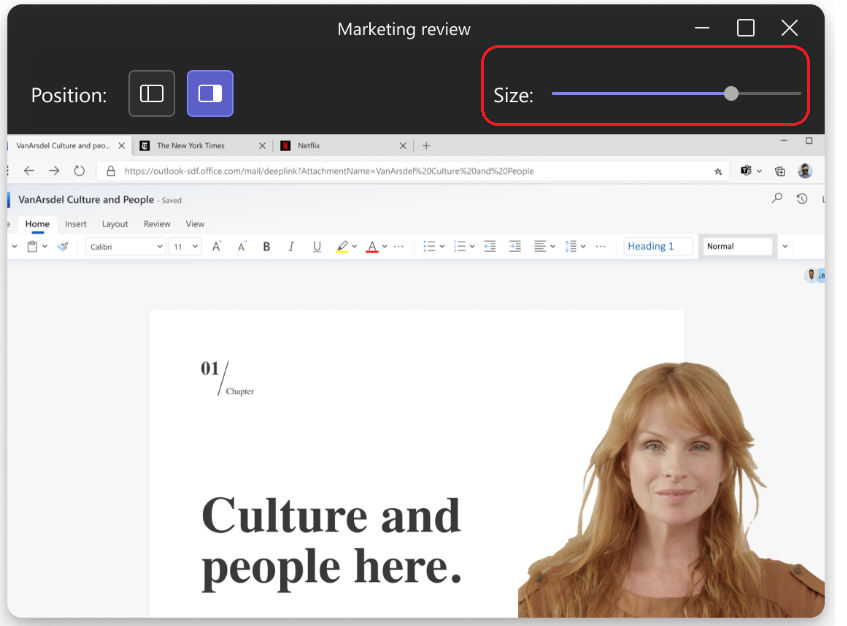
Tu público verá tus cambios en tiempo real.
Nota
- Los modos de moderador interactivo solo están disponibles en Teams para escritorio.
- Los asistentes que se unan en Teams para dispositivos móviles o web verán una ventana o pantalla compartida y el vídeo del moderador por separado.