

Reproducir una grabación de reunión
Una vez finalizada la reunión, puede encontrar la grabación de la reunión en el chat o en el calendario de la reunión.
Desde un chat
- Seleccione Chat
 en Teams.
 - Selecciona el chat de la reunión.
- Seleccione Compartido.
- Seleccione una grabación.
- Cuando se abra el visor, seleccione el
 .
.
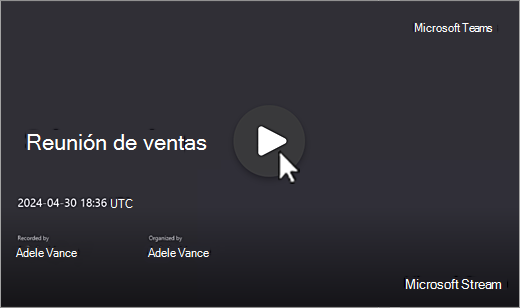
Desde el calendario
- Seleccione Calendario
 en Teams.
 - Seleccione la reunión anterior de la que desea ver la grabación.
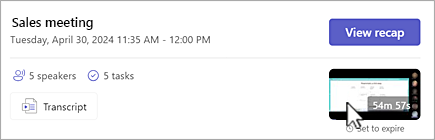
- Selecciona Resumen
 .
. - En la grabación de la reunión, seleccione el botón Reproducir
Desde un canal
- Seleccione el
 en Teams.
 - Seleccione un canal
- Seleccione Compartido.
- Busque y seleccione la grabación. La grabación es un archivo .mp4 y tiene el
 al principio de la línea.
 - Selecciona el si la grabación no se inicia inmediatamente.
Subtítulos cerrados o en directo
Los subtítulos en directo están disponibles durante una reunión, pero no se graban.
Para activar los subtítulos durante una reunión:
- En los controles de reunión, seleccione Más acciones
 > de Más opciones de Microsoft TeamsIdioma y voz
 .
. - Seleccione Icono del menú Mostrar subtítulos en directo (
 ).
).
Los subtítulos aparecerán en la pantalla de la reunión. Estos subtítulos solo se muestran durante la reunión.
También puede iniciar la transcripción en directo, que se puede ver después de la reunión.
Para ver los subtítulos más adelante durante la reproducción:
Seleccione Chat
en Teams.Selecciona el chat de la reunión anterior.
Busque y seleccione la miniatura de la grabación.
Seleccione el
para empezar a reproducir la grabación de la reunión.Pase el ratón por encima del reproductor de vídeo y seleccione Alternar subtítulos,
o pulse Alt+C.Seleccione el idioma y la vista.
Si no ve el :
- Seleccione Ver en el explorador en la parte superior del vídeo.
- En la página del reproductor de vídeo, selecciona Configuración de vídeoBotón
 .
. - Expanda Transcripción y subtítulos
 >.
>.

En función de la longitud del vídeo, la generación de subtítulos puede tardar varios minutos.
Una vez generado, puedes ver el vídeo en el navegador en su página de reproductor y hacer que se muestren subtítulos en la parte inferior de la pantalla.
Cuando se han creado los subtítulos, el botón Generar cambia a Traducir. Seleccione Traducir para cambiar el idioma hablado o de pantalla para traducir automáticamente los subtítulos.
Personalizar subtítulos
- En el reproductor de video, mantenga el mouse sobre el
 opciones de reproducción .
 - Selecciona Configuración de subtítulos.
- Elija el tamaño de los subtítulos, el color o la transparencia del fondo.
Nota
Los subtítulos no se capturan en grabaciones o descargas. Sin embargo, puede activarlos mientras visualiza una grabación en Teams o en el explorador en su página del reproductor de vídeo de Microsoft 365.
Almacenamiento y permisos de grabación de reuniones
Las grabaciones de reuniones que no son de canal se almacenan automáticamente en OneDrive para la Empresa del organizador. Las grabaciones de las reuniones del canal se almacenan en el sitio de SharePoint del canal.
Las grabaciones de reuniones expiran después de un período de tiempo establecido por el administrador de TI. Los organizadores pueden cambiar las fechas de expiración de las grabaciones. Cuando una grabación expira, se mueve a la papelera de reciclaje en la que se guardó la grabación.
La recuperación de archivos es urgente. Una vez que las grabaciones se eliminan de la papelera de reciclaje, no se pueden restaurar.
Para obtener información sobre cómo recuperar grabaciones de reuniones expiradas o eliminadas, consulte Restaurar archivos eliminados en OneDrive o Restaurar elementos en SharePoint.
Reuniones de canal
Para las reuniones de canal, la grabación se almacenará en la pestaña Files del canal.
La pestaña Files almacena todos los archivos del canal. Todos los usuarios que formen parte del canal tendrán permiso para editar y ver la grabación.
Todas las demás reuniones
En el caso de las reuniones que no son de canal, la grabación se almacenará en la carpeta Grabaciones de la carpeta de OneDrive del organizador de la reunión. Si recibió una invitación a la reunión, puede acceder a la grabación a través de las pestañas Files o Shared en los detalles del chat, canal o reunión.
Nota
Solo el organizador de la reunión y los coorganizadores pueden editar la grabación. Pero todos los invitados a la reunión pueden ver la grabación.
Compartir un vínculo a la grabación de una reunión con otras personas
Si ha organizado la reunión, puede compartir la grabación con las personas que no hayan recibido una invitación compartiéndolo como haría con cualquier otro archivo.
Para compartir una grabación desde un chat de reunión:
Seleccione Chat
en Teams.Abra el chat de reunión desde el que desea compartir una grabación.
Seleccione la pestaña Compartido .
Mantenga el puntero sobre la grabación que desea compartir y seleccione Más opciones Icono > de
Copiar vínculo .
.- Para administrar el acceso al vínculo o solicitar al propietario que conceda acceso a alguien ajeno a su organización, seleccione el de configuración en el cuadro de diálogo Vínculo.
- Para administrar el acceso al vínculo o solicitar al propietario que conceda acceso a alguien ajeno a su organización, seleccione el
Pegue el vínculo en un mensaje o publíquelo para compartirlo.
Nota
- Los invitados y los asistentes externos solo pueden ver una grabación si se les envía un vínculo directo a la grabación.
- Para obtener más información sobre el uso compartido de grabaciones de reuniones en OneDrive, consulte Compartir archivos y carpetas de OneDrive.
Para obtener más información, consulte Personalizar el acceso a grabaciones o transcripciones de reuniones en Microsoft Teams.
Descargar una grabación de reunión
Solo el organizador de la reunión puede descargar la grabación de la reunión.
Para descargar una grabación de reunión:
- Seleccione la pestaña Compartido en un chat, chat o canal de reunión.
- Busque y seleccione la grabación de la reunión.
- Seleccione Más opciones> Más opciones de Microsoft TeamsDescargar Icono de
 .
.
Para obtener más información, consulte Editar o eliminar una transcripción de reunión en Microsoft Teams.
¿Desea obtener más información?
Problemas con grabaciones de reuniones