
Invite a personas de su organización para ver y acceder a los detalles del calendario en el calendario de Microsoft Teams. Decida cuánto acceso desea conceder a las personas con las que lo comparte y cámbielo en cualquier momento.
Para invitar a otros usuarios a compartir su calendario de Teams:
Seleccione Calendar
 de Equipos en Teams.
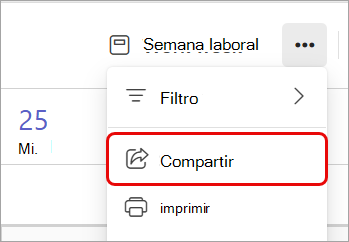
Seleccione Más opciones
 > de Microsoft TeamsCompartir
 .
.
Escriba la dirección de correo electrónico o el nombre del contacto con el que desea compartir.
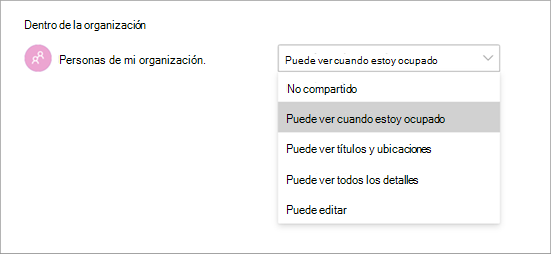
En el menú desplegable, seleccione el nivel de acceso que desea que tengan:
- Puede ver cuándo estoy ocupado: solo puede ver el tiempo que ha bloqueado como ocupado.
- Puede ver títulos y ubicaciones: solo puede ver el título y la ubicación de un evento.
- Puede ver todos los detalles: puede ver todos los detalles, incluidas las descripciones del evento y los asistentes.
- Puede editar: puede ver, editar y eliminar eventos.
- Puede delegar: puede ver, crear, modificar y eliminar elementos. Un delegado también puede crear convocatorias de reunión y responder a invitaciones en su nombre.
Seleccione Compartir.
También puede ajustar los permisos de acceso generales de los usuarios de su organización seleccionando sus preferencias en el menú desplegable Dentro de la organización>People en mi organización.
Nota
Es posible que algunos permisos de uso compartido estén limitados en función de las directivas establecidas por su organización.
Imprimir el calendario
Imprima copias impresas del calendario de Teams para distribuirlas a las personas en persona o mantenerse al día para facilitar el acceso sin conexión. Elija la vista, el diseño y el intervalo de tiempo que desea imprimir y decida incluir las vistas de mini mes y los detalles de la agenda.
Para imprimir el calendario:
Seleccione Calendar
de Equipos en Teams.En el panel izquierdo, seleccione los calendarios que desea imprimir.
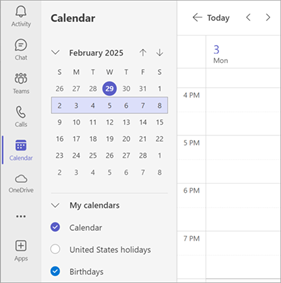
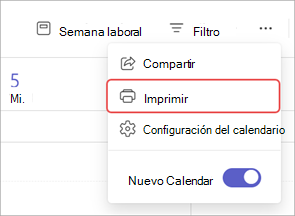
Seleccione Más opciones
>Imprimir .
.
En el menú desplegable Calendar, seleccione el calendario que desea imprimir. Elija Calendarios seleccionados para imprimir una vista de varios calendarios que ha seleccionado.
Personalizar otros detalles de impresión:
- En Vista, seleccione la vista del calendario que desea imprimir. Si elige Semana o Semana laboral, seleccione Diseño para elegir la orientación del calendario.
- En Intervalo de tiempo, finalice las horas de la programación que desea imprimir.
- Seleccione Mini mes para imprimir una vista pequeña de un calendario mensual.
- Seleccione Imprimir agenda detallada para imprimir los detalles de reuniones y eventos, incluidas las descripciones de las reuniones, las listas de asistentes y mucho más.
Seleccione Imprimir.