
Importante
La experiencia de evento en directo de Teams se retirará el 30 de junio de 2026. Cambie a las asambleas informativas de Teams para obtener las características y la experiencia del evento más recientes. Para obtener más información, lea esta entrada de blog.
Para generar un gran evento en directo, sugerimos estos procedimientos recomendados.
Planificar y producir su evento
- Lo más importante es practicar. Realice varios eventos como ensayos, vea la experiencia de los asistentes en vivo y bajo demanda. Aprenda bien el sistema, para que los productores no tengan que resolver problemas durante el evento en vivo.
- Tenga siempre más de una persona en el grupo de eventos. Idealmente, tendrá tres personas, con una persona fuera de la sala de presentación. De esta forma, si hay una interrupción de la red en la sala, no perderá el control de la reunión.
- Evite compartir un vínculo ICS desde el calendario y, en su lugar, cree un vínculo personalizado (con bit.ly, por ejemplo) como vínculo de unión para los asistentes. En caso de cualquier evento catastrófico, o si un productor comete un error, puedes crear fácilmente un nuevo evento de difusión y actualizar tu URL personalizada para que apunte a él.
- Haga que el grupo de eventos se una con unos 30 minutos de antelación. Comparta una diapositiva con una buena introducción, indicando que el evento comenzará pronto. Luego, comience la transmisión en vivo unos 10 minutos antes para asegurarse de que todo esté funcionando. Deje todo el audio silenciado hasta que esté listo para comenzar a transmitir en vivo con su moderador al comienzo del evento en vivo.
- Planifique la comunicación del grupo para eventos: las comunicaciones en tiempo real son fundamentales para los eventos en directo. El chat del evento (disponible para el organizador, los productores y los moderadores) es una buena forma de mantenerse en contacto.
- Asigne roles y responsabilidades: sepa quién es responsable de cada paso de la operación, desde operadores de cámara, presentadores y moderadores de preguntas&respuestas, hasta su productor o director general.
Audio
- No ignores el audio: es la parte más importante de un gran evento. Algunas personas pueden simplemente escuchar con el explorador en segundo plano.
- Tenga un buen micrófono para los presentadores. Algunas personas no manejan bien los micrófonos bajo presión, por lo que los micrófonos portátiles pueden ser útiles para presentadores sin experiencia. O bien, si presenta desde un equipo u otro dispositivo, use unos auriculares certificados por Teams.
- Pruebe el audio de la sala antes del evento para no traer ruido o retroalimentación de la sala al evento en línea.
- Agregue audio al evento en directo con cualquier dispositivo de captura de audio que tome audio balanceado (conector XLR) o incluso un conector de 1/8 de pulgada estilo auriculares y le permita conectarse al equipo que ejecuta Teams por USB.
- Como alternativa, puede usar un sistema AV de gama alta y conectar la salida HDMI o SDI de ese sistema a Teams mediante un dispositivo de captura de vídeo básico como una caja HDMI-USB.
Vídeo
Ilumina bien al sujeto, no puedes tener demasiada luz para la mayoría de las cámaras. La iluminación puede ser la diferencia entre que una producción se perciba como de alta calidad o amateur.
Use tres luces para iluminar al sujeto: una luz clave, una luz de relleno y una luz de fondo para proporcionar una buena profundidad.
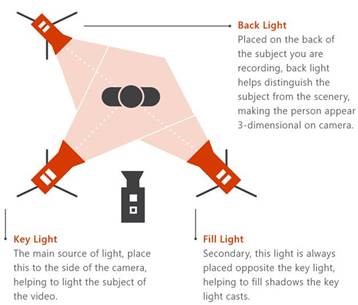
Puede usar un dispositivo de captura que se incorpore a la reunión con entradas HDMI, como una cámara. Por ejemplo, puede usarlas para conectar una cámara de prosumidor con mejores capacidades ópticas y de zoom, y una salida HDMI como cámara de reunión de Teams.
Estos dispositivos de captura HDMI también se pueden usar para transmitir un escritorio en un evento en directo para mostrar vídeos o demostraciones. Se puede usar cualquier PC o Mac que tenga una salida HDMI.
Uso compartido de la pantalla
Si eres el único productor de eventos, te recomendamos que utilices dos monitores. De esta forma, puede compartir el contenido desde el segundo monitor mientras se produce el evento desde el primer monitor.
Los eventos en directo de Teams usan el uso compartido de pantalla basado en vídeo (VBSS). Use las siguientes directrices de planificación para asegurarse de obtener la mejor experiencia:
- Póngase en contacto con su administrador de TI para asegurarse de que los productores y moderadores tengan asignado el TeamsMeetingPolicy correcto con la configuración correcta para IPVideo y ScreenSharing. Si ScreenSharingMode o IPVIdeo se establecen en Ninguno, los productores y moderadores no podrán compartir sus pantallas.
- Asegúrese de que los requisitos de ancho de banda de red tienen en cuenta el tráfico multimedia:
| Códec de vídeo | Resolución y relación de aspecto | Velocidad de bits máxima de carga de vídeo (kbps) | Velocidad de bits mínima de carga de vídeo (kbps) |
|---|---|---|---|
| H.264 | 1920 x 1080 (16:9) (La relación de aspecto depende de la resolución del monitor del usuario que comparte y no siempre será de 16:9) |
4000 | 1500 |
¿Necesita ayuda con sus eventos?
Con el Programa de asistencia para eventos en directo (LEAP) de Microsoft 365, podemos ayudarle a familiarizarse más con la configuración y celebración de un evento, seminario web o reunión grande y estar disponible durante el evento para ayudarle si surge alguna pregunta o problema.
Durante la versión preliminar, el programa de asistencia es gratuito para los clientes que usan Teams, Stream o Yammer para organizar sus eventos. Regístrese ahora para empezar.
¿Desea obtener más información?
Información general de eventos en directo de Microsoft Teams
Producir a un evento en directo en Teams
Producir un evento en directo de codificador externo en Teams