
Genere entusiasmo y reúna una audiencia para su seminario web publicando los detalles y el sitio de registro. Una vez que publique el seminario web, los correos electrónicos se enviarán automáticamente a los posibles asistentes.
Es posible que desee publicitar el evento a través de las redes sociales, los sitios web, el correo electrónico y los chats. El vínculo se activa después de enviar la invitación a la reunión.
Publicar un seminario web
Una vez que haya rellenado los detalles del seminario web y el formulario de registro, publíquelo para que los posibles asistentes puedan encontrarlo.
Para publicar el evento:
Cree o busque el evento en su calendario de Teams.
Si va a crear el evento, escriba los detalles del seminario web y seleccione Guardar antes de continuar.
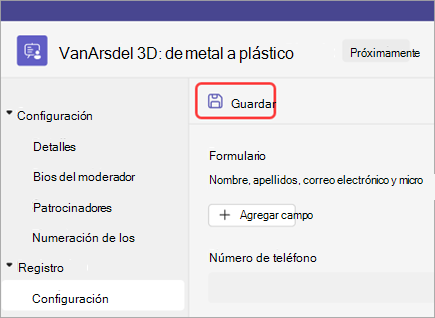
Introduce otros detalles del webinar, como la personalización y elregistro.
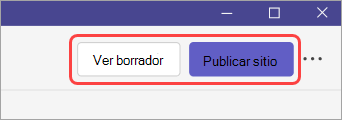
Seleccione Ver borrador para ver el aspecto de la página del evento para los posibles asistentes y, a continuación, seleccione Publicar sitio y confirmar.
Copie el vínculo de registro
Después de publicar el seminario web, puede reunir a una audiencia compartiendo el vínculo al sitio en directo que los asistentes verán cuando se registren.
Para copiar el enlace de registro:
Vaya a su calendario de Teams y seleccione el seminario web que desea compartir.
Seleccione Copiar enlace de registro cerca de la parte superior de la página.
Nota
También puede copiar el vínculo desde el formulario de registro.
Pegue el vínculo en sus anuncios y mensajes.
Administrar el uso compartido en redes sociales
Después de que los asistentes se registren en un seminario web público, pueden compartir el evento en las redes sociales directamente desde el sitio del evento. El uso compartido en redes sociales está habilitado de forma predeterminada, pero puedes cambiar esta configuración en los detalles del evento en cualquier momento.
Para evitar el uso compartido en redes sociales de un seminario web:
- Abra el seminario web desde el calendario de Teams.
- Vaya aDetallesde configuración>.
- Desactive la opción Permitir el uso compartido en las redes sociales desde el sitio del evento .
- Seleccione el icono Guardar
 .
.
Nota
Desactivar el uso compartido en redes sociales solo evita el uso compartido en redes sociales directamente desde el sitio del evento; No impide copiar y pegar el vínculo del evento.