
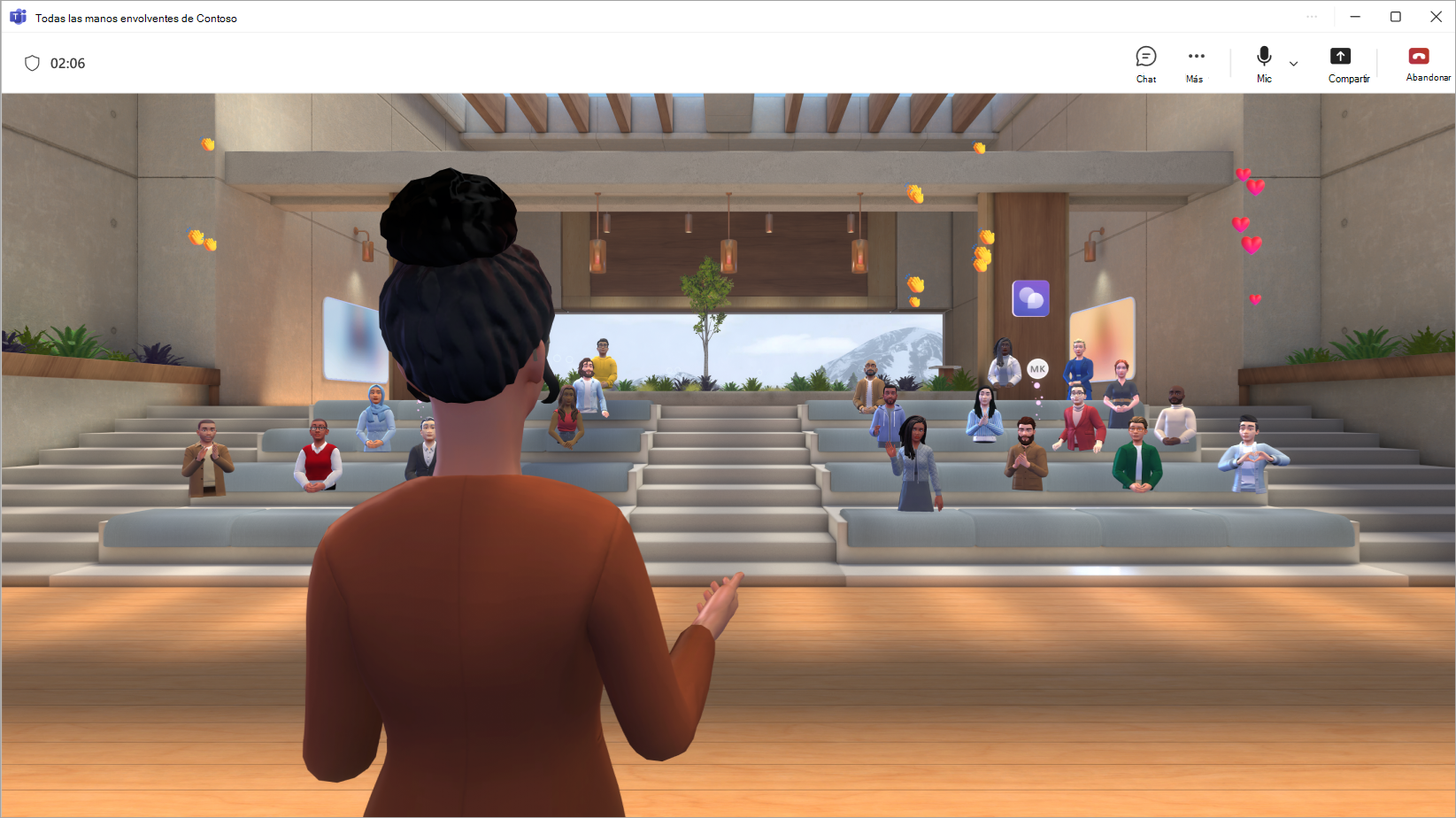
Organice un evento inmersivo atractivo en Microsoft Teams personalizando el entorno, presentando contenido e interactuando con los asistentes durante todo el evento.
En este artículo
Antes de que se inicie un evento
Aquí hay algunos consejos y consideraciones para asegurarse de que su evento se desarrolle sin problemas:
Agregue contenido u objetos personalizados al entorno inmersivo antes de que comience el evento para fomentar una experiencia única.
Crea y personaliza el avatar que mejor te represente.
Complete las personalizaciones en el entorno inmersivo al menos 10 minutos antes de la hora de inicio del evento.
Capacidad total del evento: 300 asistentes
Capacidad total de anfitriones: 10 organizadores
Nota
- Los asistentes que deseen presentar o participar en Preguntas&respuestas durante el evento pueden levantar la mano.
- Aunque los eventos envolventes solo están disponibles en versión preliminar pública, los organizadores, coorganizadores y asistentes también deben estar en la versión preliminar pública para unirse al evento.
Unirse a un evento
Para unirse a un evento inmersivo:
Busque el evento inmersivo en su calendario de Teams o Outlook.
Seleccione el evento para abrir la pantalla previa a unirse.
- Si no tiene un avatar, se unirá al evento como una versión 3D de la imagen de perfil. Una vez que estés en el evento, personaliza un avatar seleccionando el icono de tu perfil y seleccionando Editar avatar.
Seleccione Unirse ahora.
Cuando se una como organizador, se le colocará en la sala Host, independiente de los asistentes.
La conexión entre salas y el panel de iconos de botón le ayudan a encontrar asistentes específicos, pasar de una sala a otra e interactuar con su público.
Iniciar un evento
Cuando llegue el momento de iniciar el evento, seleccione Iniciar evento para iniciarlo para todos los usuarios.
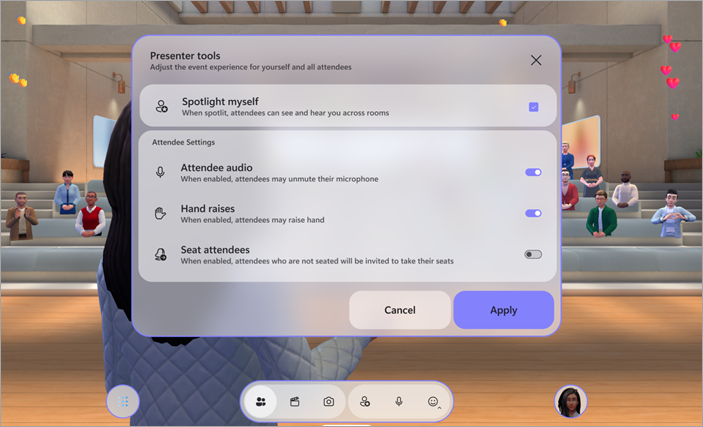
En Configuración de eventos, configure las preferencias para el evento:
- Destacarme: los eventos inmersivos requieren que al menos un organizador esté iluminado. Cualquier persona que esté iluminada podrá ser vista y oída en todas las salas de un evento. Cuando no estás iluminado, solo los que están en tu habitación inmediata pueden verte y oírte.
-
Audio de los asistentes: Controle el acceso al micrófono para todos los asistentes al evento. Para desactivar el acceso al micrófono en el evento, desactive el botón de alternancia de audio de los asistentes . Ajuste esta configuración en cualquier momento seleccionando >Configurar evento
 en la barra de la aplicación.
 -
Levantando la mano: activa el botón de alternancia de levanta la mano para permitir que las personas levanten la mano durante el evento. Ajuste esta configuración en cualquier momento seleccionando >Configurar evento en la barra de la aplicación.
- Sentar a los asistentes: en los eventos inmersivos, las personas pueden moverse libremente dentro del entorno 3D. Active el botón de alternancia Asiento para teletransportar automáticamente a los asistentes a los asientos disponibles cerca del escenario al comienzo del evento. Esto ayuda a garantizar que todos estén en el lugar correcto cuando empiece a presentar.
Seleccione Aplicar para guardar las configuraciones e iniciar el evento.
Vuelva a esta configuración en cualquier momento durante el evento seleccionando >Configure event en la barra de aplicaciones.
Administrar la sala de espera
Según la configuración de la omisión de la sala de espera, es posible que los asistentes deban ser admitidos manualmente desde la sala de espera antes de unirse al evento.
Cuando alguien se una a la sala de espera, recibirá una notificación con opciones para ver la sala de espera o admitirla o rechazarla rápidamente.
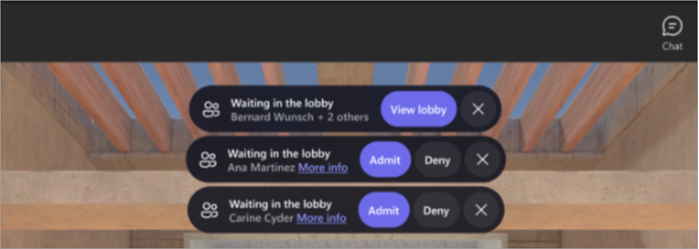
Para ver y administrar las personas de la sala de espera, seleccione Sala deespera en la barra de aplicaciones de la barra de aplicaciones de Peopleteams-people-or-show-participants-button-icon > Para admitir o rechazar a una persona específica, selecciona Admit o Deny
 junto a su nombre. Para admitir a todos los usuarios, selecciona Admitir a todos.
Compartir la pantalla
Presente contenido a todo el público compartiendo la pantalla en todas las salas del evento. Para empezar a compartir la pantalla, seleccione Share en los controles de la reunión. Elija el contenido que desea presentar y seleccione Compartir.
Nota
- Solo los organizadores y coorganizadores pueden compartir sus pantallas durante los eventos inmersivos.
- No verá su propio contenido compartido durante la presentación en el evento inmersivo.
- Actualmente, el uso compartido de la pantalla no emite audio. Para reproducir vídeos con audio, personalice el evento antes de que se inicie y agregue un objeto de vídeo.
Salones de eventos
Los eventos inmersivos son experiencias de varias salas. Los asistentes se ubicarán en las salas del evento automáticamente cuando se unan al evento. Cada sala tiene una capacidad de hasta 16 asistentes y es una copia idéntica del espacio 3D.
- Los asistentes se ubicarán en la misma sala del evento hasta que esa sala se llene. Una vez que una sala alcanza su capacidad, los nuevos asistentes se ubicarán en la sala siguiente.
- Los asistentes que se encuentren en la misma sala que usted aparecerán como avatares con los que puede hablar.
- Los asistentes de diferentes salas aparecerán en la sala como imágenes de perfil. Puedes ver sus movimientos y reacciones, pero no puedes interactuar directamente con ellos.
Sala de host
Si es un organizador o coorganizador, se unirá al evento en la sala Anfitrión, una sala independiente de las salas de asistentes. Puede cambiar de sala para interactuar directamente con otros asistentes.
Conectar entre salas
Aunque se separa de los asistentes al unirse a un evento, hay varias maneras diferentes de conectar con su público.
Reacción y visualización de multitudes
People de la sala actual aparecerán como avatares o imágenes de perfil en 3D, pero las personas de otras salas aparecerán como burbujas de baja resolución de colores.
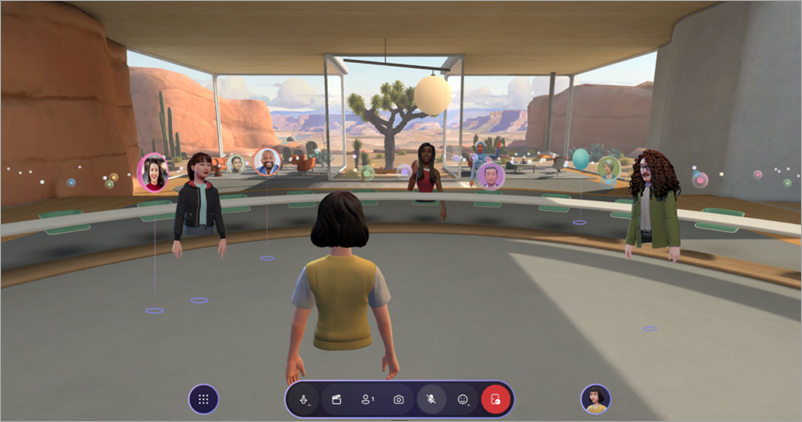
Para administrar los controles de visualización:
Seleccionar menú
 >Settings
 >Controles en la barra de la aplicación.
En visualización de multitudes:
- Seleccione Visualización completa para ver a todos los usuarios en todo momento.
- Seleccione Solo reacciones para ver las personas que están reaccionando.
- Selecciona Sin reacciones para ocultar el público por completo.
Durante la visualización de multitudes, solo puede interactuar con las personas presentes en la sala. Cambie de sala para interactuar con los asistentes de otras salas.
Vestuarios
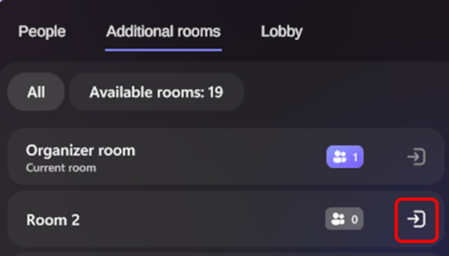
Seleccione > Salaactual en la barra de aplicaciones para ver la sala en la que se encuentra actualmente, así como quién está en ella con usted. Muévase libremente entre otras salas en el evento inmersivo como organizador.
Para cambiar de sala, seleccione >Additional rooms y seleccione Unirse a la sala junto a la sala a la que desea moverse.
Su avatar aparecerá en la sala a la que se mueva, lo que le permitirá interactuar directamente con los asistentes.
Entrar en el centro de atención
Los organizadores y coorganizadores de eventos pueden usar la herramienta de destacados para difundir sus avatares y audio a todas las salas de asistentes. Cuando alguien está iluminado, todos pueden ver su avatar y escuchar su voz.
Para ver los contenidos destacados activos, seleccione People>Spotlight en la barra de la aplicación. Verá un contador en vivo que muestra cuántas personas están actualmente iluminadas en el evento. Hasta cinco personas pueden ser el centro de atención al mismo tiempo.
Ver manos levantadas
Para ver las manos levantadas activas, seleccione >Manos levantadas en la barra de la aplicación. Verá un contador en vivo que muestra cuántos asistentes están levantando la mano activamente. También verá el orden en que las personas levantaron la mano.
Buscar personas específicas
Seleccione el icono >personas asistentes específicos en el evento y ver la sala en la que se encuentran actualmente. Si están en otra sala, selecciónalos y muévelos a su sala para interactuar con ellos directamente.
Enviar comentarios
Para enviar comentarios sobre su experiencia de evento inmersivo, seleccione Menú>Enviar comentarios dentro del evento inmersivo.
Para enviar comentarios sobre la experiencia de Teams, como la programación o la ventana del evento (incluida la pantalla Unirse y características como audio, chat o uso compartido de pantalla), seleccione Configuración y más >Notificar un problema
 la esquina superior derecha de la ventana del evento de Teams.