Si no ve Espacio inmersivo (3D) en el menú Ver :
- Consulte con su administrador de TI para ver si la directiva de permisos de la aplicación Teams de su organización permite o bloquea los espacios inmersivos de Mesh para usted. Si el administrador realizó cambios en las directivas de permisos de la aplicación, la opción de espacio inmersivo (3D) puede tardar hasta 24 horas en aparecer. Para obtener más información, Administrar la aplicación Mesh en Teams.
- Los espacios inmersivos en Teams están disponibles actualmente en la aplicación de escritorio de Teams. No está disponible en Teams para web o dispositivos móviles. Para obtener más información, consulte Notas de la versión de espacios inmersivos.
- El dispositivo no cumple los requisitos mínimos de hardware de CPU de 4 núcleos & 8 GB de RAM.
- Es posible que su organización no tenga la licencia adecuada. Las siguientes licencias admiten espacios inmersivos de Mesh: Teams Essentials, Microsoft 365 Empresa Básico, Microsoft 365 Empresa Estándar, Microsoft 365 Empresa Premium, Microsoft 365 E3/E5 y Office 365 E1/E3/E5.
En este artículo
Solucionar problemas de inicio de aplicaciones en Teams
Solucionar problemas de la aplicación en Quest
Permitir permisos de dispositivo para Mesh
Solucionar problemas de inicio de aplicaciones en Teams
La calidad es nuestra máxima prioridad y trabajamos continuamente para mejorar los espacios envolventes en Teams. Si encuentras algún problema al intentar entrar en el espacio inmersivo, estas son algunas posibles soluciones que puedes probar:
Opción 1: Salga del espacio inmersivo e intente volver a entrar.
- Seleccione Ver
 en los controles de la reunión.
 - Seleccione Galería o cualquier otra opción de vista.
- Espere un momento y luego seleccione View de nuevo en los controles de la reunión.
- Seleccione Espacio inmersivo (3D)
 .
.
Opción 2: Salga completamente de la aplicación de escritorio de Teams y reiníciela.
- Haga clic con el botón derecho en el icono de Teams en la barra de tareas.
- Seleccione Salir de Teams
 .
. - Vuelva a abrir la aplicación de escritorio de Teams.
- Vuelva a unirse a la reunión.
- Seleccione Ver>Espacio inmersivo (3D) en los controles de la reunión.
Opción 3: Buscar actualizaciones de Teams
La aplicación de escritorio de Microsoft Teams se actualiza automáticamente, lo que normalmente ocurre durante la noche o cuando la aplicación está inactiva.
Para actualizar Teams, consulte Actualizar Microsoft Teams.
Opción 4: borrar la caché de Teams en el equipo.
Para borrar la memoria caché, consulte Borrar la caché de Teams.
Opción 5: Desinstale y vuelva a instalar la aplicación de escritorio de Teams.
- Busque la aplicación de Microsoft Teams mediante la barra de búsqueda en la parte inferior de la pantalla de Windows.
- Haga clic con el botón derecho en la aplicación de Microsoft Teams.
- Seleccione Desinstalar
 .
. - Abre la aplicación Microsoft Store.
- Busque "Microsoft Teams".
- Seleccione Instalar.
Solucionar problemas de la aplicación en Quest
Las reuniones de Teams no se muestran en Quest.
Si no puede ver las reuniones en el centro de Teams en el panel, esto puede significar que el dispositivo Quest no es compatible con las directivas de dispositivo de su organización. Póngase en contacto con su administrador de TI.
Microsoft Mesh no aparece en la biblioteca de aplicaciones en Quest.
Es posible que la instalación de la aplicación Microsoft Mesh en Quest a través de App Lab no funcione.
Desplácese hacia abajo en la biblioteca de aplicaciones con el filtro superior derecho establecido en Todo para encontrar Microsoft Mesh.
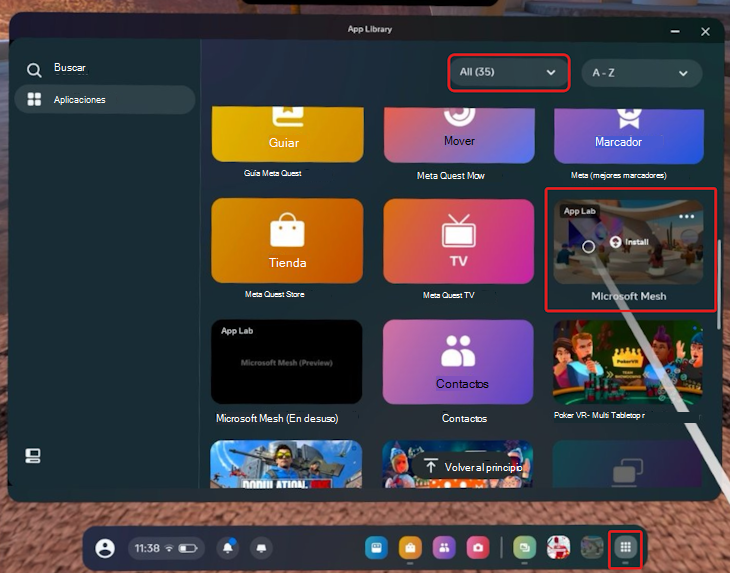
Si puede ver Microsoft Mesh, mantenga el puntero sobre el icono y seleccione Instalar.
Si no es así, busca la aplicación en la tienda de Meta Quest buscando "Microsoft Mesh" en el cuadro de búsqueda.
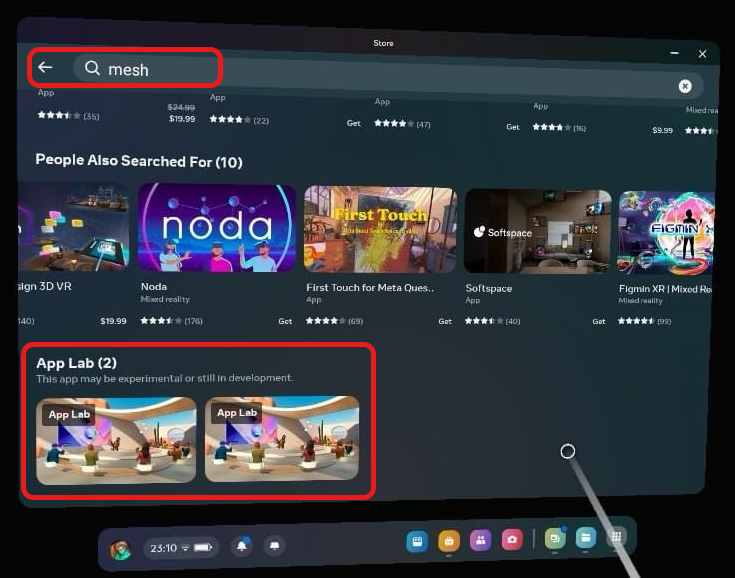
Desplácese por los resultados de búsqueda hasta que vea Microsoft Mesh.
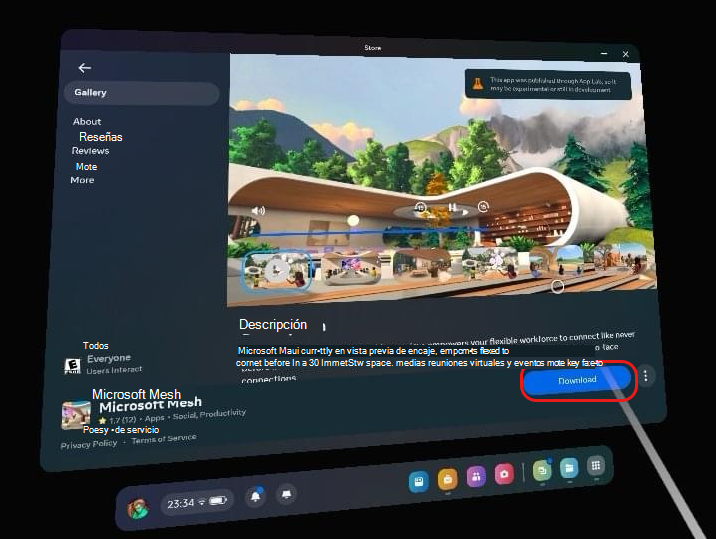
Seleccione la miniatura de la aplicación Mesh para ver los detalles.
Selecciona Descargar.
Recibo un error al abrir el vínculo de Microsoft Mesh App Lab en mi PC.
Intenta abrir la URL en una ventana nueva y privada del explorador web.
Solucionar problemas de audio
No tengo ningún audio de la reunión y he comprobado que he seleccionado el dispositivo de audio correcto.
Microsoft Teams puede tener control sobre sus auriculares. Algunas aplicaciones pueden tomar el control exclusivo de sus dispositivos. Para permitir que Mesh controle los auriculares, siga estos pasos:
- En su dispositivo Windows, vaya a Configuración
 >System.
 - Seleccione Sonido>Avanzado>Más opciones de configuración de sonido.
- Selecciona el dispositivo que quieres administrar y elige Propiedades.
- Seleccione la pestaña Opciones avanzadas.
- En Modo exclusivo, desactive Permitir que las aplicaciones tomen el control exclusivo de este dispositivo.
- Selecciona Aplicar.
Ahora, los espacios inmersivos de Mesh deberían poder controlar los auriculares y proporcionarle los sonidos de Mesh.
No me uní al espacio inmersivo y estoy hablando con alguien en el espacio inmersivo, pero no me escuchan.
Los participantes no inmersivos aún no tienen forma de saber si un participante inmersivo está dentro o fuera del área de uso compartido de la pantalla de Teams. Si te diriges a participantes fuera del área de uso compartido de pantalla en el espacio inmersivo, no pueden oírte por diseño.
No puedo escuchar a mis colegas y ellos tampoco pueden escucharme.
Compruebe si tanto usted como los demás participantes de la reunión se encuentran dentro o fuera del área de uso compartido de la pantalla. Al desplazarse a la misma área de pantalla compartida que otros participantes de la reunión, podrán escucharse entre sí.
Otros problemas relacionados con escuchar audio o ser escuchado.
Es posible que no haya seleccionado el dispositivo de audio adecuado en la pantalla previa a unirse a la reunión.
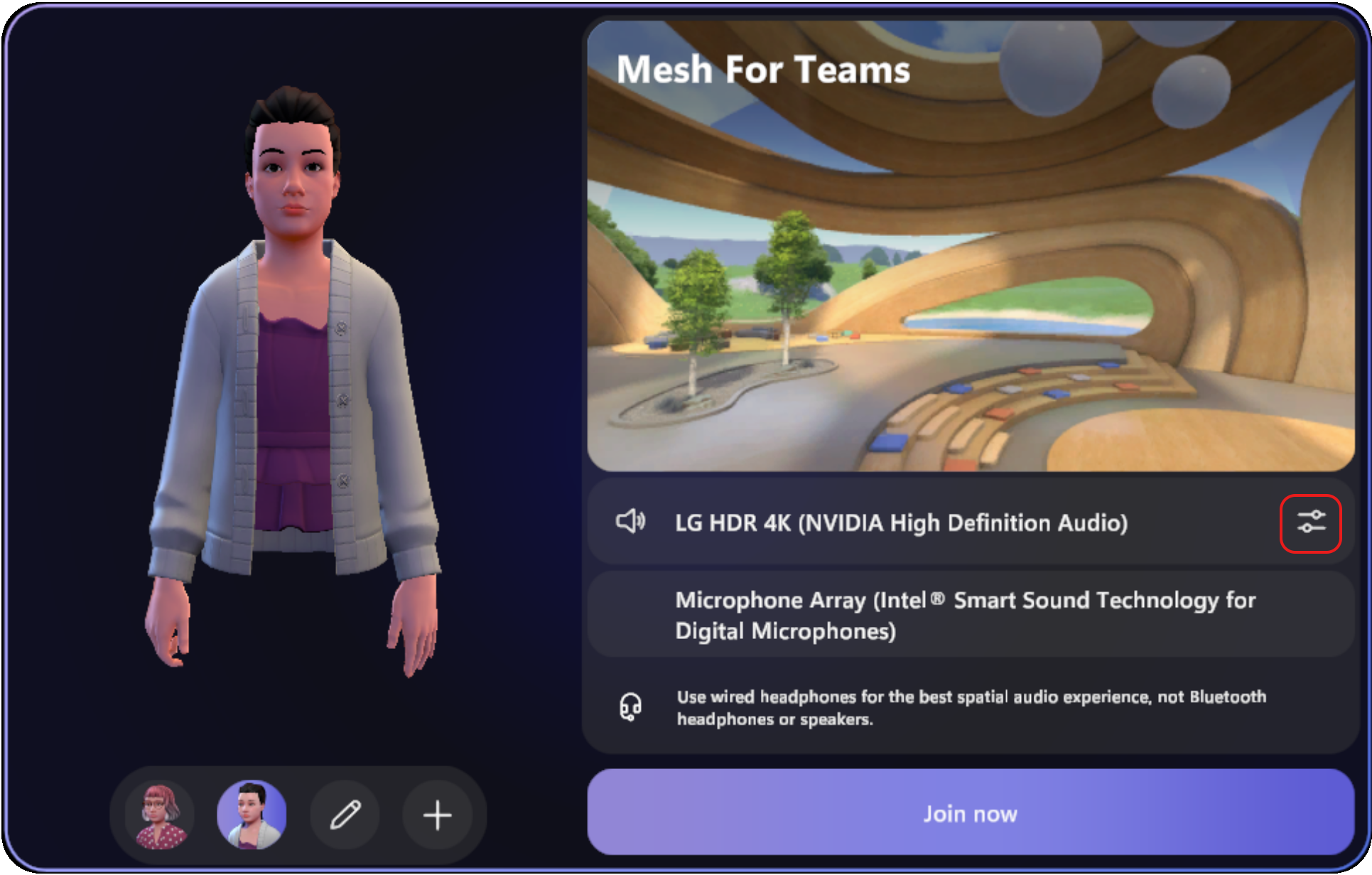
Para ver qué dispositivo de audio está seleccionado para el espacio inmersivo:
- Seleccione Más acciones
 >Configuración de audio
 en los controles de la reunión.
 - Vea qué dispositivo está conectado debajo del micrófono.
En una reunión de Teams, oigo un eco después de que las personas en el espacio inmersivo cambian su entorno.
Después de cambiar de entorno en un espacio envolvente, algunos participantes no inmersivos en Teams pueden empezar a escuchar el eco de su propia voz al hablar. Este eco proviene de participantes inmersivos que escuchan a través de altavoces y no usan auriculares. Los participantes inmersivos no escucharán el eco.
Esta es una solución:
- Anime a los participantes inmersivos a usar auriculares y ajustar correctamente su configuración de audio antes de cambiar de entorno.
- Pida a los participantes inmersivos que abandonen y vuelvan a unirse al espacio inmersivo. Esto reiniciará la aplicación Mesh y quitará el eco.
- Pida a los participantes inmersivos que se silencien cuando no hablen para minimizar el eco.
Permitir permisos de dispositivo para Mesh
Asegúrese de que los espacios envolventes de Mesh puedan acceder al micrófono.
Para administrar los permisos de medios de Mesh:
- Seleccione Configuración y más>Settings en Teams.
- Seleccione permisos

- Seleccione Teams inmersivo en la lista.
- Asegúrese de que los elementos multimedia (cámara, micrófono, altavoces) estén seleccionados .
Una vez actualizado, reinicie la aplicación de Teams. Si el micrófono sigue sin funcionar, intente borrar la caché de Teams.
Enviar comentarios
¿Tiene alguna pregunta, problema o sugerencia? Estas son dos maneras de enviar comentarios:
Proporcionar comentarios desde espacios envolventes
Este es el método preferido para enviar comentarios.
- Selecciona el botón de menú del sistema en la parte inferior izquierda de la pantalla.
- Seleccione Comentarios.
Enviar comentarios desde el menú Teams
Seleccione Configuración y más... junto a su imagen de perfil en la esquina superior derecha de Teams y, a continuación, seleccione Ayudar > a enviar comentarios.
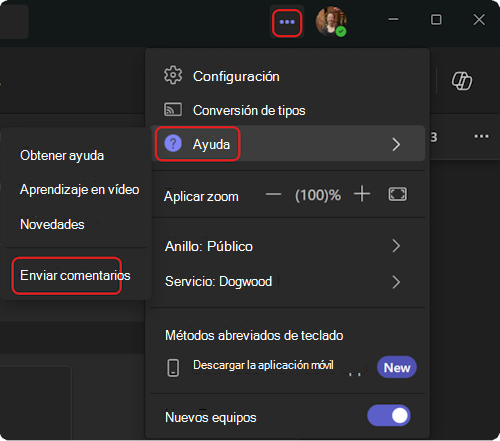
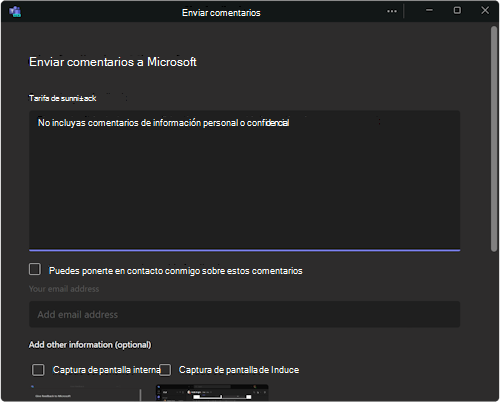
En el cuadro de diálogo Enviar comentarios , siga las instrucciones para especificar detalles sobre el problema.