
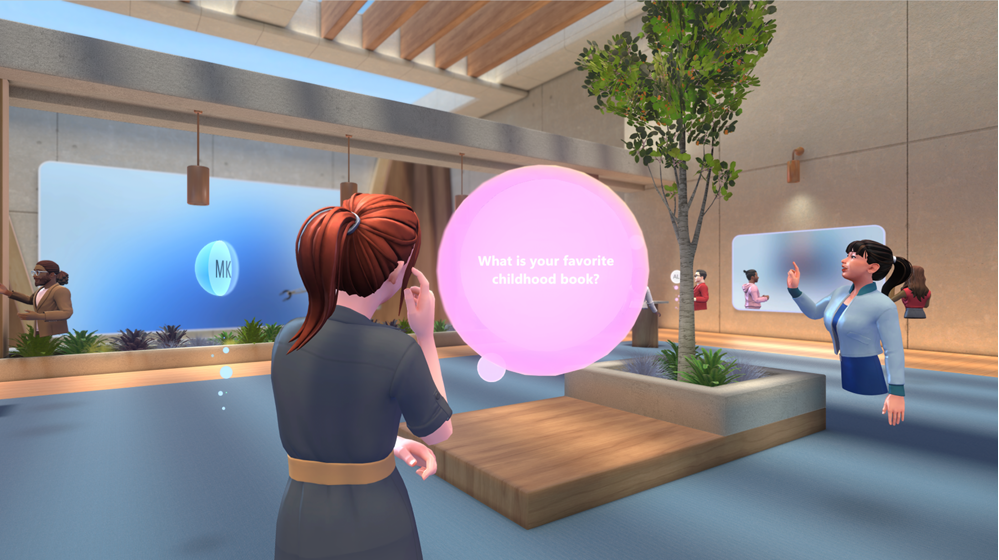
Experimente eventos envolventes en Microsoft Teams en espacios 3D dinámicos diseñados para una colaboración atractiva.
Asiste a sesiones de aprendizaje, presentaciones de productos y eventos de la empresa para conectarte, aprender y explorar, todo desde Teams en tu PC, Mac o la aplicación de Meta Quest 3.
En este artículo
Unirse a un evento inmersivo
Unirse en PC o Mac
Cuando te unas a un evento inmersivo, te unirás como avatar si has creado uno, o como una versión 3D de tu imagen de perfil. Si tiene problemas para unirse a un evento inmersivo, póngase en contacto con su administrador de TI.
Nota
- Los participantes anónimos o externos no pueden unirse actualmente a eventos inmersivos.
- En dispositivos de Meta Quest 3, descarga la aplicación inmersiva de Microsoft Teams desde la tienda de Meta Quest.
- Los requisitos mínimos de hardware para PC y Mac son CPU de 4 núcleos & RAM de 8 GB.
Para unirse a un evento inmersivo en PC o Mac:
- Descargue la aplicación de Teams para PC o Mac.
- Abra su calendario de Teams o Outlook.
- Seleccione un evento inmersivo y seleccione Unirse.
- En la pantalla previa a unirse, revise las preferencias de audio y seleccione Unirse ahora.
Después de unirse, desplácese por el espacio virtual con el teclado y el ratón o con el panel táctil. Personaliza tu avatar si aún no lo has hecho, que se guarda para usarlo en futuros eventos inmersivos.
Recomendación
¿Es la primera vez que asiste a un evento inmersivo? Consulte el tutorial para obtener más información sobre cómo funcionan. Volver a este tutorial en cualquier momento seleccionando Menú >Ayuda
 >Tutorial> decontrol Tutorial de repetición.
Unirse como invitado
Si es un invitado de confianza de una organización, puede unirse a eventos inmersivos hospedados por miembros de esa organización.
Antes de unirse a un evento inmersivo como invitado:
- Asegúrese de estar registrado como invitado en la organización que hospeda el evento inmersivo. Si no es así, póngase en contacto con el administrador de TI de la organización con esta guía paso a paso para agregarle.
- Pida al organizador del evento que comparta el vínculo de la reunión con usted a través del chat o correo electrónico de Teams. Necesitará el vínculo del evento para unirse.
- Recibirá una invitación para unirse a la organización del anfitrión. Acepte la invitación y siga todos los pasos de configuración de cuenta necesarios. Esto es muy importante para garantizar una experiencia fluida para unirse al evento inmersivo.
Para unirse a un evento inmersivo como invitado:
Abra Teams para escritorio en un equipo PC o Mac.
Busque y seleccione el vínculo del evento. Asegúrese de seguir las indicaciones en pantalla para abrir el evento en Teams para escritorio, no para web.
En la pantalla previa a unirse al evento, asegúrese de que el nombre de dominio que se muestra en la parte superior de la ventana coincida con el del organizador que le invitó como invitado.
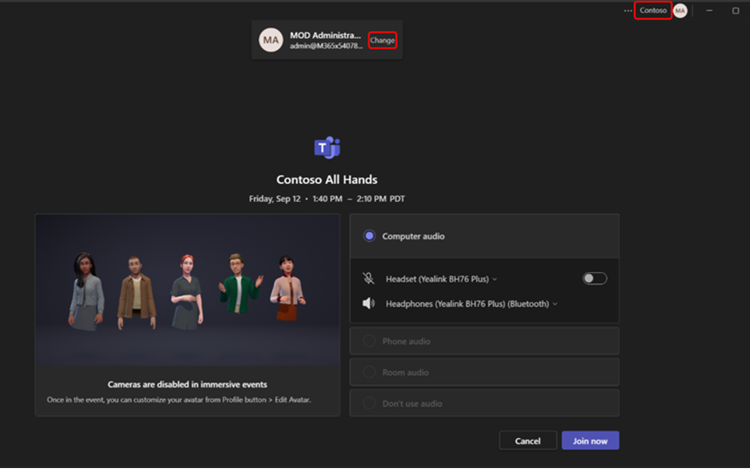
- En la esquina superior derecha de la ventana de Teams, debería ver el nombre de dominio del organizador que le invitó como invitado. Si no lo hace, seleccione Cambiar en la parte superior de la pantalla previa a unirse para elegir el dominio correcto. Las organizaciones invitadas tendrán un icono de maletín
 junto a ellas.
 - Si no has iniciado sesión como invitado, selecciona Agregar otra cuenta para iniciar sesión.
- Si no ve varias opciones de dominio al seleccionar Cambiar y canjear su cuenta de invitado, salga de Teams y reinicie.
- En la esquina superior derecha de la ventana de Teams, debería ver el nombre de dominio del organizador que le invitó como invitado. Si no lo hace, seleccione Cambiar en la parte superior de la pantalla previa a unirse para elegir el dominio correcto. Las organizaciones invitadas tendrán un icono de maletín
Seleccione Unirse ahora.
Antes de unirse directamente al evento, puede ser colocado en la sala de espera del evento hasta que un organizador lo admita.
Para obtener más información sobre cómo unirse como invitado, consulte Unirse a una reunión o evento de Microsoft Teams fuera de su organización.
Unirse en Meta Quest 3
Importante
- Los eventos inmersivos se deben programar desde la aplicación Teams. Una vez programados, se puede asistir desde PC, Mac y dispositivos de Meta Quest. Cualquier asistente que use Meta Quest debe ser invitado al evento por el organizador.
- Solicite soporte técnico a su administrador de TI si experimenta un error de inicio de sesión, ya que la mayoría de las organizaciones requieren que los dispositivos se inscriban en la administración de dispositivos móviles para ser compatibles.
Para unirte a un evento inmersivo en Meta Quest 3:
- En el casco de realidad virtual Meta Quest 3 o Quest 3S, ve a la tienda.
- Busque y descargue la aplicación inmersiva de Microsoft Teams.
- Inicie sesión con las mismas credenciales que usa para el trabajo.
- Vea el panel, seleccione el evento y, a continuación, seleccione Unirse.
Personalizar el avatar
En los eventos inmersivos, se le representará como un avatar o como una representación 3D de su imagen de perfil de Teams. Hay varias maneras diferentes de crear y personalizar el avatar que mejor te represente antes o durante un evento inmersivo:
Durante un evento inmersivo, seleccione su avatar o foto de perfil en la esquina inferior derecha de la pantalla del evento.
- Seleccione Agregar rol
 para crear un nuevo avatar. Elija crear desde cámara de fotos
 , crear a partir de
 base o duplicar
 en uno existente.
 - Selecciona Editar avatar para personalizar un avatar que ya estás usando.
- Cuando esté listo para guardar los cambios, seleccione Finalizar personalización.
- Seleccione Agregar rol
Personalizar un avatar en la aplicación Avatares de Teams.
Moverse
Muévase libremente y explore su entorno virtual durante un evento inmersivo. Camina y corre, teletranspórtate o simplemente siéntate en una mesa para hablar con otros avatares.
Para desplazarte en PC o Mac, presiona las teclas W, A, S y D .
Para obtener más ayuda con la navegación en su PC, Mac o dispositivo Quest, seleccione Menú>Ayuda>Tutorial de control.
Audio espacial
Con el audio espacial en los eventos envolventes, puede unirse a diferentes conversaciones a su alrededor, iniciar chats paralelos y localizar a otros en su entorno en función de los sonidos direccionales de sus voces.
Podrá escuchar las voces de otros participantes en varios volúmenes y direcciones según dónde se encuentren sus avatares en el entorno virtual en relación con usted. Acerca tu avatar a alguien para oírlo con más claridad.
Recomendación
Usa auriculares con cable para disfrutar de una experiencia de audio espacial mejorada. Para obtener más información, consulte Administrar la configuración de audio en reuniones de Microsoft Teams.
Participar durante el evento
Saque el máximo partido a los eventos inmersivos interactuando directamente con los anfitriones de eventos y otros asistentes. Cree conexiones significativas, obtenga más información sobre lo que se comparte y participe en conversaciones durante todo el evento.
Chat con otros
Engage con otros participantes en el chat de eventos seleccionando el en los controles de la reunión. Todos los participantes del evento verán la misma fuente de chat, independientemente de la sala en la que se encuentren. Formule preguntas, deje comentarios y reaccione a los mensajes de los demás.
Levante la mano
¿Tiene alguna pregunta o comentario durante el evento? Levante la mano para indicar a los anfitriones del evento y otros participantes que tiene algo que compartir.
Para levantar la mano, seleccione Hand raise en la barra de la aplicación. Luego, espera a que el anfitrión te llame para presentar o hacer preguntas. Cuando el anfitrión lo llame, el resto de los participantes en el evento podrán escucharlo a usted y al anfitrión.
React con emotes
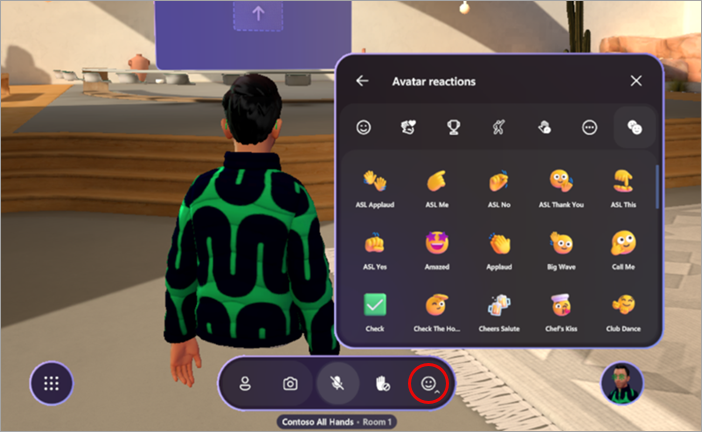
Permite que los demás sepan cómo te sientes acerca de lo que se habla o se presenta durante un evento con reacciones de avatar.
Selecciona Reacciones en la barra de la aplicación para abrir un menú de reacciones. Selecciona una de las reacciones de avatar para ver a tu avatar representar el gesto.
Tomar una selfie virtual
Selecciona Cámara> foto en la barra de aplicaciones para tomar una selfie virtual con amigos o una foto desde la vista de tu avatar.
Una vez capturada la foto, seleccione Compartir en el chat para enviarla al chat de eventos para que la vean otros asistentes, o seleccione Guardar para guardar la foto en su unidad personal.
Ver detalles de los participantes
Conozca más sobre las personas en su evento seleccionando las etiquetas de identificación encima de sus avatares y seleccionando Tarjeta de contacto.
Cambiar la configuración
Ajuste los controles del evento, aplique características de accesibilidad como temas de contraste alto y lupa, y mucho más en la configuración para mejorar su experiencia virtual general.
Para cambiar la configuración:
- Seleccione Menú en la barra de la aplicación.
- Seleccione Configuración
 .
. - Ajusta la configuración según tus preferencias personales.
-
 para salir de la ventana. Los cambios se aplicarán automáticamente.
Enviar comentarios
Para enviar comentarios sobre su experiencia de evento inmersivo, seleccione Menú>Enviar comentarios dentro del evento inmersivo.
Para enviar comentarios sobre la experiencia de Teams, como la programación o la ventana del evento (incluida la pantalla Unirse y características como audio, chat o uso compartido de pantalla), seleccione Configuración y más >Notificar un problema
 la esquina superior derecha de la ventana del evento de Teams.