

Grabe reuniones de Teams para consultarlas más adelante o compartirlas con otros usuarios. Las grabaciones de reuniones capturan la actividad de audio, vídeo y pantalla compartida, y se pueden compartir de forma segura en toda la organización.
En este artículo
Iniciar grabación
En una reunión de Teams, una persona puede grabar a la vez. Cuando empiece a grabar una reunión, todos los usuarios recibirán una notificación automáticamente. También puede activar las transcripciones en directo y verlas durante la reunión.
Para iniciar la grabación de una reunión:
- Inicie una reunión o únase a ella.
- En los controles de la reunión, seleccione Más acciones
 > de más opciones de Microsoft TeamsGrabar y transcribir Icono>
 Iniciar grabación .
 - Seleccione Confirmar.
Para grabar solo audio:
- Seleccione el en los controles de la reunión.
- Selecciona Grabar y transcribir Icono >Iniciar grabación> de grabación y transcripciónMás opciones.
- En el menú desplegable Elegir qué grabar , selecciona Solo audio.
- Seleccione Confirmar.
- Para iniciar la grabación de solo audio, haga clic en el icono >Iniciar grabación en el cuadro de diálogo Iniciar grabación y transcripción, haga clic en Más acciones> en la sección Elegir qué grabar, seleccione Solo audio.
Las grabaciones de reuniones no capturan:
Nota
- Transmisiones de vídeo de más de cuatro personas a la vez
- Pizarras y anotaciones
- Notas compartidas
- Contenido compartido por la aplicación
- Vídeos o animaciones incrustados en presentaciones de PowerPoint Live
Detener grabación
En los controles de la reunión, seleccione Más acciones
 > Más opcionesGrabar y transcribir .
Elija una de las opciones siguientes:
- Detener la grabación para detener la grabación y la transcripción en directo.
- Detenga la transcripción para detener solo la transcripción en directo. La grabación continuará hasta que seleccione Detener grabación.
Importante
Las grabaciones de reuniones de Teams se almacenan en OneDrive para el trabajo o la escuela y SharePoint.
Buscar grabaciones
Las grabaciones están disponibles en diferentes lugares en función del tipo de reunión.
- La grabación se procesa y se guarda en el OneDrive para la Empresa del organizador de la reunión.
- La grabación de la reunión se muestra en el chat de reunión o en la conversación del canal (si se encuentra en un canal).
Nota
Por ahora, los invitados y los asistentes externos solo pueden ver la grabación si se comparte explícitamente con ellos.
¿Quién puede iniciar o detener la grabación?
Cualquier persona que cumpla los siguientes criterios puede iniciar o detener una grabación si el organizador de la reunión tiene activada la configuración de directiva de grabación en la nube:
- Tener una de las siguientes licencias: Office 365 Enterprise E1, E3, E5, F3, A1, A3, A5, M365 Empresa, Empresa Premium o Empresa Essentials.
- Tener la grabación habilitada por un administrador de TI.
- No es un invitado u otra organización.
No es necesario que el organizador esté presente.
| Tipo de usuario | ¿Puede iniciar una grabación? | ¿Puede detener una grabación? |
|---|---|---|
| Organizador de la reunión |
|
|
| Persona de la misma organización |
|
|
| Persona de otra organización o empresa |
|
|
| Invitado |
|
|
| Anónimo |
|
|
Nota
- La grabación continúa incluso si la persona que inició la grabación abandona la reunión.
- La grabación se detiene automáticamente cuando todos los participantes dejan la reunión. Si alguien se olvida de abandonarla, la grabación finalizará y se reiniciará automáticamente cada cuatro horas hasta que el último participante abandone la reunión.
- Si uno de los participantes tiene una directiva para la grabación de cumplimiento, la reunión se registrará de acuerdo con la directiva, incluso si ese participante es de otra organización.
Elige quién puede grabar y transcribir
Con Teams Premium o una licencia de Copilot, los organizadores de reuniones pueden administrar fácilmente quién puede grabar al programar reuniones de Teams. Hay tres opciones para quién puede grabar y transcribir una reunión:
- Organizadores y coorganizadores
- Organizadores, coorganizadores y moderadores
- Nadie
Vea Roles en una reunión de Teams para obtener más información sobre cómo seleccionar los moderadores y cambiar el rol de una persona antes y durante una reunión.
Para elegir quién puede grabar y transcribir:
- Seleccione el
 en Teams.
 - Seleccione un evento y elija Ver evento
 .
. - Seleccione Opciones
 .
. - En Grabación y transcripción , elige tus preferencias en el menú desplegable Quién puede grabar y transcribir .
- Selecciona Aplicar.
Nota
Teams Premium es una licencia de complemento que proporciona características adicionales para que las reuniones de Teams sean más personalizadas, inteligentes y seguras. Para obtener acceso a esta licencia, póngase en contacto con su administrador de TI.
Administrar la expiración de una grabación de reunión
La configuración de administrador determina la expiración de una grabación. Para cambiar la expiración de la grabación de una reunión:
Importante
Debe tener permiso de edición para que la grabación cambie la fecha de expiración. Por lo general, al organizador de la reunión y a los coorganizadores se les concede automáticamente permiso de edición.
Busque la grabación en el chat de la reunión y, a continuación, abra la grabación en su página de reproductor de vídeo en el explorador.
- Para ver el mensaje de resumen, mantenga el puntero sobre "Establecer para expirar" debajo de la miniatura de la grabación. En la información sobre herramientas emergente, haga clic en el enlace "Ver o cambiar" para abrir la grabación en su página de reproductor.
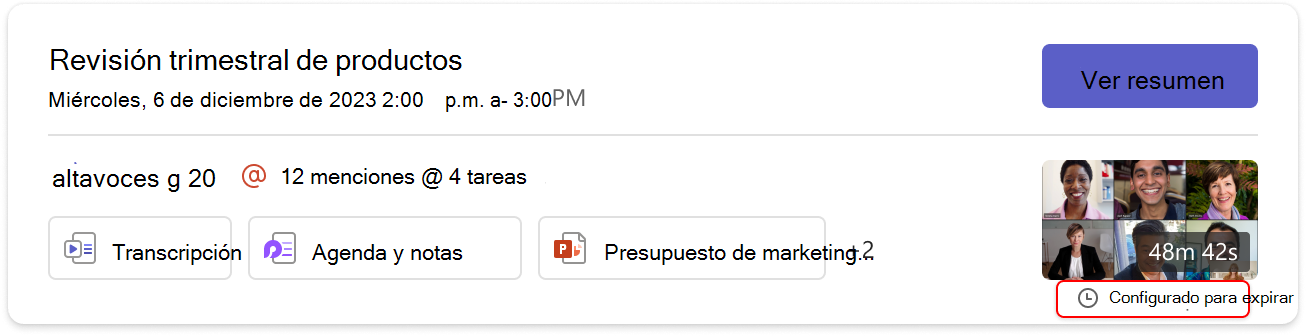
- Para ver el mensaje de grabación, haga clic en el vínculo "aquí" para abrir la grabación en la página del reproductor.
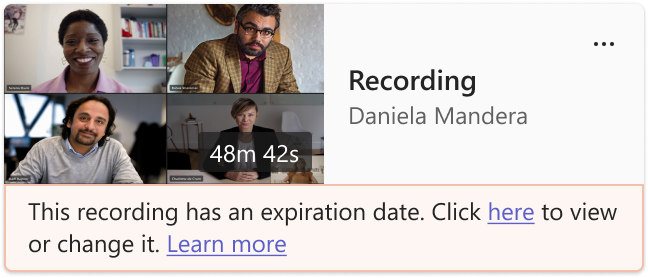
- Para ver el mensaje de resumen, mantenga el puntero sobre "Establecer para expirar" debajo de la miniatura de la grabación. En la información sobre herramientas emergente, haga clic en el enlace "Ver o cambiar" para abrir la grabación en su página de reproductor.
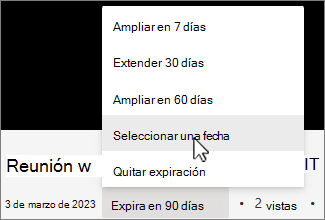
En la página del reproductor de vídeo, selecciona la cuenta atrás de caducidad debajo del vídeo. Para cambiar la expiración, seleccione un período de tiempo en el menú desplegable. También puede elegir Quitar expiración si no desea que se elimine.
Nota
- El mensaje que indica que la grabación expirará se conservará en la grabación del chat incluso si quita la fecha de expiración. Pero no se preocupe, si ha seleccionado Sin expiración, no expirará.
- El propietario de la grabación recibirá un correo electrónico cuando expire. En ese momento, tendrá hasta 90 días para recuperarla de la papelera de reciclaje. Una vez recuperada, la grabación ya no expirará automáticamente.
- Ver la grabación no afectará a la fecha de expiración.
- Puede encontrar más información para los administradores aquí.
Privacidad
Todos los participantes de la reunión recibirán una notificación en su aplicación móvil, web o de escritorio de Teams tan pronto como se inicie la grabación de la reunión.
Según su país o región, es posible que necesite el permiso de todos los usuarios para poder grabarlos. Para más información, consulta la Declaración de privacidad de Microsoft.
El organizador de la reunión es el propietario automático de la grabación. De forma predeterminada, solo los organizadores de la reunión y los coorganizadores pueden descargar o eliminar la grabación.
| Tipo de grabación | Permiso para ver | Permiso para descargar |
|---|---|---|
| Reunión de canal | Equipo | Usuario con permiso de vista |
| Reunión privada | Usuarios invitados y atendidos (miembros del chat) | Usuario con permiso de vista |
| Llamada grupal | Miembros del chat | Usuario con permiso de vista |
| Llamada uno a uno | Miembros del chat | Usuario con permiso de vista |
| Llamada RTC uno a uno | Usuario de Teams | Usuario de Teams |
Solución de problemas de grabaciones
Si tiene problemas al grabar una reunión, es probable que necesite la ayuda de un administrador de TI para solucionarlos. Tenga en cuenta lo siguiente mientras avanza:
- Tanto el organizador de la reunión como el grabador deben tener una de las siguientes licencias: Office 365 Enterprise E1, E3, E5, F3, A1, A3, A5, M365 Empresa, Empresa Premium o Empresa Essentials.
- El administrador de TI tiene que proporcionar una licencia de grabación tanto al organizador de la reunión como a la persona que graba.
- Los invitados no pueden grabar reuniones. Los usuarios federados pueden grabar llamadas, pero no reuniones.
Temas relacionados
Reproducir, compartir y descargar la grabación de una reunión