
Editar una transcripción
Los organizadores de la reunión pueden editar la transcripción y los subtítulos de una reunión después de que la grabación se haya cargado en OneDrive o SharePoint.
Para editar una transcripción:
- Seleccione OneDrive
 en el lado izquierdo de Teams.
 - Seleccione Mis archivos
 > Mis archivos, Grabaciones.
 - Mantenga el puntero sobre la grabación cuya transcripción desea editar.
- Seleccione Más acciones
 >Abrir
 > página abiertaAbrir en el explorador
 . Esto abre el vídeo en su página del reproductor de Microsoft 365.
 - En la página del reproductor de su navegador, seleccione el
 .
. - Mantenga el puntero sobre la parte de la transcripción que desea editar y seleccione el
 Editar editar .
 - Realice cambios en el texto de la transcripción.
- Selecciona el
 para actualizar.
Administrar permisos de transcripción
Los organizadores de la reunión pueden administrar quién puede ver, editar y descargar una transcripción de la reunión. Permisos de edición para personas específicas o para cualquier persona que tenga el vínculo.
Para administrar los permisos de transcripción:
Seleccione OneDrive
en el lado izquierdo de Teams.Seleccione Mis archivos
> Mis archivos, Grabaciones.Mantenga el puntero sobre la grabación para la que desea editar los permisos.
Seleccione Más acciones,
 > de Microsoft Teams, más opciones,Administrar acceso
 .
.Seleccione Conceder acceso
 .
.Escriba los nombres, grupos o correos electrónicos a los que desea conceder acceso.
Selecciona el icono Editar
.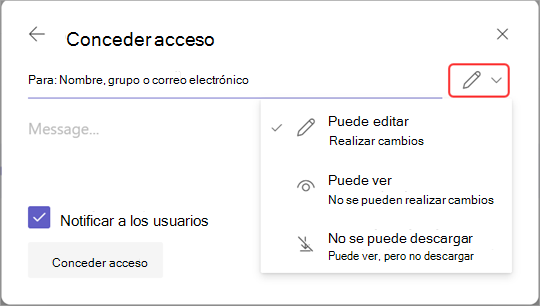
Seleccione:
- Puede editar para permitirles realizar cambios en la transcripción.
- Puede ver para permitirles ver pero no hacer cambios en la transcripción.
- No se puede descargar para evitar que descarguen la transcripción.
Seleccione Conceder acceso.
Nota
Es posible que algunos permisos no estén disponibles según las políticas establecidas por su administrador de TI.
Eliminar una transcripción
Los organizadores y coorganizadores de reuniones pueden eliminar una transcripción de la reunión.
Si elimina una transcripción en la aplicación de escritorio de Teams, ambas copias de la transcripción se eliminarán en OneDrive y en Exchange Online. Si elimina una transcripción en la configuración de la página del reproductor del vídeo, se eliminará la copia guardada en OneDrive.
Eliminar del resumen de la reunión
Para eliminar una transcripción a través del resumen de la reunión:
Abra el chat de la reunión pasada en Teams.
Selecciona la pestaña Resumen .
Seleccione el
.Si hay transcripciones en varios idiomas, seleccione el menú desplegable de idioma y elija la que desea eliminar.
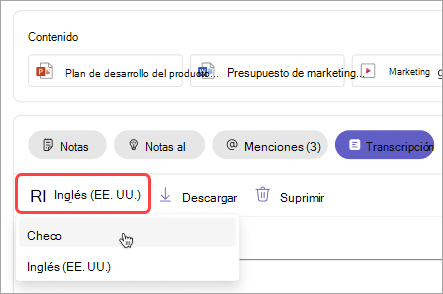
Selecciona el
 .
.
Nota
Si eliminas una transcripción antes de generar notas de IA, las notas no estarán disponibles. Asegúrate de generar notas de IA seleccionando notas de IA antes de eliminar la transcripción.
¿Desea obtener más información?
Problemas con grabaciones de reuniones