
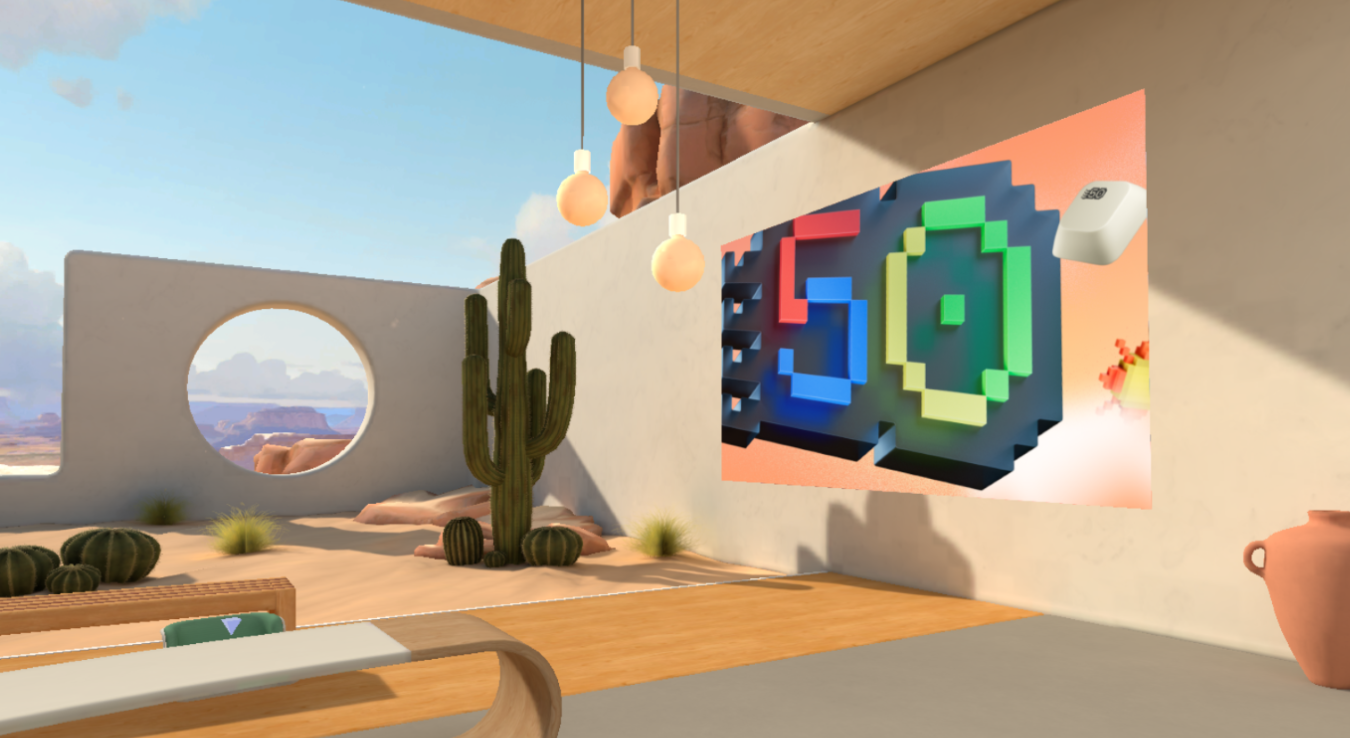
Personalice los entornos en eventos inmersivos para adaptar el espacio del evento a sus necesidades. Aumente la participación agregando su propio contenido y haciendo que la experiencia sea única para su escenario.
Personalizar un entorno
Haz que los eventos inmersivos sean más impactantes con plantillas listas para usar y herramientas sin código que te ayudan a diseñar entornos 3D con tu marca, imágenes, vídeos, modelos 3D y mucho más.
Solo los organizadores y coorganizadores pueden personalizar el evento al programarlo en Teams. Los cambios realizados en el espacio del evento se deben guardar al menos 10 minutos antes de que se inicie el evento.
Importante
- Si tiene previsto agregar contenido personalizado al evento, configure una carpeta de SharePoint o OneDrive antes del evento con el contenido que va a usar. Esto garantizará un fácil acceso a las direcciones URL al agregar objetos al evento.
- No se admite la carga directa de archivos de contenido para su personalización.
- La personalización de un evento no está disponible después de que el evento se haya iniciado una vez.
1. Unirse a la sesión de personalización
Para empezar a personalizar un espacio de eventos inmersivo, únase a la sesión de personalización editando el evento en su calendario de Teams. En la sesión de personalización, aparecerá como un avatar en el entorno que seleccionó al programar el evento.
Para unirse a la sesión de personalización de un evento inmersivo:
- Seleccione el
 en Teams.
 - Haga doble clic en un evento inmersivo.
- Seleccione Administrar evento
 .
. - En la parte superior de los detalles del evento, seleccione Más acciones
 >Customize in immersive .
 - Seleccione Unirse ahora para entrar en la sesión de personalización.
Importante
La opción Personalizar en la edición inmersiva-pencil-icon-20x20-png no estará disponible 10 minutos antes de la hora de inicio del evento.
2. Editar el espacio inmersivo para eventos
Una vez que esté en la sesión de personalización, puede empezar a realizar cambios en el entorno que le rodea.
Para cambiar el espacio del evento:
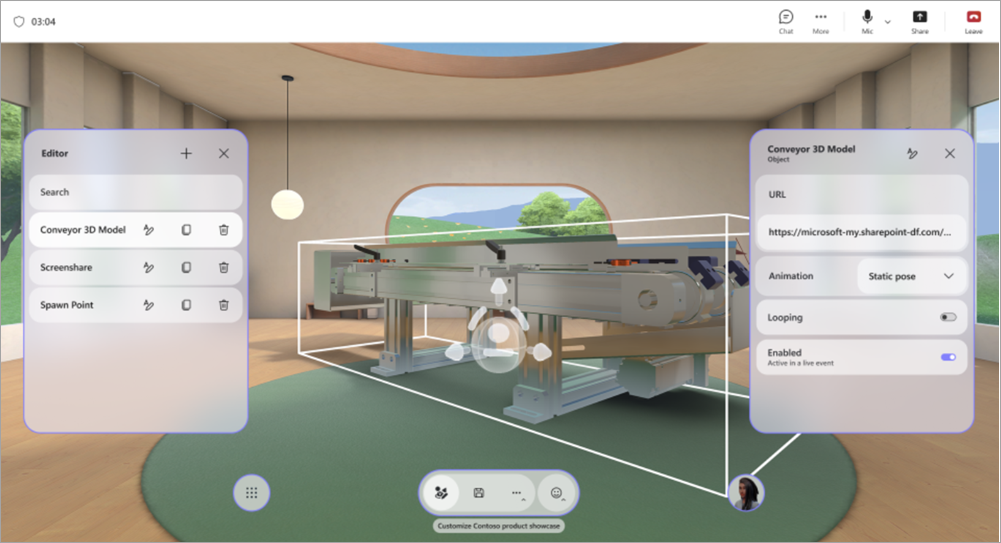
Seleccione Editor en la barra de menús.
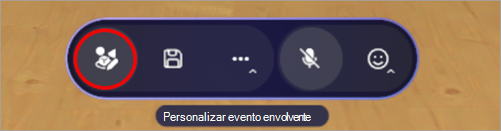
En el Editor, seleccione Agregar un objeto al entorno
 .
.En Catálogo, seleccione un objeto para agregarlo al entorno.
Seleccione el gizmo en el centro del objeto para cambiarlo de posición, de tamaño o de moverlo.
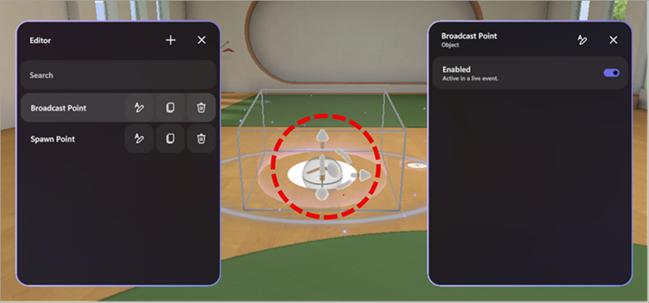
Configure otros detalles del objeto, como su visibilidad, si está habilitado y activo durante el evento, y mucho más.
Para eliminar un objeto, seleccione el
 en la fila del objeto en Editor.
3. Agregar objetos de contenido personalizado
Desde el catálogo, agregue imágenes personalizadas, modelos 3D y mucho más desde OneDrive o SharePoint.
Para agregar objetos personalizados:
En el Editor, seleccione el tipo de objeto que desea agregar al espacio (es decir, imagen, modelo 3D, vídeo, audio).
En el explorador web:
Abra la carpeta de archivos de OneDrive o SharePoint con el contenido que guardó para agregarlo al espacio.
Mantenga el puntero sobre un archivo y seleccione
 >Copiar vínculo
 para copiar la dirección URL.
Importante
Asegúrese de que el público esperado del evento tenga acceso al archivo en OneDrive.
En la sesión de personalización, pegue la dirección URL del contenido en el campo URL del panel de detalles del objeto.
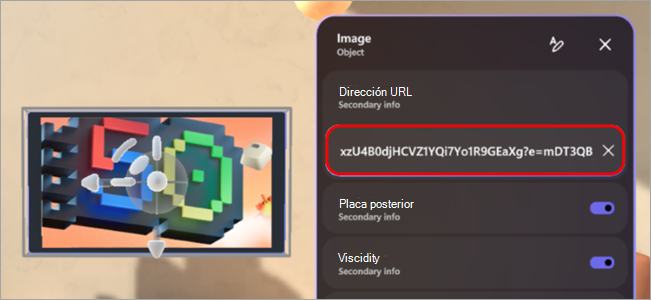
Presione Entrar para cargar el contenido.
Repite los pasos anteriores para crear tu experiencia.
Recomendación
- Para obtener la mejor experiencia de evento, agregue tres o más objetos que contengan contenido relevante para su escenario.
- Para crear una experiencia interactiva, use grupos de acciones para conectar varios objetos y controlar cómo se muestran. Esto le permite mostrar secuencias de contenido de objetos para el público.
4. Guarda los cambios
Cuando termine de personalizar el entorno, guarde los cambios seleccionando Save en la barra de menús. Después de guardar, los cambios permanecerán incluso si sale de la sesión de personalización.
Las personalizaciones se pueden guardar en un solo evento, pero no se pueden volver a usar en varios eventos.
Importante
Asegúrese de guardar todas las personalizaciones al menos 10 minutos antes de la hora de inicio del evento.
Objetos personalizables
Hay muchas opciones para agregar objetos al evento. Cualquier evento puede tener varios objetos. No podrá obtener una vista previa de los objetos durante la sesión de personalización, pero puede unirse al evento con antelación para obtener una vista previa de ellos.
Obtenga más información sobre lo que hace cada objeto y cómo puede personalizarlo.
| Objeto | Función | Opciones personalizables |
|---|---|---|
| Pantalla compartida | Permite a los moderadores o participantes compartir el contenido de su pantalla con el entorno envolvente. No se admite el audio de pantalla compartida. |
|
| Rompehielos social | Genera preguntas aleatorias para romper el hielo para facilitar las conversaciones y ayudar a las personas a conocerse mejor. |
|
| Punto destacado: asistente | Determina dónde aparecerá un asistente y la dirección en la que mirará cuando se le llame después de levantar la mano. |
|
| Punto destacado: organizador | Determina la ubicación y orientación de un organizador cuando transmite. |
|
| Asiento | Representa una posición de asiento virtual que los participantes pueden ocupar durante el evento. |
|
| Texto | Muestra texto estático o dinámico dentro del entorno, que se usa a menudo para etiquetas, instrucciones, banners o títulos. |
|
| Modelo 3D (archivo .glb) | Representa y muestra modelos 3D en el entorno con el formato .glb. Los participantes pueden verlo e interactuar con él. |
|
| Reproductor de audio (archivo .mp3) | Reproduce clips de audio (por ejemplo, música, narración) incrustados en el entorno. |
|
| Punto de aparición | Determina dónde aparece un asistente y en qué dirección está mirando cuando se une a un evento inmersivo. |
|
| Imagen (archivo .png, .jpeg) | Muestra imágenes 2D dentro del entorno y es útil para marcas, señalización o ayudas visuales. |
|
| Reproductor de vídeo | Reproduce contenido de vídeo en pantallas virtuales o superficies dentro del entorno inmersivo. |
|
| Botón Texto | Desencadena otros objetos que se reproducirán como parte de un grupo de acciones. |
|
Grupos de acción en eventos inmersivos
Cree experiencias interactivas sin codificación. Cree oportunidades para la participación dinámica de la audiencia permitiéndoles activar animaciones, sonidos y señales visuales durante eventos en directo.
Hay infinitas posibilidades creativas con los grupos de acción. Por ejemplo:
- Momentos de bienvenida del evento: active el audio, agregue una imagen de bienvenida y confeti, e inicie un recurso compartido de pantalla.
- Mostrar un motor a reacción en funcionamiento: use un botón para activar un modelo de un motor a reacción para que aparezca, inicie su animación y reproduzca audio.
- Realice un cuestionario informal: escriba una pregunta en la pared y coloque botones de respuesta para mostrar una imagen de una marca de verificación o una respuesta incorrecta.
- Organiza un espectáculo con modificadores de contenido: cambia las URL de imágenes y vídeos para mostrar nuevo contenido a los asistentes durante un evento.
Con los grupos de acciones en eventos inmersivos, puede crear experiencias interactivas sin necesidad de escribir código. Controle los estados de los objetos y desencadene secuencias durante un evento automáticamente o mediante botones para hacer clic.
Los estados de objeto incluyen:
- Habilitar o deshabilitar objetos (por ejemplo, mostrar u ocultar un modelo 3D)
- Control de animaciones (inicio, parada, bucle)
- Reproducir o detener multimedia (audio, vídeo)
- Cambiar dinámicamente las direcciones URL de los elementos multimedia
Agrupe las acciones y conéctelas a un botón o reprodúzcalas desde el panel Grupos de acciones durante un evento en directo.
| Tipo de objeto | Opciones de estado |
|---|---|
| Audio | Habilitado, estado de reproducción, volumen, URL |
| Rompehielos | Habilitado |
| Modelo 3D | Habilitado, animación, bucle |
| Texto | Habilitado, texto |
| Reproductor de vídeo | Habilitado, estado de reproducción, volumen, URL, bucle |
| Pantalla compartida | Habilitado |
| Botón Texto | Habilitado |
Creación de grupos de acciones
En una sesión de personalización, agregue objetos a su espacio.
Seleccione Grupos de acciones en la barra de menús.
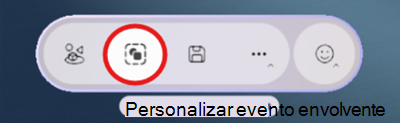
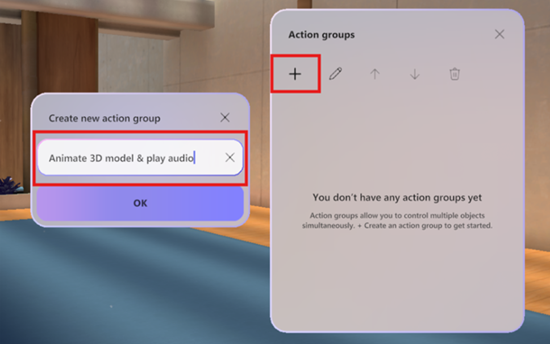
Seleccione Crear nuevo grupo de acciones
, asigne un nombre al grupo y seleccione Aceptar.
Seleccione Agregar contenido
para especificar un objeto.
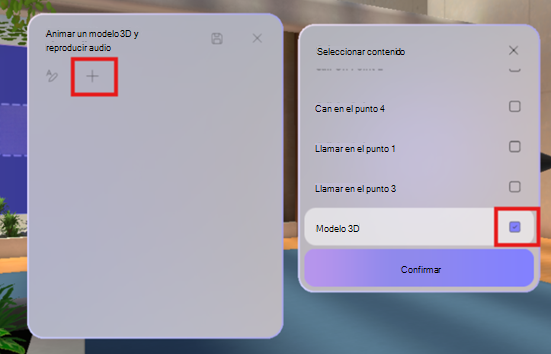
Seleccione el objeto en la lista y seleccione sus controles.
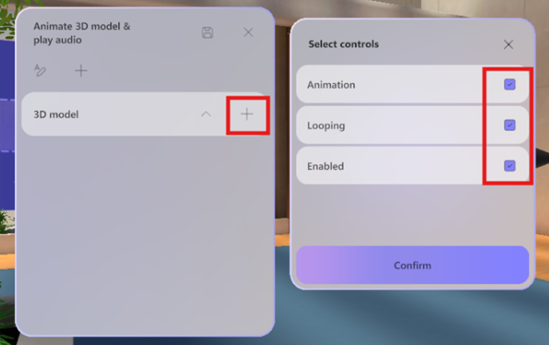
Nota
En este ejemplo, el modelo 3D está deshabilitado y no será visible en el espacio. El grupo de acciones lo habilitará una vez que se desencadene el grupo de acciones, por lo que el estado habilitado se activará. Además, la animación comenzará a reproducirse una vez que el grupo de acciones esté activado.
Agregue los objetos adicionales al grupo de acciones repitiendo los pasos 4 a 5.
Enviar comentarios
Para enviar comentarios sobre su experiencia de evento inmersivo, seleccione Menú >Enviar comentarios
 dentro del evento inmersivo.
Para enviar comentarios sobre la experiencia de Teams, como la programación o la ventana del evento (incluida la pantalla Unirse y características como audio, chat o uso compartido de pantalla), seleccione Configuración y más >Notificar un problema
 la esquina superior derecha de la ventana del evento de Teams.
Temas relacionados
Cargue y guarde sus archivos y carpetas en OneDrive