
Prepárese en la sala verde con otros organizadores y moderadores antes de una reunión o evento de Teams para probar el uso compartido de contenido, la configuración de vídeo y audio, y mucho más. Regrese a la sala verde cuando termine el evento para informar y discutir el evento.
En este artículo
Preparar la sala de espera
Para configurar una reunión o evento con una sala verde:
- Seleccione el
 en Teams.
 - Seleccione un evento y seleccione Ver evento
 .
. - Selecciona el
 de opciones .
 - En el botón Roles
 , cambie Quién puede presentar a personas específicas o Solo organizadores y coorganizadores.
 - En el campo Buscar participantes , escriba los nombres de los moderadores. Los moderadores ya deben estar invitados como asistentes para que aparezcan en la lista desplegable.
- En Herramientas de producción
 , active el botón de alternancia Habilitar sala verde .
 - Selecciona Aplicar.
Los organizadores pueden activar o desactivar la sala verde mientras una reunión está activa seleccionando Controls >Ver más opciones en los controles de la reunión, pero el cambio no se reflejará a menos que la reunión finalice y se reinicie.
Nota
La sala verde se admite actualmente en Teams para escritorio y web (solo en exploradores Edge y Chrome) y reuniones de Teams móviles en dispositivos iOS y Android. El organizador de la reunión puede llamar a la reunión, pero es posible que otras personas que marquen para entrar, cerrar o usar la funcionalidad Llamarme no sean recibidas con la indicación de voz adecuada.
Unirse a la sala verde
Se unirá automáticamente a la sala verde antes de iniciar la reunión para los asistentes. Muestre a los moderadores en pantalla, configure el contenido compartido y mucho más.
Para unirse a la sala verde:
- Seleccione el en Teams.
- Seleccione la asamblea que desea iniciar.
- Selecciona Unirse Unirse>ahora.
Unirse por teléfono
Únase o invite a otros usuarios a unirse por teléfono durante una reunión o un evento de Teams.
Para buscar códigos de acceso telefónico de la asamblea, seleccione Compartir evento en los detalles del evento. Los códigos deben compartirse directamente con los moderadores. Si un organizador o moderador se une a un seminario web o asamblea informativa por teléfono, se unirá como asistente hasta que un organizador lo promueva a moderador.
Si un organizador o moderador solicita a alguien que se una a un seminario web, asamblea informativa o reunión estructurada por teléfono, esa persona entrará en la sala de espera como asistente hasta que su rol cambie a moderador.
Para obtener más información, consulte Roles en reuniones de Microsoft Teams.
Nota
Para permitir que los usuarios se unan a la sala de espera directamente, active la opción People que marca para acceder puede omitir la sala de espera en las opciones de reunión. De lo contrario, puede admitirlos en la sala verde desde el vestíbulo.
Experiencia de sala de espera
Antes de la reunión
Desde la sala verde, los organizadores pueden cambiar las opciones de reunión y admitir participantes de la sala de espera en la reunión.
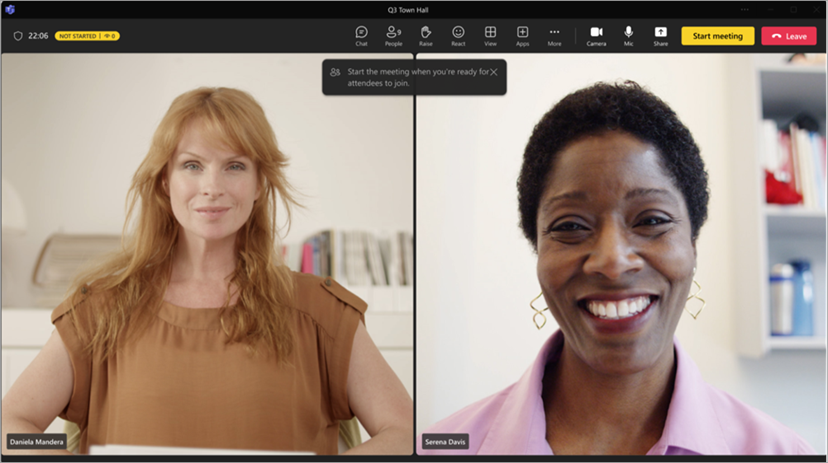
Tanto los organizadores como los moderadores pueden:
- Chat. El chat disponible para los organizadores y moderadores en la sala verde es el chat global disponible para todos los participantes de la reunión.
- Administre lo que ven los asistentes.
- Activar subtítulos.
- Agregue aplicaciones a la reunión, como Q&A. Cuando un organizador agrega una aplicación a la reunión, los asistentes podrán acceder a la aplicación mientras esperan.
- Acceder a las notas de la reunión.
- Ver y quitar participantes.
- Ver el audio, el vídeo y el contenido compartido de otros moderadores y organizadores.
- React y ver las reacciones.
- Inicie la reunión. Solo los moderadores y organizadores que se unan usando Teams para el escritorio o la web (exploradores Edge y Chrome) pueden iniciar la reunión.
Los organizadores y moderadores no pueden cambiar el diseño de la reunión ni activar las transcripciones, la grabación o el entrenador de discursos desde la sala verde. Podrán hacerlo cuando se inicie la reunión.
Existen algunas limitaciones cuando los organizadores y moderadores se unen a la sala verde:
Los participantes de CVI se unirán como asistentes y no podrán interactuar con las personas en la sala verde hasta que sean promovidos a moderadores. Mientras los participantes de CVI son asistentes, verán una pantalla en blanco antes de que se inicie el evento y después de que finalice el evento.
Si alguien en la sala verde es nombrado asistente, no podrá encender su micrófono o cámara.
Cuando un asistente que espera a que se inicie una reunión se convierte en moderador, el resto de asistentes que esperan a que se inicie la reunión podrán oírlo. Se recomienda disminuir su nivel para evitar micrófonos activos.
La grabación de cumplimiento no estará disponible para quienes se unan a la sala verde ni para los asistentes que estén esperando a que comience la reunión. Sin embargo, la grabación de cumplimiento se iniciará para todos los participantes especificados una vez que la reunión también se haya iniciado.
Nota
La capacidad de la sala de espera está limitada a 100 presentadores a la vez.
Durante la reunión
La grabación y transcripción de la reunión se reanudarán si se han pausado debido a la sala verde. Si los subtítulos se activaron en la sala verde, seguirán funcionando según lo previsto en la reunión.
Nota
Si la grabación automática está activada, los subtítulos no funcionarán hasta que se inicie la reunión. Para asegurarse de que los subtítulos están disponibles en la sala verde, no active Grabar y transcribir automáticamente en las opciones de la reunión.
Después de la reunión
Vuelva a la sala verde después de la reunión seleccionando Finalizar reunión en los controles de reunión.
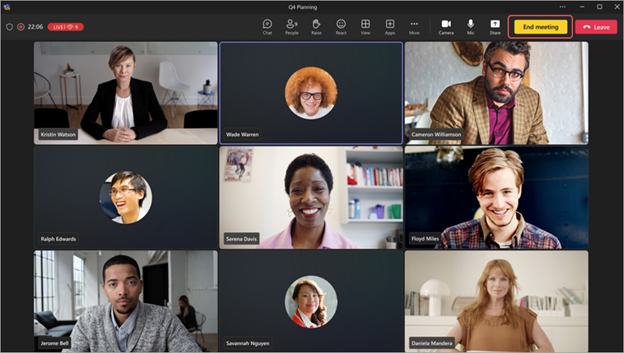
Al seleccionar Finalizar reunión, el evento dejará de grabarse y transcribirse automáticamente. También verá una notificación que indica que el evento ha finalizado y que la grabación se ha detenido.
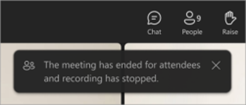
Los asistentes regresarán a la sala de espera mientras los organizadores y presentadores permanecen en la sala verde para informar y discutir el evento.
- Si el modo de administración está activado, los organizadores y moderadores se quitarán de la fase de reunión cuando finalice el evento. Verán un mensaje en el escenario y podrán desactivar el modo Administrar si quieren.
- Finalizar un evento no interrumpirá el uso compartido de la pantalla de un organizador o moderador.
Al final del evento, los organizadores y moderadores seguirán teniendo acceso al chat de trastienda.
Nota
Los moderadores y organizadores que se unan desde dispositivos móviles volverán a la sala verde, pero no tendrán el botón Finalizar evento .
Agregar y quitar personas
Agregue y quite personas de la sala verde cambiando sus roles durante la reunión o el evento. Para traer a alguien a la sala verde, cambie su rol a Moderador.
Para convertir a alguien en moderador:
- Seleccione el en los controles de la reunión.
- En el panel Participantes , busque a la persona que desea traer a la sala verde desde la lista de asistentes .
- Mantenga el puntero sobre el nombre de la persona y seleccione Más opciones Icono > de
 Convertir en moderador
 .
. - Seleccione Cambiar.
La persona entrará en la sala verde automáticamente cuando cambie su rol.
Para quitar a alguien de la sala verde, vuelva a cambiar su rol a Asistente.
Para convertir a alguien en asistente:
- Seleccione el en los controles de la reunión.
- En el panel Participantes , busque a la persona que quiere traer a la sala verde desde la lista Moderadores .
- Mantenga el puntero sobre el nombre de la persona y seleccione Más opciones Icono > de Convertir en asistente Icono de asistente
 .
. - Seleccione Cambiar.
Para obtener más información, consulte Roles en reuniones de Microsoft Teams.
Experiencia de asistente
Mientras la sala verde esté activa, los asistentes estarán en la sala de espera, donde serán recibidos por una pantalla de espera y podrán interactuar a través del chat o usar aplicaciones habilitadas, como Q&A.
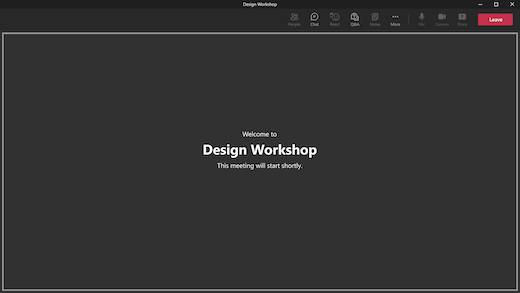
Los asistentes no pueden encender sus micrófonos o cámaras, ni ver y oír lo que sucede en la sala verde. Tampoco pueden acceder al panel de participantes, pero pueden ver a las personas en la reunión o invitadas a ella.
Cuando finaliza un evento, los asistentes volverán automáticamente a la sala de espera y verán este mensaje hasta que se vayan.
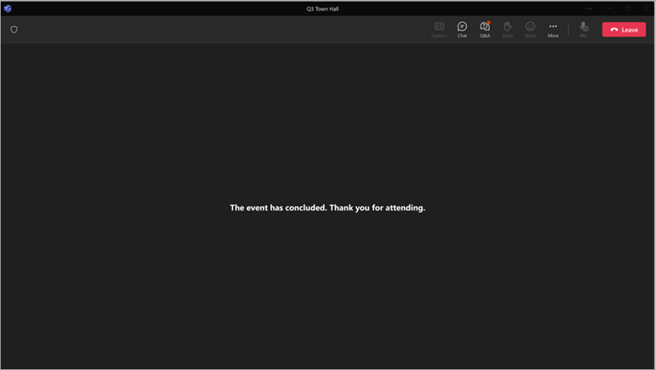
Al final del evento, los asistentes seguirán teniendo acceso para ver y enviar mensajes en el chat global.
Nota
Los organizadores de reuniones pueden recibir una notificación de Inicio de reunión si un participante se une a una reunión. Esto no significa que la reunión haya comenzado oficialmente. Cuando la sala verde está habilitada para una reunión, solo los moderadores u organizadores pueden iniciar la reunión.