En este artículo
Subtítulos en directo en Teams
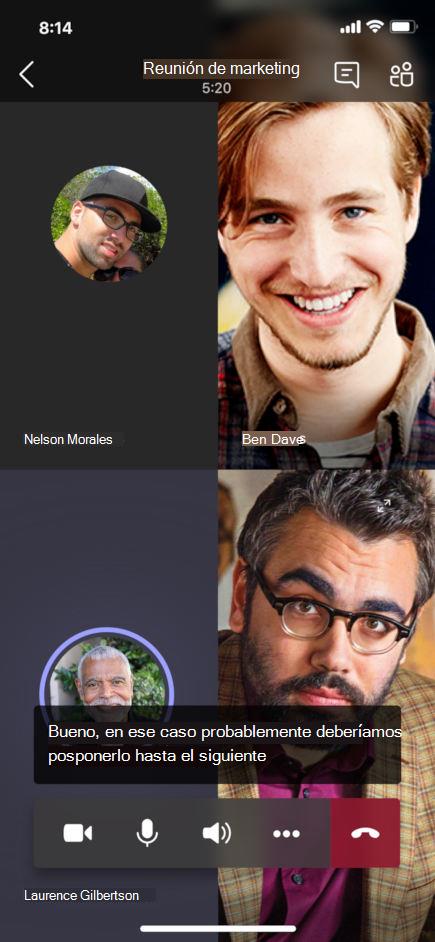
Microsoft Teams puede detectar lo que se dice en una reunión y presentar los subtítulos en tiempo real. Si usa la aplicación de escritorio para Windows o Mac, también hay varias opciones de personalización de subtítulos.
Nota
- People puede elegir que no se le identifique en los subtítulos. Para obtener más información, consulte Ocultar su identidad en los subtítulos y las transcripciones de las reuniones.
- Teams no guarda los subtítulos. Si quiere una transcripción de la reunión, active la transcripción. Podrá descargar la transcripción después de la reunión.
Hay varias maneras de obtener subtítulos en directo en Teams:
- Desde los subtítulos integrados proporcionados por Teams
- Desde un subtitular de subtítulos de traducción en tiempo real (CART) de Communication Access. Para obtener información sobre cómo usar subtítulos CART en una reunión de Microsoft Teams, consulte Usar subtítulos CART en una reunión de Microsoft Teams (subtítulos generados por humanos).
Configuración de los subtítulos en directo
Teams tiene subtítulos integrados que puede activar desde los controles de reunión.
Activar y desactivar los subtítulos
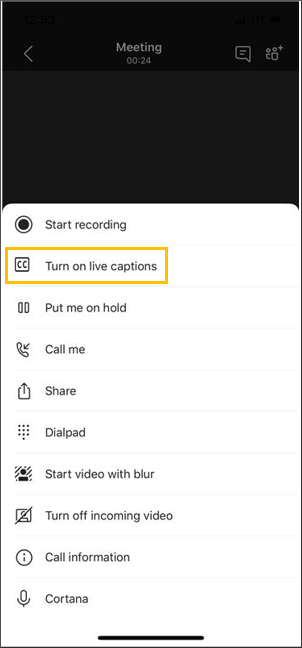
- Para empezar a usar subtítulos en directo, seleccione el botón Más acciones
 en los controles de la reunión. Seleccione Idioma y voz
 > del elemento de menú Idioma y vozMostrar subtítulos en directo Icono del menú de
 .
. - Para detener el uso de subtítulos en directo, seleccione el botón Más acciones en los controles de la reunión. Seleccione Idioma y voz Icono > del Ocultar subtítulos en directo Icono del menú de.
Personalizar subtítulos
Personalice el tamaño y el color de fuente del subtítulo, aumente el número de líneas que se muestran y cambie la posición de los subtítulos en la ventana de la reunión.
Para personalizar los subtítulos en directo:
- Seleccione el
 >Configuración de subtítulosEstilos de subtítulos
 junto a los subtítulos en la pantalla.
 - Elija el color, la posición y el estilo en el que desea ver los subtítulos.
Cambiar el idioma hablado
Establezca el idioma hablado de una reunión en el idioma en el que hablan las personas para obtener subtítulos más precisos.
Si las personas hablan un idioma diferente al idioma hablado establecido en la reunión, Teams detectará que el idioma no coincide. A continuación, se pedirá al organizador de la reunión, al coorganizador, al iniciador de la transcripción o al iniciador de la característica que activó la transcripción que actualice el idioma hablado:
- Seleccione Configuración para actualizar el idioma hablado de la reunión manualmente.
- Seleccione Sí, cámbiela para actualizarla inmediatamente al idioma hablado de la reunión detectada.
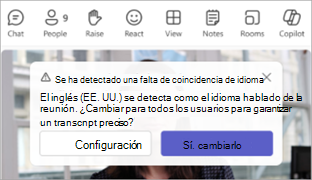
El organizador de la reunión, los coorganizadores, el iniciador de la transcripción o el iniciador de cualquier característica que active la transcripción pueden acceder al idioma hablado de la reunión en cualquier momento.
Para acceder a la configuración del idioma hablado de la reunión:
- A la derecha de los subtítulos, seleccione el> Configuración de subtítulosConfiguración de idioma Configuración de idioma
 .
. - En el menú desplegable Idioma hablado de la reunión, selecciona el idioma en el que están hablando todos los usuarios en el menú desplegable.
- Seleccione Actualizar para cambiar.
Importante
Para que otros participantes accedan a la lengua hablada de la reunión, la transcripción debe estar desactivada. Si hay una transcripción en curso, primero deben desactivarla o desactivar la característica que inició la transcripción. A continuación, deben volver a activar manualmente la transcripción.
Configurar subtítulos traducidos en directo en un evento
En las asambleas informativas y los eventos en directo, los organizadores preseleccionan los idiomas en los que los asistentes pueden ver los subtítulos en directo. Los organizadores pueden seleccionar seis idiomas, o diez si tienen Premium, de más de 50 idiomas diferentes.
Para configurar subtítulos traducidos en directo en un evento:
Abra el evento en su calendario de Teams.
En Detalles, seleccione
opciones de reunión.En Engagement
 > de pestañaTraducir los subtítulos de los asistentes, seleccione los idiomas en los que estarán disponibles los subtítulos traducidos en directo durante el evento.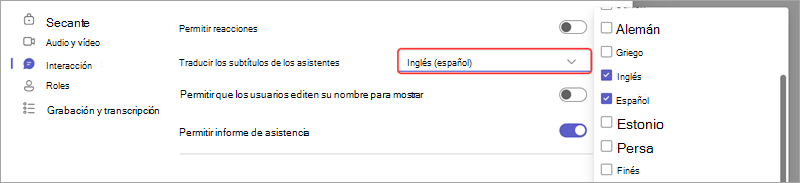
Selecciona Aplicar.
Los asistentes pueden ver subtítulos traducidos en directo solo en uno de los idiomas que preseleccionó.
Usar subtítulos traducidos en directo
De forma predeterminada, los subtítulos en directo se muestran en el idioma que se usa durante la reunión o el evento. Los subtítulos traducidos en directo permiten a los usuarios ver los subtítulos traducidos al idioma con el que están más cómodos.
Nota
- Los subtítulos traducidos en directo en las reuniones están disponibles como parte de Teams Premium y Microsoft Copilot, una licencia de complemento que proporciona características adicionales para que las reuniones de Teams sean más personalizadas, inteligentes y seguras. Para obtener acceso a una licencia válida, póngase en contacto con su administrador de TI.
- Si el organizador de la reunión tiene una licencia de Teams Premium o Microsoft Copilot, todos los participantes de la reunión pueden usar subtítulos traducidos y transcripción sin una licencia específica necesaria.
- Si los participantes individuales tienen una licencia de Teams Premium o Microsoft 35 Copilot, solo esos participantes con licencia verán la opción Traducir a y podrán usar subtítulos traducidos y transcripción.
Para usar subtítulos traducidos en directo:
- Active los subtítulos en directo en la reunión.
- A la derecha de los subtítulos, seleccione el> Configuración de subtítulosConfiguración de idioma Configuración de idioma .
- Asegúrese de que el idioma hablado de la reunión sea correcto.
- Active la opción Traducir a .
- En el menú desplegable, seleccione el idioma al que desea traducir sus subtítulos.
Importante
Microsoft se reserva el derecho de restringir o limitar el uso del entrenador de discursos, con aviso razonable, con el fin de limitar el uso excesivo o el fraude, y para mantener un rendimiento óptimo del servicio.
Idiomas admitidos:
Inglés (Estados Unidos), inglés (Canadá), inglés (India), inglés (Reino Unido), inglés (Australia), inglés (Nueva Zelanda), árabe (Arabia Saudí), árabe (Emiratos Árabes Unidos), albanés (Albania), búlgaro (Bulgaria), catalán (catalán), chino (simplificado, China), chino (tradicional, RAE de Hong Kong), chino (tradicional, Taiwán), croata (Croacia), checo (Chequia), danés (Dinamarca), neerlandés (Bélgica), neerlandés (Países Bajos), estonio (Estonia), filipino (Filipinas), finés (Finlandia), francés (Canadá), francés (Francia), alemán (Alemania), alemán (Suiza), griego (Grecia), hebreo (Israel), hindi (India), húngaro (Hungría), islandés (Islandia), indonesio (Indonesia), italiano (Italia), japonés (Japón), kazajo (Kazajistán), coreano (Corea), letón (Letonia), lituano (Lituania), malayo (Malasia), maltés (Malta), noruego (Noruega), polaco (Polonia), portugués (Brasil), portugués (Portugal), rumano (Rumanía), ruso (Rusia), serbio (cirílico, Serbia), eslovaco (Eslovaquia), esloveno (Eslovenia), español (México), español (España), sueco (Suecia), tailandés (Tailandia), turco (Turquía), ucraniano (Ucrania), vietnamita (Vietnam), galés (Reino Unido).
Idiomas de traducción admitidos:
Alemán, checo, chino simplificado, chino tradicional, coreano, danés, eslovaco, español, finés, francés, francés (Canadá), griego, hebreo, hindi, húngaro, inglés, italiano, japonés, neerlandés, noruego, polaco, portugués (Brasil), portugués (Portugal), rumano, ruso, sueco, tailandés, turco, ucraniano, vietnamita
Sacar el máximo partido a los subtítulos en directo
Para asegurarse de que los subtítulos en directo sean lo más precisos posible, pruebe estos procedimientos recomendados:
- Hable de forma clara, lenta y directa al micrófono. A medida que aumenta la distancia del micrófono, los subtítulos pueden ser menos precisos.
- Evita las ubicaciones con ruido de fondo.
- Evite que varias personas hablen al mismo tiempo.
- Use equipos certificados para Teams de la más alta calidad disponible.
Nota
Las palabras obscenas se ocultan con asteriscos.
Preguntas frecuentes
¿Dónde procesa Teams los datos que usa para proporcionar subtítulos en directo?
Tratamos los datos en la región geográfica donde se encuentra su organización.
¿Qué datos usa Teams para crear los subtítulos?
El servicio de tecnología Reconocimiento automático de voz (ASR) de Microsoft, que genera subtítulos de reuniones de Teams, puede usar el asunto de una reunión, la invitación, los nombres de los participantes, los datos adjuntos y los correos electrónicos recientes de los participantes para mejorar la precisión de los subtítulos.
¿Cómo traduce Teams los subtítulos en directo?
Usamos la tecnología de traducción de voz de Microsoft con tecnología de Azure Cognitive Services para traducir los subtítulos en directo.
¿Quién tiene acceso a estos datos?
Nadie. Microsoft ASR no implica ninguna intervención humana y nadie puede acceder al audio de la reunión ni a ninguna otra información de la reunión en ningún momento.
¿Teams almacena los datos de los subtítulos?
No. Los datos de los subtítulos se eliminan permanentemente una vez finalizada la reunión.
Si no quiero que Teams procese estos datos desde el principio, ¿puedo evitarlo?
Sí. Simplemente no active los subtítulos en directo. El administrador también puede deshabilitar la característica por completo. Ve aquí para obtener más información sobre cómo hacerlo.
Importante
Microsoft se reserva el derecho de restringir los servicios de transcripción y traducción, con un aviso razonable, para limitar el uso excesivo o el fraude, y para mantener el rendimiento del servicio. Estos servicios incluyen subtítulos en directo, subtítulos y funciones de transcripción disponibles en productos de Office 365 como Microsoft Teams, PowerPoint y Stream, entre otros.