

Mejore la calidad de vídeo en las reuniones de Microsoft Teams con una pantalla verde. Use una pantalla verde durante su reunión para afinar su aspecto sobre un fondo virtual y mover o utilizar atrezzo sin distorsionarlo.
Aplicar una pantalla verde
Para empezar a usar una pantalla verde en Teams, deberá estar delante de un fondo de color sólido con la iluminación adecuada. Luego, habilítelo y configúrelo en la configuración de Teams.
Para aplicar una pantalla verde:
Únase a la reunión en Teams.
En la pantalla de unirse previamente, active la cámara.
Selecciona Efectos y avatares
 >de efectos y avatares antes de la reunión Más efectos>de vídeo Configuración de la pantalla verde.
 EnVídeo de dispositivos
 >, active el botón de alternancia de pantalla verde.
En la vista previa de la pantalla, asegúrese de que el color detectado es preciso. Si no es así, seleccione la casilla en la vista previa de la pantalla para elegir el color de fondo.
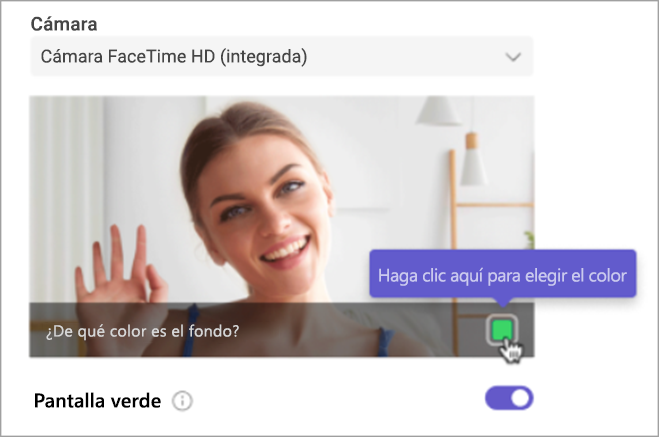
Seleccione su fondo con el cuentagotas de color para elegir el color y configurar su pantalla verde.
Cierre la configuración para volver a la pantalla previa a unirse.
Seleccione Unirse ahora para entrar en la reunión con la pantalla verde aplicada.
Nota
Nota: Si desea usar una pantalla verde en varios dispositivos, tendrá que activarla en cada uno de ellos.
Cambiar la configuración de la pantalla verde
Una vez habilitada y configurada una pantalla verde, se aplicará automáticamente a todas tus reuniones futuras. Configure un nuevo fondo, o desactive la pantalla verde por completo, cambiando la configuración de la pantalla verde.
Para cambiar la configuración de la pantalla verde en Teams:
- Seleccione Configuración y más
 >Configuración
 .
. - Seleccione dispositivos, .
- En vídeo, active o desactive el botón de alternancia de la pantalla verde .
Para reconfigurar un nuevo fondo, seleccione la casilla en la vista previa de la pantalla. A continuación, selecciona el color de fondo con el cuentagotas de color.
Los cambios se aplicarán automáticamente.