
Cree un seminario web y establezca su fecha y hora, agregue coorganizadores y moderadores, y escriba elementos de la agenda y notas para que otros moderadores los revisen antes del evento.
Para obtener información sobre los procedimientos recomendados a la hora de programar un evento grande, consulte Sugerencias para configurar grandes reuniones y eventos en Microsoft Teams.
En este artículo
Agregar coorganizadores de seminarios web
Agregar moderadores del seminario web
Mostrar u ocultar moderadores en el sitio del evento
Cambiar detalles del seminario web
Crear un seminario web
En el calendario de Teams, seleccione la flecha situada junto a Nuevo
 agregado y seleccione Icono
 .
.Escriba los detalles del seminario web.
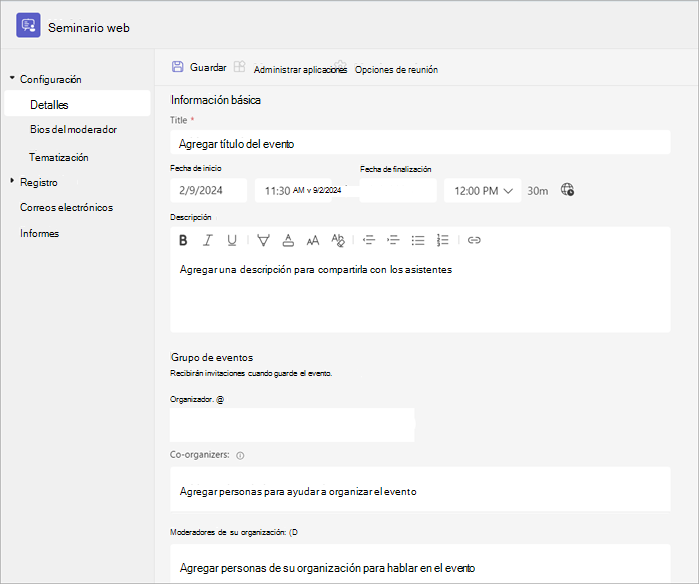
Escriba el título y la fecha del seminario web, sus horas de inicio y finalización, y una descripción. También puede agregar moderadores y coorganizadores al evento.
Recomendación
Considere establecer una hora de inicio más tardía para los asistentes en el formulario de registro para que usted y los presentadores tengan tiempo de prepararse juntos antes de que comience el evento.
De forma predeterminada, el seminario web será público o estará abierto a cualquier persona dentro y fuera de su organización para que se registre. Puede cambiarlo de Público a Su organización, lo que hará que la página del evento y el registro solo estén disponibles para las personas de su organización.
En la sección de notas de la reunión, puede agregar notas y elementos de la agenda, así como asignar tareas previas al seminario web a los moderadores. Esta información solo se comparte con los moderadores.
Nota
- Los asistentes no verán los detalles introducidos en este formulario.
- El tipo de acceso al seminario web se puede cambiar antes de que se publique el seminario web.
Seleccione Guardar
 para pasar al registro.
Nota
Al guardar el evento, las invitaciones se enviarán automáticamente a los asistentes.
Duplicar un seminario web
Duplique un seminario web existente para aplicar todos sus detalles y configuración a un nuevo seminario web. Puede duplicar seminarios web pasados y futuros que estén en su calendario de Teams.
Al duplicar un seminario web existente, el nuevo seminario web tendrá lo siguiente:
- Título
- Descripción
- Moderadores y coorganizadores
- Tema del evento
- Configuración de registro
- Correos electrónicos personalizados
- Opciones de reunión
Para duplicar un seminario web:
- En el calendario de Teams, seleccione el seminario web pasado o próximo que desea duplicar.
- Seleccione Ver evento
 .
. - Seleccione el icono Duplicar evento
 .
. - Establezca la fecha y hora del nuevo evento y edite los detalles que quiera cambiar.
- Seleccione Guardar .
Nota
Si duplica un evento que no se ha modificado o al que no se unió en los últimos 60 días, las opciones de reunión no se transferirán. El evento duplicado tendrá opciones de reunión predeterminadas.
Agregar coorganizadores de seminarios web
Los coorganizadores de seminarios web pueden ayudar a administrar eventos editando formularios de registro, personalizando el tema del evento y mucho más.
Los coorganizadores pueden modificar el evento de muchas de las mismas maneras que un organizador, excepto que los coorganizadores no pueden cambiar la sección de detalles del seminario web (fecha, hora, etc.). Se pueden agregar hasta 10 coorganizadores, solo de su organización.
Para agregar un coorganizador al seminario web:
Siga los pasos anteriores para crear un seminario web.
- Si ya ha creado un seminario web, ábralo desde el calendario de Teams y seleccione Administrar evento.
En la sección Detalles , escriba los nombres de los coorganizadores en Coorganizadores.
Seleccione Guardar
.
Agregar moderadores del seminario web
Para permitir que otros presenten contenido durante el seminario web, indíquelos en la invitación. Los moderadores no necesitan registrarse. Se unirán al seminario web de la misma manera que se unen a una reunión normal.
Para agregar moderadores al crear un seminario web:
Siga los pasos anteriores para crear un seminario web.
- Si ya ha creado un seminario web, ábralo desde el calendario de Teams y seleccione Administrar icono
 evento .
- Si ya ha creado un seminario web, ábralo desde el calendario de Teams y seleccione Administrar icono
En la sección Detalles , escriba los nombres de los moderadores en Moderadores de su organización.
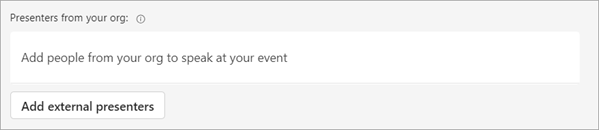
Seleccione Guardar
.
Agregar moderadores externos
Agregue fácilmente hasta 20 moderadores externos a su seminario web. Los moderadores externos son moderadores anónimos, ajenos a la organización o que no usan Teams.
Los moderadores externos recibirán un vínculo único para unirse que les permitirá unirse al seminario web sin tener que esperar en la sala de espera.
Para agregar un moderador externo:
Vaya a su calendario de Teams.
Seleccione un próximo seminario web y seleccione Ver evento
.Seleccione Manage event
.Seleccione Agregar moderadores externos.
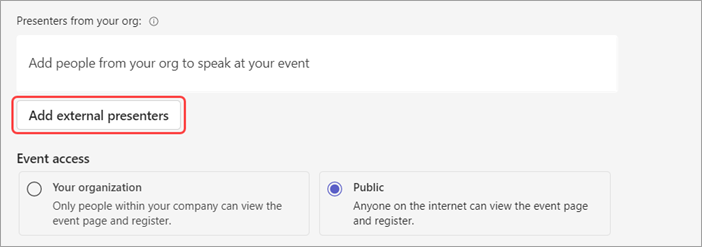
En Moderadoresexternos, escriba las direcciones de correo electrónico de los moderadores externos que desea agregar.
Seleccione Guardar y enviar invitaciones
.
Nota
- Los moderadores invitados deben iniciar sesión con sus cuentas de invitado para unirse a la reunión. Los moderadores anónimos no necesitan iniciar sesión con una cuenta de Microsoft.
- Los moderadores externos no deben reenviar sus vínculos. Pueden unirse con el mismo vínculo en un máximo de tres dispositivos.
- Si un invitado no se ha autenticado correctamente al unirse al evento, se le colocará en la sala de espera. Desde allí, el organizador o moderador del evento puede aprobar o denegar la solicitud de unirse al evento.
Mostrar u ocultar moderadores en el sitio del evento
Al programar un seminario web, los seis primeros moderadores de la lista de moderadores aparecerán en el sitio del evento. Puede mostrar los diferentes moderadores cambiando su orden en los detalles del seminario web.
Para cambiar el orden de los moderadores del seminario web:
- Abra el seminario web en el calendario de Teams.
- En Configuración, seleccione Moderadores.
- En la lista de moderadores, mueva el puntero sobre el moderador que quiera mover.
- Seleccione y mantenga presionado el controlador de arrastre
 .
. - Mueva el moderador a otro lugar de la lista.
- Suelte el controlador de arrastre .
- Seleccione Publicar sitio cuando esté listo para publicar los cambios.
Para ver más opciones, seleccione el nombre de un moderador y elija a dónde quiere moverlo en el menú desplegable. Por ejemplo:
Seleccione el botón de
 superior o el inferior para llevarlas a la parte superior o inferior de la lista.
Seleccione Ocultar de los asistentes,
 para evitar que su nombre aparezca en el sitio del evento.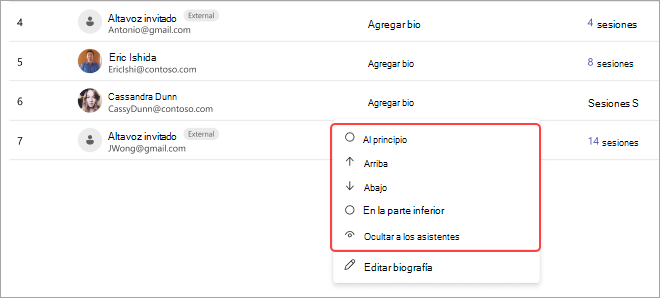
Regenerar o copiar el vínculo de combinación externa
Para regenerar o copiar el vínculo al que se unen los moderadores externos:
- Abra un seminario web en su calendario de Teams.
- En los detalles del seminario web, seleccione Moderadores externos.
- Seleccione Vínculo de unión única.
- Seleccione Copiar para copiar el vínculo en el Portapapeles o Recargar para regenerar uno nuevo.
Cambiar detalles del seminario web
Una vez que haya creado y guardado un seminario web, aparecerá en el calendario de Teams, donde podrá administrar sus detalles.
Para cambiar los detalles del seminario web después de crear el evento:
- Vaya a su calendario de Teams y seleccione el seminario web que desea editar.
- Selecciona Administrar evento
 .
. - Cambiar y agregar detalles del evento, presentadores o coorganizadores.
- Seleccione el icono Guardar .
Nota
- Los usuarios registrados, pendientes de registro o en lista de espera para el seminario web recibirán automáticamente un correo electrónico en el que se detallarán los cambios en la fecha u hora del evento.
- Si el evento ya está publicado, la página del evento se actualizará automáticamente para reflejar los cambios guardados.
Solución de problemas
- ¿Qué hago si tengo problemas para unirme a una reunión?
Asegúrese de unirse a la reunión y haber iniciado sesión desde la cuenta con la que recibió la invitación a la reunión o el vínculo para unirse. Los invitados que no dispongan de una cuenta de Microsoft podrán unirse a la reunión de forma anónima.
- Me han invitado como moderador externo, pero mi vínculo para unirse no funciona.
Su vínculo único para unirse como moderador solo funcionará si ha iniciado sesión en Teams con el mismo correo electrónico con el que recibió el vínculo para unirse. No puede iniciar sesión con una cuenta diferente y usar el vínculo, y no puede unirse de forma anónima con el vínculo.