
Az asztali Microsoft Teamsben egyszerűsítheti az értekezletek és események ütemezését, testre szabhatja a naptárnézeteket, és még sok minden mást tehet.
Tartalom
A naptár megnyitása
A Teams-naptár használatának megkezdéséhez válassza a  a Teams bal oldalán.
A naptárnézet módosítása
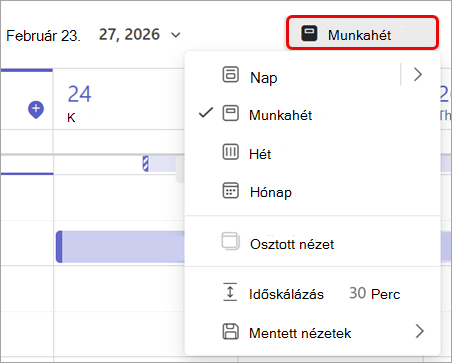
A Teams naptár alapértelmezés szerint megjeleníti a munkahetet. A naptár tetején a Munkahét lehetőséget választva további nézeteket is megjeleníthet, például a teljes hetet vagy hónapot.
Az alábbi témakörök is segíthetnek:
- Az időskála módosításával módosíthatja az értekezlet részleteinek helyét.
- Naptárnézeteket mentve később is elérhet adott elrendezéseket.
- A Szűrőszűrő
 választva testre szabhatja a naptárban megjelenő események típusait.
 - Válassza a Navigációs ablaktábla megjelenítése lehetőséget Az
 a kis méretű havi nézet megtekintéséhez, mások naptárainak megtekintéséhez, naptárcsoportok létrehozásához és sok más művelethez.
 - Válassza a További beállítások lehetőséget
 >beállítások
 A naptár megjelenésének módosításához, valamint az események és az értekezletek beállításainak módosításához stb.
További információ: A naptár testreszabása a Microsoft Teamsben.
Egyéb naptárak megtekintése
Egyszerre több naptárat is megjeleníthet a zökkenőmentes koordináció és eseménytervezés érdekében. Megnézheti többek között a különböző személyek naptárait, születésnapokat vagy ünnepnapokat kiemelő naptárakat.
- A bal felső sarokban válassza a Navigációs ablak megjelenítése elemet .
- A Saját naptárak csoportban naptárcsoportokat hozhat létre és jelölhet ki, hogy később gyorsan megjeleníthesse adott naptárak nézeteit.
- Váltson az osztott és az egyesített nézetek között, hogy más naptárakat is láthasson egymás mellett, vagy egybe integrálva.
További információ: Más naptárak megtekintése a Microsoft Teamsben.
Értekezletek és események ütemezése és indítása
Egyszerűen ütemezhet bármilyen típusú értekezletet és eseményt a Teams naptárából.
Új értekezlet vagy esemény ütemezése:
Válassza a CalendarTeams
a Teamsben.Válassza a New
 , vagy válasszon ki egy időintervallumot a naptárban.
- Válassza a New melletti legördülő nyilat a különböző típusú eseménysablonok kiválasztásához. Válassza Az összes sablon megtekintése lehetőséget, ha többet szeretne látni.
- Válassza a New
Válassza az Ütemező
 , hogy megtalálja a mindenki számára legmegfelelőbb időpontot.
Adja meg az értekezlet vagy esemény részleteit.
Válassza a Save
 lehetőséget.
Fontos
Virtuális Teams-értekezlet ütemezésekor kapcsolja be a Teams-értekezlet kapcsolóját.
Csatlakozás értekezlethez vagy eseményhez:
- Válassza a CalendarTeams a Teamsben.
- Válasszon ki egy értekezletet vagy eseményt.
- Válassza a Csatlakozás
 lehetőséget.
További információ a Teams-értekezlethez való csatlakozásról: Csatlakozás értekezlethez a Microsoft Teamsben.
A megfelelő hely megkeresése az értekezlethez
Amikor helyiséget vagy helyszínt választ az értekezlethez, részleteket láthat a szabad helyiségekről, például a kapacitást és a műszaki adatokat. Megjelenik a Böngészés a Places Finderrel lehetőség is.
További információ: Első lépések a Microsoft Places szolgáltatással.
A naptár megosztása
Naptárát megoszthatja másokkal, hogy betekintést nyerhessenek az ütemezésébe és az elérhetőségébe.
A naptár megosztása egy adott személlyel:
- Válassza a CalendarTeams a Teamsben.
- Válassza a További beállítások>Share
 .
. - Adja meg azt az e-mail-címet vagy partnert, akivel meg szeretné osztani a fájlt.
- A név melletti legördülő menüből válassza ki az engedélyeiket.
- Válassza a Megosztás parancsot.
A rendszergazda által beállított házirendektől függően a szervezet más felhasználóinak engedélyeit is kezelheti az alábbi legördülő menüben.
További információ: Naptár megosztása a Microsoft Teamsben.
A naptár kinyomtatása
Naptárát kinyomtatva terjesztheti annak fizikai példányait, vagy kéznél tarthatja korrektúrajelölések és könnyű hozzáférés céljából.
További információ: Naptár megosztása a Microsoft Teamsben.
A korábbi értekezletek részleteinek gyors elérése
Ugorjon közvetlenül egy korábbi értekezlet összefoglalójához, csevegéséhez és egyéb részleteihez a Teams naptárában.
Hozzáférés:
Válassza a CalendarTeams
a Teamsben.Jelöljön ki egy korábbi rögzített értekezletet.
- Válassza az Összefoglaló
 az értekezlet összefoglalójának megtekintéséhez.
 - Válassza a Csevegés
 az értekezletcsevegés megnyitásához.
- Válassza az Összefoglaló
További információ a Teamsben történő összefoglalóról: Értekezlet összefoglalója a Microsoft Teamsben.