

Tekintse át a korábbi webináriumok bemutatóit webináriumfelvételekkel, amelyek elérhetők a Microsoft Teamsben. A webináriumok rögzítése automatikus, és az esemény befejezése után letölthetők és közzétehetők.
Webinárium rögzítése
Alapértelmezés szerint a webinárium elindításakor automatikusan elindítja a felvételt. Webinárium indításához csatlakozzon a webináriumhoz a Teams naptárából, és ha készen áll, válassza az Értekezlet indítása lehetőséget az értekezletvezérlőkben.
Webinárium felvételének leállítása
Alapértelmezés szerint a webinárium automatikusan elindítja a felvételt az esemény kezdetekor. Ha nem szeretné, hogy egy webinárium automatikusan rögzítsen, ki kell kapcsolnia az automatikus rögzítést a webinárium beállításai között az esemény megkezdése előtt. A webinárium alatt le is állíthatja a felvételt.
Webinárium előtt
Az automatikus rögzítés kikapcsolása webinárium előtt:
- Válassza a Naptár
 lehetőséget a Teamsben.
 - Jelöljön ki egy eseményt, és válassza az Esemény
 megtekintése lehetőséget.
 - Válassza az Esemény
 kezelése lehetőséget.
 - A Részletek területen válassza az Értekezlet beállításai
 lehetőséget.
 - A Felvétel és átírás
 területen kapcsolja ki a Rögzítés és átírás automatikus átírás kapcsolót.
 - Válassza az Alkalmaz gombot.
Webinárium közben
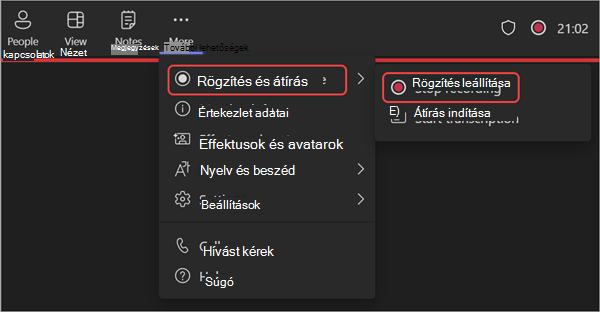
A felvétel leállítása webinárium közben:
- Válassza a További műveletek... lehetőséget az értekezlet vezérlőiben.
- Válassza a Rögzítés és átírás>Rögzítés leállítása lehetőséget.
Webináriumfelvétel közzététele
Webináriumfelvétel közzétételekor a regisztrált résztvevők automatikusan kapnak egy e-mailt a felvételre mutató hivatkozással.
Webinárium felvételének közzététele:
Válassza a Naptár
lehetőséget a Teamsben.Jelöljön ki egy eseményt, és válassza az Esemény
megtekintése lehetőséget.Válassza az Esemény
kezelése lehetőséget.Válassza a Felvételek lehetőséget, és keresse meg a közzétenni kívánt felvételt.
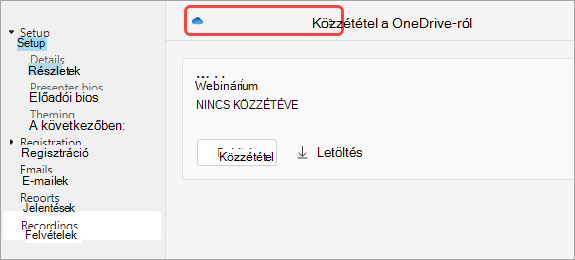
Válassza a Közzététel lehetőséget.
Ha a felvételt a OneDrive-ra mentette, válassza a Közzététel a OneDrive-ról lehetőséget
Webinárium felvételének elérése
Egy korábbi webinárium-felvételhez való hozzáférés:
- Válassza a Naptár lehetőséget a Teamsben.
- Jelöljön ki egy eseményt, és válassza az Esemény megtekintése lehetőséget.
- Válassza az Esemény kezelése lehetőséget.
- Válassza a Felvételek lehetőséget.
A webinárium felvételeit és átiratait úgy is megtalálhatja, hogy kijelöli a múltbeli webináriumot a Teams naptárában, majd kiválasztja az Összefoglalás lapot. Innen megnézheti a felvételt, kereshet az átiratban, és sok mást is elvégezhet. További információ: Összefoglaló a Microsoft Teamsben.
Webinárium átiratainak letöltése
A webinárium befejezése után töltse le az átiratokat, hogy később menthesse és áttekinthesse őket. Ha az esemény során leállította és újraindította az átírást, több átirat lesz.
Webinárium átiratainak letöltése:
Válassza a Naptár
lehetőséget a Teamsben.Jelöljön ki egy eseményt, és válassza az Esemény
megtekintése lehetőséget.Válassza az Esemény
kezelése lehetőséget.Válassza a Felvételek lehetőséget.
Válassza az Átiratok letöltése
 .
.- Ha több átirat van, azok külön fájlként lesznek letöltve.
- Az átiratok .docx és .vtt fájltípusban is letöltődnek.
Webinárium felvételének közzétételének megszüntetése
A webinárium felvételének közzétételének visszavonásához térjen vissza a felvételhez, és válassza a Közzététel megszüntetése lehetőséget.
Alapértelmezés szerint a közzétett felvételek a közzétételüket követő 30 nap elteltével lejárnak. A közzétett felvétel melletti Meghosszabbítás 60 nappal lehetőséget választva meghosszabbíthatja őket. Az új dátum letelte után újra fel kell töltenie és közzétennie a fájlt a megosztás folytatásához.
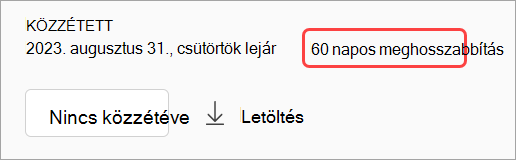
A Letöltés lehetőséget választva is mentheti a felvételt az eszközére, ahol bármikor és bárhol elérheti.