

A résztvevők által látott tartalom kezelésével zökkenőmentesen lebonyolíthatja az értekezleteket és eseményeket. Összpontosítson bizonyos személyekre, például jelenítse meg őket a képernyőn és azon kívül, mások elrejtésével a szem elől.
Tartalom
Résztvevői nézet kezelése
Megadhatja az előadókat, és bekapcsolhatja a Résztvevők által látottak kezelése beállítást, hogy csak a megosztott tartalmak és az Ön által a képernyőn megjelenő személyek jelenjenek meg.
Értekezleten
Értekezlet ütemezése a Teamsben.
A Résztvevők meghívása
 vegyen fel személyeket az értekezletbe.
Az értekezlet leírásában tartsa lenyomva a Ctrl billentyűt, és válassza az Értekezlet beállításai lehetőséget.
- Ha az új Teams-naptárban van, válassza az Értekezletbeállítások
 .
.
- Ha az új Teams-naptárban van, válassza az Értekezletbeállítások
A RolesPeople
 :
:- Adja meg , hogy ki adhat előadott személyeknek.
- A Résztvevők keresése menüben keresse meg és válassza ki az előadókat.
A Microsoft Teams Éles eszközök
 kapcsolja be a résztvevők által látottak kezelése kapcsolót.
Válassza a Save (Mentés) lehetőséget.
Ha alkalmazza ezt a beállítást, a résztvevők nem férhetnek hozzá a kamerához és a mikrofonhoz.
Tipp:
Ezek a beállítások a Teams mobilalkalmazásban konfigurálhatók.
Egy webináriumban
Webinárium ütemezése a Teamsben.
A szervezet Társszervezők és Előadók csoportjábanadja hozzá a társszervezőket és az előadókat.
Értekezlet beállításainak
 .
.Az Előjegyzésben kapcsolja be a Résztvevők által látottak kezelése kapcsolót.
Alapértelmezés szerint a résztvevők nem férnek hozzá a mikrofonjukhoz és a kamerájukhoz, ha alkalmazza ezt a beállítást. A hang & videó kategóriában a mikrofonra és kamerára vonatkozó engedélyeik zárolva lesznek.
Tipp:
Ezek a beállítások a Teams mobilalkalmazásban konfigurálhatók.
Egy városházán
A városháza beállításai automatikusan alapértelmezés szerint kezelik, hogy mit látnak a résztvevők. A beállítások elérése:
Városháza ütemezése a Teamsben.
A szervezet társszervezői és előadói csoportjábanvegye fel az esemény társszervezőit és előadóit.
Értekezlet beállításainak
.Az Éleslátó eszközök
> ikonjáról Arésztvevők által látottak kezeléséhez válassza a következőt:- Ki a beállítás teljes kikapcsolásához.
- Be (alapértelmezett) beállítással az előadókat az esemény ideje alatt be- és kikapcsolhatja. A résztvevők élőben láthatják a módosításokat a Kezelés képernyő ablaktáblában.
- Be előnézettel az előadók sorba állításához, hogy be- és kikapcsolják a képernyőt, mielőtt a résztvevők élőben látnák a módosításokat. Csak az éles eszközöket szabályozó személyek kezelhetik, hogy a résztvevők mit látnak az előnézetben. További információ: Résztvevői nézet kezelése előnézettel.
Válassza az Alkalmaz gombot.
Alapértelmezés szerint a résztvevők nem férhetnek hozzá a mikrofonjukhoz és a kamerájukhoz. A hang & videó kategóriában a mikrofonra és kamerára vonatkozó engedélyeik zárolva lesznek.
Tipp:
Ezek a beállítások a Teams mobilalkalmazásban konfigurálhatók.
Résztvevői nézet kezelése előnézettel
A Teams városházán az éles eszközöket vezérlő személyek előnézetben megtekinthetik a módosításokat az alkalmazásuk előtt. Ez gördülékenyebb, letisztultabb átmeneteket tesz lehetővé a résztvevő nézetében anélkül, hogy a képernyő kezelése során végzett összes módosítást meg kellene jeleníteni.
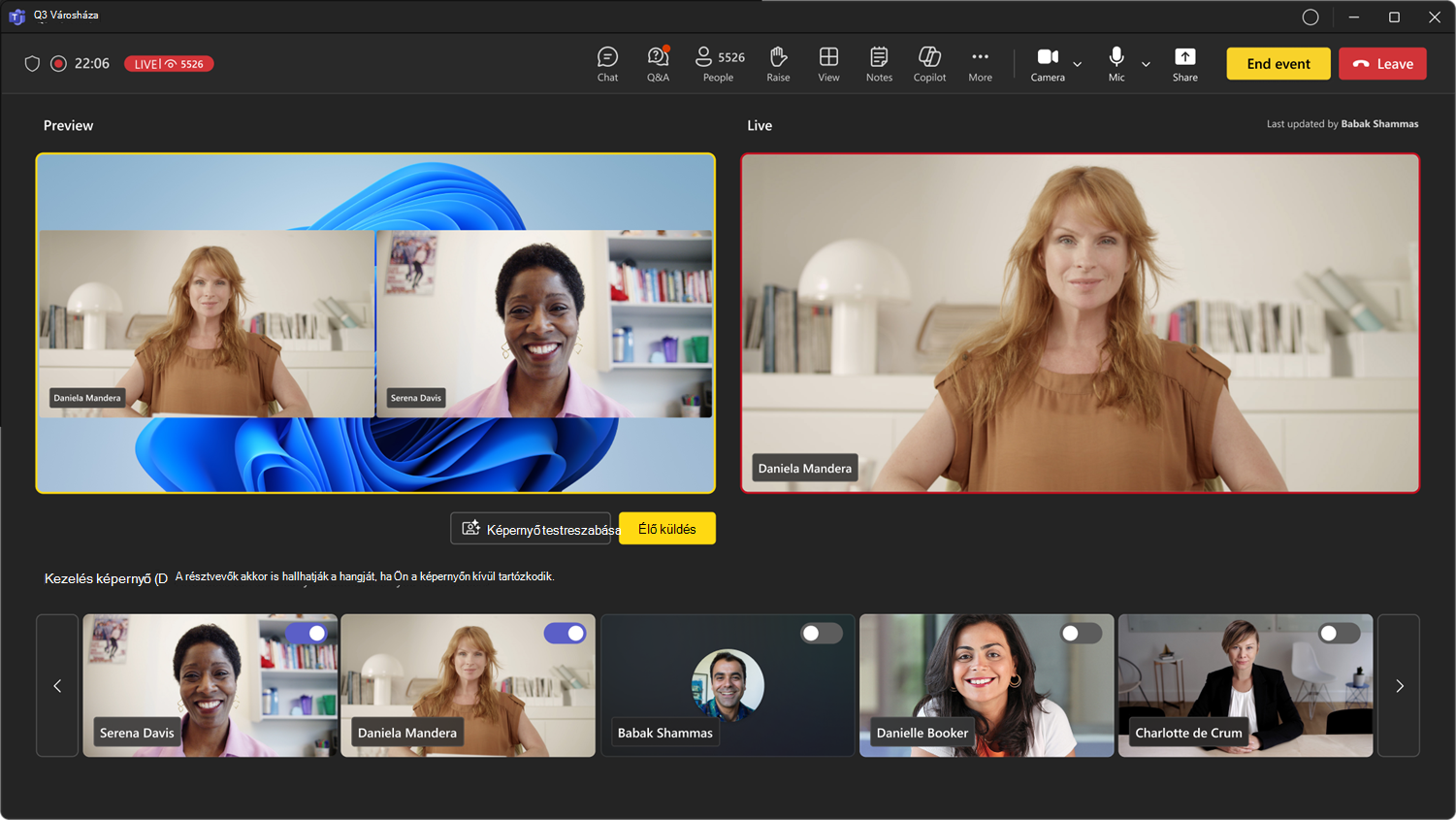
A résztvevők által megjelenített tartalom kezelése előnézetben:
- Ki- és bekapcsolhatja az előadói videókat és a megosztott tartalmakat a Kezelés képernyőn, hogy sorba állíthassa őket az élő hírfolyamra.
- Tekintse meg a várólistán lévő előadók és tartalmak előnézetét az előnézeti hírcsatornában, mielőtt elküldené őket. Az előzetes verzióban a nem némított előadók hangja akkor is hallható, ha nem a képernyőn kívül vannak.
- Ha készen áll arra, hogy áthelyezze az előadókat és a tartalmakat az Előnézeti hírcsatornából az Élő hírcsatornába, válassza az Élő küldés lehetőséget.
- Az élő hírcsatorna megmutatja, hogy a résztvevők mit látnak az eseményen.
Megjegyzés
Az éles eszközöket kezelő People nem fogja látni, hogy mások mit állítanak sorba az előnézeti hírcsatornában. Kommunikálhat arról, hogy ki milyen jeleneteket szervez, hogy az esemény gördülékenyen menjen végbe.
Előadó megjelenítése a képernyőn
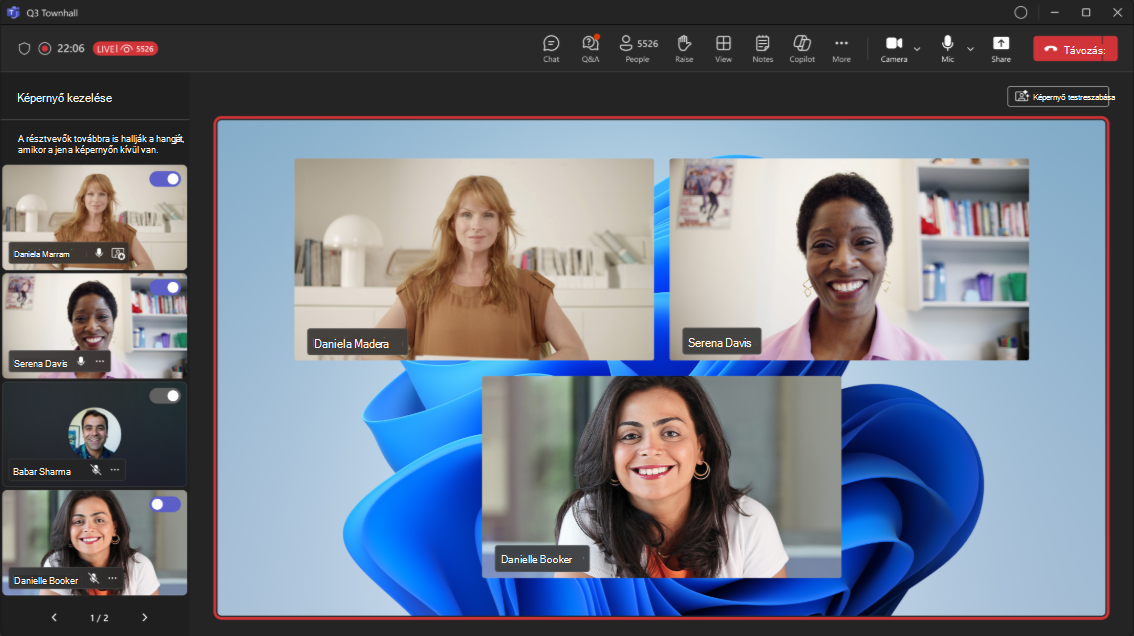
Az előadók, a szervezők és a társszervezők a bal oldali ablaktáblán lesznek láthatók a Kezelés képernyőn. Amikor valakit a képernyőre visz, a személy videoképe egyszerre jelenik meg a Kezelés képernyő ablaktáblában és az értekezlet ablakának közepén. Ez támogatja az egységes megtekintést, és segít az eseményszervezőknek abban, hogy láthassák, mit mutatnak a résztvevőknek.
Ha meg szeretne jeleníteni valakit a képernyőn:
A Képernyő kezelése ablaktáblában keresse meg a képernyőre hozni kívánt előadót.
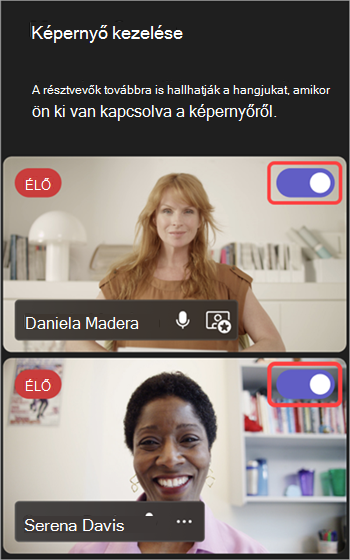
Kapcsolja be a Résztvevők képernyőre hozása kapcsolót, amely a video-hírcsatorna vagy a profilkép fölött jelenik meg.
Tipp:
Ha valaki videocsatornáján vagy profilképén megjelenik az ÉLŐ jelző, akkor az adott személy jelenleg az értekezlet képernyőjén látható, és a résztvevők láthatják. Az ÉLŐ jelző csak a Kezelés képernyő ablaktáblájában látható, a résztvevők nem láthatják.
Az előadót úgy is megjelenítheti a képernyőn, hogy a videója vagy profilképe fölé viszi az egérmutatót, és a További beállítások lehetőséget  >Videó kiemelése a képernyőn
 .
.
Megjegyzés
- Az Előadói nézet jelenleg csak a Teams asztali és webes verziójában támogatott.
- A Firefox és a Safari jelenleg nem támogatott. Az ilyen böngészőkből csatlakozó résztvevők csak a normál Teams-értekezleti élményt tekinthetik meg.
Az előadó levétele a képernyőről
Egyszerűen leállíthatja az előadókat a képernyőről, ha befejezték a beszédet vagy a tartalom megosztását, vagy ha technikai problémáik akadtak.
Az előadó levétele a képernyőről:
A Képernyő kezelése ablaktáblában keresse meg azt az előadót, akit le szeretne vonni a képernyőről.
Kapcsolja ki a Résztvevők képernyőjére hozása kapcsolót, amely az illető videoképe vagy profilképe fölött jelenik meg.
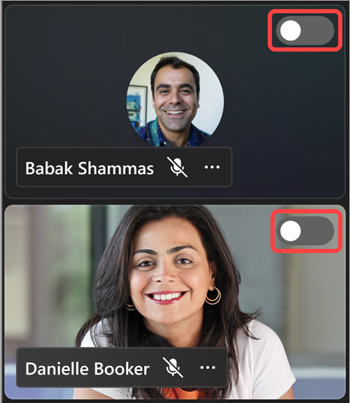
Az előadót úgy is leállíthatja a képernyőről, hogy az egérmutatót a videója vagy avatarja fölé viszi, majd a További beállítások lehetőséget választja. >Levétel a képernyőről .
.
Amikor egy előadót eltávolítanak a képernyőről, eltűnik az ÉLŐ jelző a videocsatornájáról vagy a profilképéről.
Fontos
Amikor leveszi az előadókat a képernyőről, a mikrofonjuk nem némul el automatikusan. A résztvevők továbbra is hallhatják őket, amíg manuálisan el nem némítják magukat.
Előadó kitűzése
Készüljön fel egy adott előadó képernyőre való megjelenítésére, ha rögzíti őt a Kezelés képernyő ablaktáblában. A sok előadóval rendelkező értekezleteken vagy eseményeken könnyen megtalálhatja őket, ha kitűzi őket.
Előadó rögzítése:
Keresse meg az előadót a Képernyő kezelése panelen.
Tipp:
A Kezelés képernyő ablaktáblájának alján lévő nyilakra kattintva több személyt láthat, és megtalálhatja azt, akit keres.
Vigye az egérmutatót a rögzíteni kívánt előadó videója vagy profilképe fölé.
Válassza a További beállítások lehetőséget
>Rögzítés nekem .
.
Megjegyzés
Ha rögzíti az előadókat, csak Ön láthatja őket rögzítve a Képernyő kezelése ablaktáblán.
Ha rögzít egy előadót, az a személyes videója alatt fog megjelenni a Képernyő kezelése panelen, hacsak fel nem oldja a rögzítését.
Előadó rögzítésének feloldása:
- Keresse meg az előadót a Képernyő kezelése panelen.
- Mutasson annak az előadónak a videójára vagy profilképére, akinek a rögzítését le szeretné oldani.
- Válassza a További beállítások lehetőséget >Rögzítés feloldása nekemChat
 .
.
Megosztott tartalom megjelenítése képernyőn
Amikor megosztás közben elkezdi megosztani a képernyőt vagy más tartalmat , a megosztott tartalom először a Képernyő kezelése panelen jelenik meg, ahonnan manuálisan mindenki számára láthatóvá teheti.
Megosztott tartalom képernyőre hozatala:
Válassza a
 az értekezlet vezérlői között.
Jelölje ki a bemutatni kívánt tartalmat.
A Kezelés képernyőn megjelenik a megosztott tartalom előnézete.
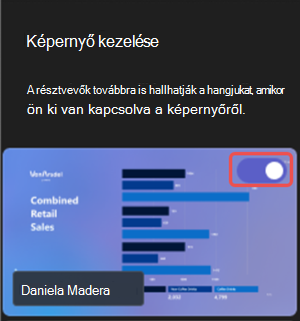
Kapcsolja be a kapcsolót a megosztott tartalom előnézetében, hogy a tartalom az élő esemény hírcsatornájára kerüljön. Kapcsolja ki a kapcsolót, vagy válassza a Megosztás leállítása lehetőséget az értekezletvezérlőben a tartalom megosztásának leállításához.
Megjegyzés
- Ha valaki megosztja a saját képernyőjét, miközben egy másik személy élő bemutatót tart, az élő előadó tartalma lekerül a képernyőről, és az újonnan megosztott tartalom felváltja a korábbi előadó tartalmát a Kezelőképernyő ablaktáblában. Csak az éles eszközöket kezelő résztvevők hozhatják utólag a képernyőn a megosztott ablakot
- Ha elindít egy Élő PowerPoint-munkamenetet, a PowerPoint azonnal élőben jelenik meg mindenki számára. További információ: Bemutató az Élő PowerPoint-ból a Microsoft Teamsben.
Résztvevő megjelenítése a képernyőn
Ebben az értekezlet- vagy eseménystílusban a résztvevők általában közönségszerepet töltenek be, és nem férnek hozzá a mikrofonjukhoz vagy a kamerájukhoz. A szervezők azonban manuálisan is megjeleníthetik a résztvevőket a képernyőn.
Egy résztvevő képernyőre hozatala:
- Az értekezlet vezérlői között válassza a People vagy a További műveletek
 >.
>. - Mutasson arra a személyre, akit a képernyőn látni szeretne.
- Válassza a További beállítások lehetőséget > aképernyőre .
Résztvevő levétele a képernyőről
Amikor levesz egy résztvevőt a képernyőről, a mikrofonja és a kamerája automatikusan kikapcsol.
A résztvevő kikapcsolása a képernyőről:
- Válassza a az értekezlet vezérlői között.
- Mutasson arra a személyre, akit le szeretne venni a képernyőről.
- Válassza a További beállítások lehetőséget >Levétel a képernyőről .
Az esemény képernyőjének testreszabása
Az esemény képernyőjének testreszabásával tetszetősebbé teheti városházáját az esemény során, amely az éles eszközöket felügyelő személyek számára érhető el.
Több elrendezés közül választhat a résztvevők élményének fokozásához, kiválaszthatja a résztvevők névcímkéjének színét, és kiválaszthat egy hátteret a bemutatók kiemeléséhez.
A városháza képernyőjének testreszabásához válassza a Képernyő testreszabása az eseményablakban. Amikor kijelöl egy testreszabást, a rendszer automatikusan alkalmazza a módosításokat.