Mi a teendő, ha át szeretne írni egy értekezletet a Microsoft Teamsben, de az Átírás gomb nem érhető el? Az alábbi tippek segíthetnek a feladat elvégzésében.
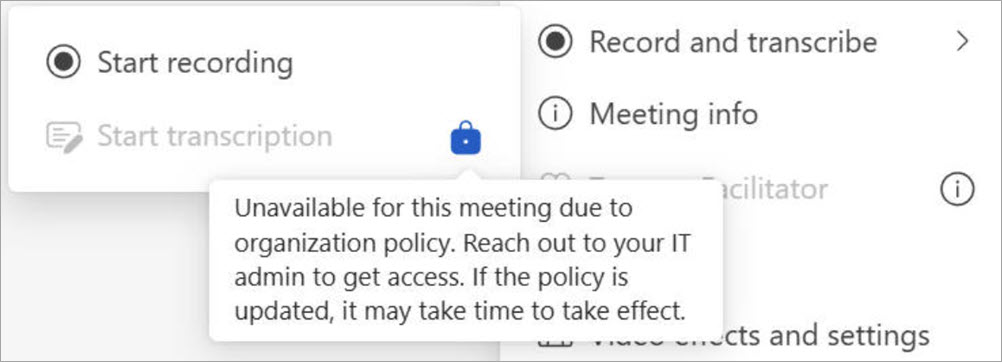
Vigye az egérmutatót az Átírás indítása gomb Lakat ikonjára, és megjelenik egy elemleírás, amely elmagyarázza, hogy miért nem működik a gomb. Ezután az alábbi táblázat segítségével kereshet megoldást.
| Elemleírás | Ok | Elvégezhető műveletek |
|---|---|---|
| A vendégek nem tudják elindítani az átírást | Ön vendégfelhasználó. | Kérje meg az értekezlet egyik résztvevőjét a szervező szervezetéből, hogy indítsa el az átírást, és ossza meg azt az értekezlet után. |
| Nem érhető el a szervezőtől eltérő szervezetbe tartozók számára | Nem olyan szervezethez tartozik, mint az értekezlet szervezője. | Kérje meg az értekezlet egyik résztvevőjét a szervező szervezetéből, hogy indítsa el az átírást, és ossza meg azt az értekezlet után. |
| Csak az ebben a szervezetben lévő személyek indíthatják el az átírást. A folytatáshoz jelentkezzen be a Teamsbe. | Ön névtelen felhasználó. | Jelentkezzen be egy hitelesített fiókba. |
| Szervezeti házirend miatt nem érhető el ezen az értekezleten. A hozzáférés kéréséhez forduljon a rendszergazdához. Ha a házirend frissül, az életbe léptetés időbe telhet. | Az informatikai rendszergazda nem engedélyezte az átírást az értekezleteken részt vevő személyek számára. További információ a felhasználók átírásának engedélyezéséről vagy letiltásáról. vagy Az informatikai rendszergazda éppen módosította az értekezlet átírási házirendjét, de a módosítás még nem lépett érvénybe. |
Kérje meg az informatikai rendszergazdát, hogy mindenki számára engedélyezze az átírási lehetőséget az értekezleteken . Ezt követően várjon egy kis időt, amíg a módosítás életbe lép. |
| Szervezeti házirend miatt nem érhető el ebben a hívásban. A hozzáférés kéréséhez forduljon a rendszergazdához. Ha a házirend frissül, az életbe léptetés időbe telhet. | Az informatikai rendszergazda nem engedélyezte az átírást az egyes felhasználók számára a hívásokban. További információ a hívásátírás engedélyezéséről. vagy Az informatikai rendszergazda éppen módosította a hívásátírási házirendet, de a módosítás még nem lépett érvénybe. |
Kérje meg az informatikai rendszergazdát, hogy mindenki számára kapcsolja be az átírási lehetőséget a hívásokban . Ezt követően várjon egy kis időt, amíg a módosítás életbe lép. |
| Az átírást a szervezeti házirend kikapcsolja az értekezlet szervezője számára. A hozzáférés kéréséhez forduljon a rendszergazdához. | Ha az értekezlet szervezője nem engedélyezi az átírást az értekezleti házirendben, az átírás gomb nem érhető el az értekezlet egyik résztvevője számára sem. vagy Ha az értekezlet a Microsoft Graph API használatával van ütemezve, és az értekezlet szervezője az allowTranscription tulajdonságot False értékre állítja, az átírás gomb nem érhető el az értekezlet egyik résztvevője számára sem. További információ az onlineMeetingBase tulajdonságairól. |
Kérje meg a rendszergazdát, hogy kapcsolja be az átírást az értekezletszervezők számára. vagy Kérje meg a szervezőt, hogy zárja be az aktuális értekezletet, kapcsolja be az átírást, és indítson új értekezletet. |
| Csak az értekezletszervezők és az előadók indíthatják el az átírást | Az értekezlet szervezője a Teams-értekezlet beállításai között a Szerepkörök területen megadhatja a Ki adhat elő bemutatót. Ha nincs kijelölve előadóként, a rendszer az értekezlet résztvevőjeként fogja megjelölni, de az átírás gomb nem érhető el. | Kérje meg a szervezőt, hogy jelöljön ki előadóként. További információ a Microsoft Teams-értekezleteken betöltött szerepkörökről. |
| Az Location-Based Útválasztást használó résztvevők számára nem érhető el. Segítségért forduljon a rendszergazdához. | A rendszergazda Igaz értékre állította a hívásházirend Díj megkerülésének megakadályozása és hívások küldése PSTN-en keresztül beállítását . Az átírás gomb ezért nem érhető el a PSTN-hívások résztvevői számára. További információ a helyalapú útválasztás kezeléséről a Direct Routing szolgáltatásban. | Kérje meg a rendszergazdát, hogy kapcsolja ki a Díjköteles szolgáltatás megkerülésének megakadályozása és hívások PSTN-küldése beállítást a hívásházirendben. További információ a helyalapú útválasztás kezeléséről a Direct Routing szolgáltatásban |
| Nem érhető el, mert a Copilot ki van kapcsolva ehhez az értekezlethez. Az engedélyezéshez kérje meg az értekezlet szervezőjét vagy társszervezőjét, hogy engedélyezze a Copilotot az értekezletbeállítások között. |
A Teams-értekezlet beállításaiban a szervező a Copilot és más AI alatt kikapcsolhatja a Copilot lehetőséget. Az átírás gomb egyik résztvevő számára sem érhető el. | Kérje meg az értekezlet szervezőjét, hogy zárja be az értekezletet, kapcsolja be a Copilotot, és indítsa újra az értekezletet. |
| Csak az értekezlet szervezője és társszervezője indíthatja el az értekezlet átírását. Hozzáférésért forduljon az értekezlet szervezőjéhez. | Az értekezlet szervezője megadhatja a Ki rögzítheti és átírhatja a Ki rögzítheti és átírhatja a Teams-értekezlet beállításai között található Rögzítés & átírás lehetőséget, és megadhatja, hogy ki indíthatja el az átírást. Ha a beállítás Szervező és társszervezők értékre van állítva, az átírás gomb a szervezőn és a társszervezőkön kívül más résztvevők számára nem érhető el. |
Kérje meg a szervezőt, hogy módosítsa a Szervezők, a Társszervezők és az Előadók lehetőséget, hogy ki rögzíthet és írhat át. További információ arról, hogy ki készíthet felvételt vagy átiratot. vagy Kérje meg a szervezőt, hogy jelöljön ki téged társszervezőnek. További információ a társszervezők Microsoft Teams-értekezletekre való felvételéről. |
| Nem érhető el, mert az értekezlet szervezője letiltotta az értekezlet átírását. Hozzáférésért forduljon az értekezlet szervezőjéhez. | A Teams-értekezlet beállításainak Rögzítés & átírás területén az értekezlet szervezője a Ki rögzíthet és átírhat beállítást Senki értékre állította. | Kérje meg az értekezlet szervezőjét, hogy módosítsa a Ki rögzíthet és átírhat beállítást. További információ arról, hogy ki készíthet felvételt vagy átiratot. |
| A szervező kikapcsolta ezt | Az értekezlet szervezője a Teams-értekezlet beállításai között a Rögzítés & átirat alatt beállította a Ki férhet hozzá a felvételhez vagy az átirathoz, hogy kijelölje ki, ki rendelkezik hozzáférési engedéllyel. Ha a beállítás Szervező és társszervezők vagy adott személyek értékre van állítva, az átírás gomb a kijelölt személyeken kívül egyetlen résztvevő számára sem érhető el. |
Kérje meg a szervezőt, hogy mindenki módosítsa a Ki férhet hozzá a felvételhez vagy az átirathoz beállítást mindenki számára. További információ az értekezletek felvételéhez vagy átirataihoz való hozzáférés testreszabásáról. Kérd meg a szervezőt, hogy jelöljön ki téged társszervezőként vagy olyan személyként, aki bekapcsolhatja az átírást. További információ a társszervezők Microsoft Teams-értekezletekre való felvételéről. |
GYIK
Miért rögzíti automatikusan az értekezletemet, ha nem így ütemeztem?
Ha a városháza vagy webináriumsablon használatával ütemez be egy értekezletet vagy eseményt, az automatikus rögzítés és átírás alapértelmezés szerint be lesz kapcsolva.
Ha ki szeretné kapcsolni az automatikus rögzítést az értekezlet vagy esemény kezdete előtt, nyissa meg az esemény részleteit a Teams-naptárban, és válassza az Értekezlet beállításai
 >Felvétel & átírás
 . Ezután kapcsolja ki a Rögzítés és átírás automatikus átírása kapcsolót.
 További információ: Webináriumfelvételek kezelése vagy Városháza-felvételek kezelése.
Ha rendelkezik megfelelőségi rögzítési szabályzattal, a rögzítés automatikusan elindul minden alkalommal, amikor csatlakozik egy értekezlethez. Ezt a felvételt a szervezet tárhelyén tárolja a rendszer, nem pedig a személyes OneDrive-on vagy Microsoft SharePointon.
További információ: Külső megfelelőségi rögzítés Teams-hívásokhoz és -értekezletekhez.
Hol történik a felvételek és átiratok mentése?
Lásd: Felvételek tárolása.
Mire szolgálnak az értekezlet rögzítési & átirati beállításai?
Amikor értekezletet szervez a Teamsben, az értekezlet beállításai között módosíthatja a rögzítési és átirati beállításokat és engedélyeket. További információ a rögzítési és átirati lehetőségekről az alábbi táblázatban:
| Értekezlet beállítása | Rendeltetés |
|---|---|
| Automatikus rögzítés és átírás | Ha ez a beállítás be van kapcsolva, a rögzítés és az átírás automatikusan elindul az értekezlet kezdetekor. Ez a beállítás ki lesz kapcsolva, ha a Ki rögzíthet és átírhat beállítás értéke Senki. |
| Kik rögzíthetnek és írhatnak át? | Ez a beállítás azt szabályozza, hogy ki indíthatja el a felvételt vagy az átírást az értekezlet során.
|
|
Többnyelvű beszédfelismerés engedélyezése *Teams prémium verzió |
Ez lehetővé teszi, hogy mindenki az értekezlet elején megadott beszélt nyelven érthető legyen. Ha a tolmács be van kapcsolva, ez automatikusan be lesz kapcsolva. További információ: Tolmács a Microsoft Teams-értekezleteken. |
További információ: Hozzáférés testreszabása az értekezletek felvételeihez vagy átirataihoz a Microsoft Teamsben.
Hogyan oszthatok meg felvételt vagy átiratot másokkal a Stream-ben?
Felvétel vagy átirat megosztása:
Kattintson duplán a korábbi értekezletre a Teams naptárában.
Válassza az Összefoglalás lehetőséget.
Válassza ki a megosztani kívánt felvételt vagy átiratot.
Válassza a Megnyitás a Streamben lehetőséget a jobb felső sarokban.
A Stream-ben válassza aShare Share> lehetőséget.
Válassza a Hivatkozás beállításait a rögzítési engedélyek kezeléséhez:
A hivatkozás működik területen válassza ki, hogy kinek szeretne hozzáférést adni.
A További beállítások területen:
- Válassza a Nem lehet letölteni lehetőséget, ha meg szeretné akadályozni, hogy azok letöltsék a felvételt, akikkel megosztja a felvételt.
- Válassza a Megtekintheti lehetőséget , hogy azok a személyek tekinthessék meg és tölthessék le a felvételt, akivel megosztja.
- A Szerkesztheti a lehetőséget választva engedélyezi a megosztás címzettjei számára a felvétel módosítását, törlését vagy áthelyezését.
- Felvétel elévülési dátumának beállítása.
- Állítson be jelszót a felvételhez.
Válassza az Alkalmaz lehetőséget a rögzítési engedélyek alkalmazásához.
Adja meg azt a nevet, csoportot vagy e-mail-címet, amellyel meg szeretné osztani a fájlt.
Válassza a Hivatkozás másolása lehetőséget a felvételre mutató közvetlen hivatkozás másolásához és másokkal való megosztásához.
További információ: Értekezlet felvételének lejátszása, megosztása és letöltése a Microsoft Teamsben.
Kérhetek hozzáférést egy felvételhez vagy átirathoz?
Amikor olyan felvételt vagy átiratot nyit meg, amelyhez nincs hozzáférése, megkérheti a tulajdonost, hogy ossza meg Önnel közvetlenül, vagy kérjen hozzáférést közvetlenül arról az oldalról. Ha hozzáférést kér, forduljon a felvétel vagy az átirat tulajdonosához, és tájékoztassa arról, hogy a kérése várakozik. A kérelmet e-mailben hagyhatják jóvá.
Hogyan kezelhetem egy felvétel vagy átirat lejárati dátumát a Stream-ben?
Felvétel vagy átirat lejárati dátumának kezelése a Stream-ben:
Nyissa meg a felvételt vagy az átiratot a Stream-ben.
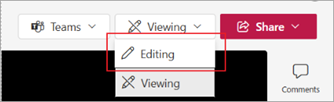
Győződjön meg arról, hogy szerkesztőmódban van. Ha Megtekintési módban van, válassza a Megtekintés,>Szerkesztés lehetőséget.
Az értekezlet felvétele alatt válassza ki az aktuális lejárati visszaszámlálót.
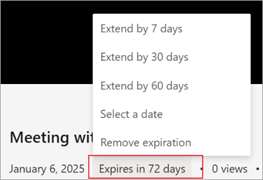
Jelöljön ki egy beállítást a felvétel meghosszabbításához, válasszon egy új lejárati dátumot, vagy távolítsa el az elévülést a felvételből.
Mi történik, ha az értekezlet szervezője egy megosztott postaláda?
Ha megosztott postaláda nevében ütemezi az értekezleteket, a megosztott postaláda lesz az értekezlet szervezője. További információ: Megosztott postaláda által ütemezett értekezletek.
Hol van a felvétel?
Ha nem találja a felvételt:
Ellenőrizze, hogy nem jelenik-e meg a felvétel megkezdését jelző üzenet. Ha nem látja ezt az üzenetet, akkor a felvétel nagy valószínűséggel nem kezdődött el, és nem állítható helyre.

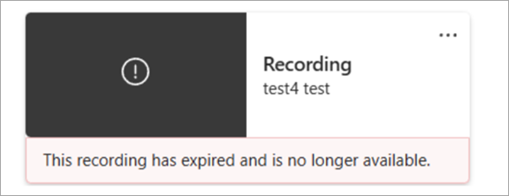
Ha tudja, hogy a felvétel elindult, de nem találja a OneDrive-ban, ellenőrizze, hogy törölték, másik helyre helyezték-e át, vagy lejárt-e. Nézze meg a lomtárat és a másodszintű lomtárat.
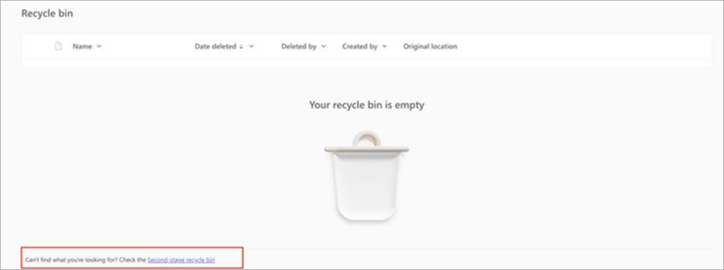
Ha nem találja a felvételt a OneDrive-ban, de látja ezt a felvételt a csevegési előzményekben, a felvételt nem sikerült feltölteni a OneDrive-ra, és 21 napig ideiglenes tárhelyen tároljuk. Próbálja meg újra feltölteni a OneDrive-ra, vagy töltse le a helyi eszközére.

Ha ezt a csevegési előzményeket látja, a felvétel véglegesen törlődött az ideiglenes tárolóból, és nem állítható helyre.