

Webinárium e-mailekkel értesítheti, emlékeztetheti és frissítheti a regisztrált résztvevőket egy közelgő webináriumról.
Webináriumi e-mailek típusai
Különböző típusú webinárium-e-mailek léteznek, amelyek tájékoztatják és emlékeztetik az embereket a jóváhagyási állapotukra, az esemény részleteire és egyebekre.
|
|
|
|---|---|---|
|
|
|
|
|
|
|
|
|
|
|
|
|
|
|
|
|
|
|
|
|
|
|
|
|
|
|
Az emlékeztető e-mailek küldési időpontjának módosítása nem érhető el a kezdési időpontjuknál kevesebb órával ütemezett események esetében.
Webinárium e-mailjeinek szerkesztése
Megjegyzés
- A webinárium e-mailjeinek szerkesztése egy speciális funkció, amely a legfeljebb 3000 résztvevős eseményeken érhető el. A funkció nagyobb eseményeken való használatához a szervezetnek rendelkeznie kell a legfeljebb 100 000 példány engedélyezéséhez szükséges résztvevői kapacitási csomagokkal.
- Ha 2026. április 1. előtt rendelkezett a Teams prémium verzióval, a licenc lejáratáig továbbra is hozzáférhet ehhez a funkcióhoz az eseményekben, legfeljebb 100 000 résztvevő számára. Az események Teams-licencelésével kapcsolatos további információért forduljon a rendszergazdához.
Alapértelmezés szerint a webinárium e-mailjei automatikusan létrejönnek a Teams sablonjainak használatával. A legfeljebb 3000 résztvevős eseményeket azonban szerkesztés előtt kell megtenni.
Webinárium e-mailjeinek szerkesztése:
Válassza a Naptár
 lehetőséget a Teamsben.
Válassza ki azt a webináriumot, amelynek e-mailjeit szerkeszteni szeretné.
Válassza az Esemény
 > megtekintése lehetőséget.Esemény
 kezelése .
Válassza az E-mailek lehetőséget.
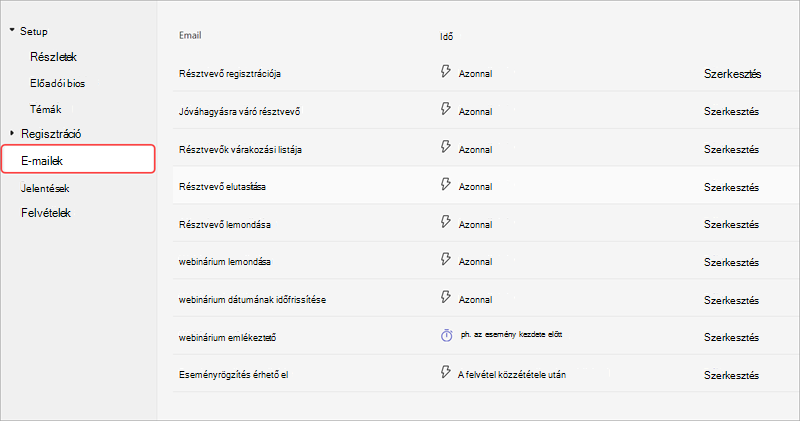
Válassza a Szerkesztés lehetőséget a szerkeszteni kívánt e-mail sorában. Szerkesztheti az alábbiakat:
Feladó neve
Email tárgya
Transzparens- és emblémaképek
Az e-mail törzse
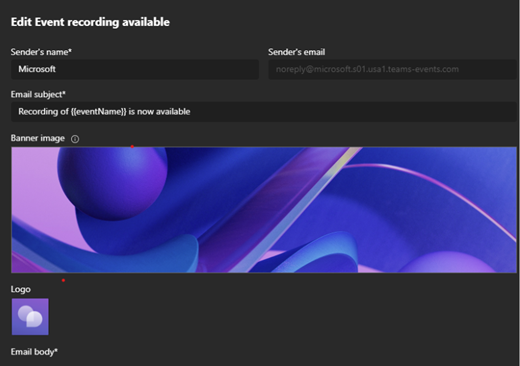
Módosítsa az e-mail tartalmát. Ezután:
- Válassza az E-mail előnézete lehetőséget, hogy lássa, hogyan fog kinézni az e-mail a címzettek számára.
- Válassza a Szerkesztés folytatása lehetőséget a további módosítások elvégzéséhez,
- Válassza a Mégse gombot a módosítások elvetéséhez.
Válassza a Save (Mentés) lehetőséget.
Fontos
Ha egy szervező nem szerkeszti az emlékeztető e-mailek tartalmát, minden résztvevő és szervező a böngésző alapértelmezett nyelvére fogja látni az e-mailt lefordítva. Ha egy szervező testre szabja az e-mailt, a résztvevők úgy fogják látni, ahogyan az a szervező nyelvén íródott.
Emlékeztető e-mail küldési idejének módosítása
Alapértelmezés szerint a regisztrálók egy órával az esemény kezdete előtt emlékeztető e-maileket kapnak. Legfeljebb 3000 résztvevő esetén a küldési idő szerkesztésével értesítheti a résztvevőket hamarabb.
Megjegyzés
- Az emlékeztető e-mailek küldési idejének módosítása egy speciális funkció, amely a legfeljebb 3000 résztvevővel rendelkező eseményeknél érhető el. A funkció nagyobb eseményeken való használatához a szervezetnek rendelkeznie kell a legfeljebb 100 000 példány engedélyezéséhez szükséges résztvevői kapacitási csomagokkal.
- Ha 2026. április 1. előtt rendelkezett a Teams prémium verzióval, a licenc lejáratáig továbbra is hozzáférhet ehhez a funkcióhoz az eseményekben, legfeljebb 100 000 résztvevő számára. Az események Teams-licencelésével kapcsolatos további információért forduljon a rendszergazdához.
Az emlékeztető e-mail küldési idejének módosítása:
Válassza a Naptár
lehetőséget a Teamsben.Válassza ki azt a webináriumot, amelynek e-mailjeit szerkeszteni szeretné.
Válassza az Esemény
> megtekintése lehetőséget.Esemény kezelése .Válassza az E-mailek lehetőséget.
Az Emlékeztető e-mail sorban válassza az esemény kezdete előtt 1 órát.
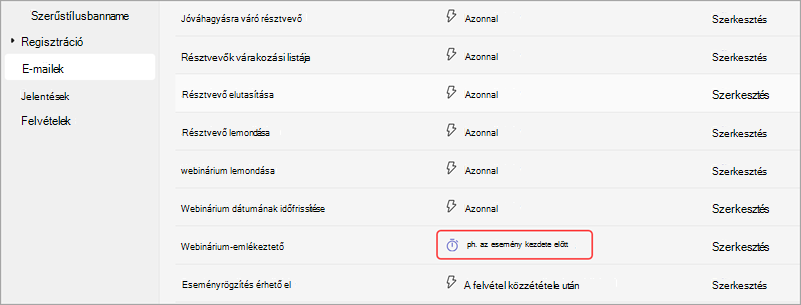
Megadhatja, hogy hány órával vagy nappal az esemény előtt küldje el a rendszer az emlékeztető e-mailt. Válassza a Save (Mentés) lehetőséget.
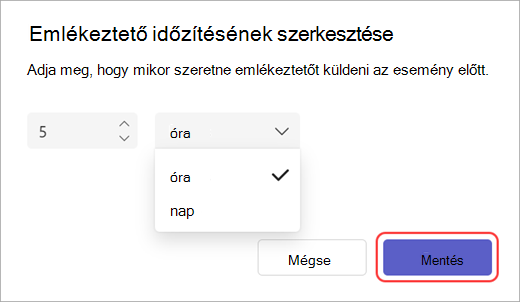
A webinárium e-mail-emlékeztetőit az esemény kezdete előtt legalább egy órával el kell küldeni.
Webinárium e-mailjeinek kikapcsolása
A webinárium e-mailjei automatikusan bekapcsolódnak webinárium létrehozásakor. Az eseménywebhely közzététele előtt bármikor kikapcsolhatja őket.
Webinárium e-mailjeinek kikapcsolása webinárium ütemezése közben:
- Az ütemezési űrlapon lépjen a Beállítás>részletei lapra.
- Az Eseményhozzáférés területen kapcsolja ki a Résztvevők e-mailjeinek engedélyezése kapcsolót.
Ütemezett webinárium e-mailjeinek kikapcsolása:
- Válassza a Naptár lehetőséget a Teamsben.
- Válassza ki azt a webináriumot, amelynek e-mailjeit szerkeszteni szeretné.
- Válassza az Esemény> megtekintése lehetőséget.Esemény kezelése .
- A Részletek>eseményhozzáféréshez területen kapcsolja ki a Résztvevők e-mailjeinek engedélyezése kapcsolót.
Fontos
- Ez a beállítás kikapcsolja az összes Teams webináriummal kapcsolatos e-mailt, beleértve a lemondási és eseményrögzítési e-maileket is.
- Ezt a beállítást csak az eseménywebhely közzététele előtt módosíthatja.
E-mailek kezelése integrációval
Webináriumi e-mailek beállítása és kezelése a nem a Microsoft marketingautomatizálási eszközeinek a Teamsbe való integrálásával. Az eseménywebhely közzététele előtt implementálja a webinárium-integrációkat.
A webinárium-integrációk használatának megkezdése:
- Válassza a Naptár lehetőséget a Teamsben.
- Válassza ki azt a webináriumot, amelynek e-mailjeit szerkeszteni szeretné.
- Válassza az Esemény> megtekintése lehetőséget.Esemény kezelése .
- Az ütemezési űrlapon válassza az Alkalmazások csatlakoztatása lehetőséget.
- Válassza ki a webináriumhoz használni kívánt marketingautomatizálási eszközt. Ez megnyitja a dokumentációt, ahol útmutatást talál a szükséges integrációk beállításához.