

Az Élő PowerPoint a Teamsben segít az előadóknak befogadó, magával ragadó élményt nyújtani közönségüknek. A bemutató a PowerPointban tartott bemutató legjobb részeit egyesíti egy Microsoft Teams-értekezlet együttműködésével. A bemutatók megosztása az Élő PowerPoint alkalmazással lényegesen kevesebb hálózati sávszélességet használ, mint a szokásos megosztás, ezért remek megoldás gyenge hálózati kapcsolat esetén.
Megjegyzés
- Az Élő PowerPoint nem támogatott a Teams élő eseményein és a CVI-eszközökön.
- A névtelen résztvevők nem adhatnak elő az Élő PowerPoint alkalmazásban.
- Ha a Teams webes verzióját használja, az előadói nézet megtekintéséhez a Microsoft Edge 18-as vagy újabb verziójára, illetve a Google Chrome 65-ös vagy újabb verziójára lesz szüksége.
- A Élő PowerPoint támogatott fájltípusai a *.pptx és a *.ppsx. A bináris PPT-fájlok (*.ppt, *.pps, *.odp, *.pot) nem támogatottak.
Előadói nézet
Az előadók egyedi nézete lehetővé teszi számukra, hogy irányítsák a bemutatójukat, miközben kapcsolatot tartanak fenn a közönségükkel. Az előadás során láthatja mások videóit, felemelt kezét, reakcióit és egyebeket.
Ha az előadó engedélyezi, a közönség tagjai önállóan, anélkül lépkedhetnek végig a diákon, hogy ez hatással lenne az élő bemutatóra. A felhasználók emellett testre szabhatják a megtekintési élményt feliratokkal, kontrasztos diákkal és lefordított diákkal.
Ha ki szeretné kapcsolni a résztvevők navigációját bemutató közben, válassza a Résztvevői navigáció kikapcsolása lehetőséget  a diavezérlőkben.
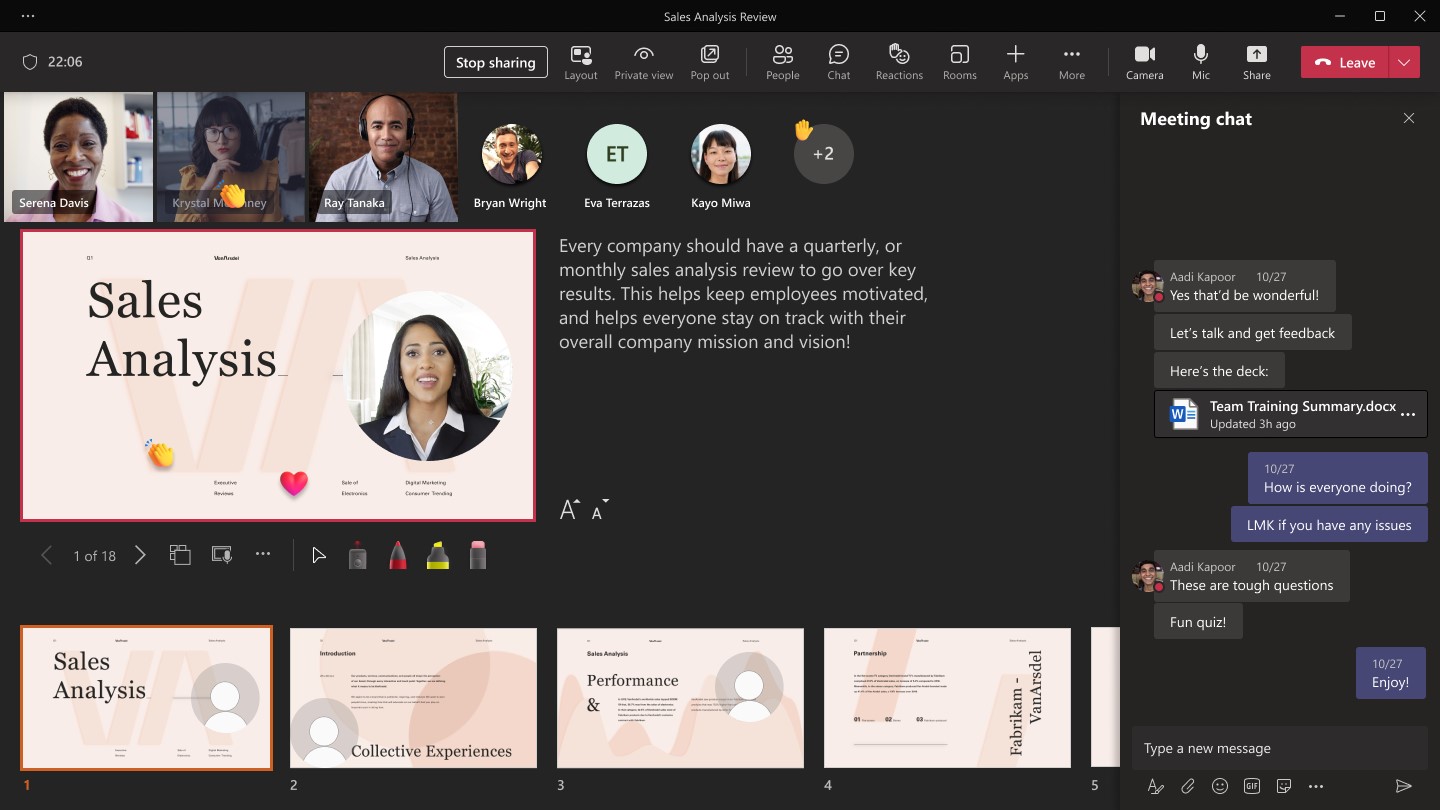
Az előadói nézet alapértelmezés szerint rejtett a kis képernyős eszközökön. A bekapcsolást a További beállítások lehetőség kiválasztásával kapcsolhatja be Microsoft  >Az előadói nézet megjelenítése az aktuális dia alatt, vagy a megosztási ablak kiválasztásával és a Ctrl+Shift+x billentyű lenyomásával.
Diák bemutatása
Amikor tartalmat mutat be a Teamsben, az Élő PowerPoint szakasz felsorolja a csapat SharePoint-webhelyén vagy a OneDrive-on megnyitott vagy szerkesztett legutóbbi fájlokat. Ha ezen fájlok egyikét megosztásra kijelöli, az értekezlet minden résztvevője meg fogja tudni jeleníteni a diákat az értekezlet során. Az értekezleten kívüli fájlhozzáférési engedélyeik nem változnak.
Diák bemutatása Teams-értekezleten:
- Válassza a Megosztás
 az értekezletvezérlőkben.
 - Az Élő PowerPoint szakaszban jelölje ki a bemutatni kívánt PowerPoint-fájlt.
- Ha nem látja a fájlt a listában, válassza a Tallózás a OneDrive-on vagy a Tallózás a számítógépen lehetőséget.
A diák megjelennek a Teams-értekezleten, mellettük a jegyzetekkel.
Közvetlenül a PowerPoint asztali alkalmazásból is elindíthatja a bemutatót, ha a fájl tetején a Bemutató a Teamsben lehetőséget választja.

Válassza A legújabb verzió megjelenítése lehetőséget  a PowerPoint frissítéseinek szinkronizálásához.
Megjegyzés
- Ha a Tallózás gombra kattintva bejelöli a korábban a Teamsbe fel nem töltött PowerPoint-fájlt, a program az értekezlet részeként feltölti azt.
- Ha egy csatornaalapú értekezleten tart bemutatót, a fájl a csatorna Files lapjára lesz feltöltve, ahol minden csapattag hozzáférhet.
- Ha privát értekezletet tart, a fájl feltöltődik a OneDrive-ra, ahol csak az értekezlet résztvevői férhetnek hozzá.
Navigálás a diák között
A diák bemutatása során számos eszközt használhat:
- A navigációs nyilak segítségével léphet előre és hátra.
- A miniatűrök sávjával előre vagy hátra ugorhat.
- Válassza a Rácsnézet
 a bemutató összes diájának rácsnézetben való megtekintéséhez. Válasszon ki egyet az adott elemre való ugráshoz.
Tartsa a kapcsolatot a közönségével!
Amikor az Élő PowerPoint alkalmazásban ad elő, gyorsan elérheti az értekezlettel kapcsolatos funkciókat. Láthatja a közönségét, üzeneteket olvashat a csevegésben és még sok mást. Ez különösen hasznos, ha egyetlen képernyőről tart bemutatót.
- Válassza a
 az értekezlet vezérlőiben a közönség véleményének megtekintéséhez.
 - Valós időben láthatja a közönség reakcióit és a felemelt kezét.
- Válassza az Elrendezés lehetőséget
 az értekezlet vezérlőiben a közönség által látottak módosításához.
 - A lézermutató,a toll, a kiemelő vagy a radír használatával egyértelműen hivatkozhat a diákon lévő elemekre.
Az értekezletek felvételei nem rögzítenek videókat, animációkat vagy széljegyzeteket az Élő PowerPoint-munkamenetből.
Célközönségnézet
Ha az előadó engedélyezi, a közönség tagjai önállóan, anélkül lépkedhetnek végig a diákon, hogy ez hatással lenne az élő bemutatóra. A felhasználók emellett testre szabhatják a megtekintési élményt feliratokkal, kontrasztos diákkal és lefordított diákkal.
A résztvevők a navigációs nyilakkal mozoghatnak a különböző diák között. Visszatérhetnek az elmulasztott információkhoz, vagy előrelépve megtekinthetik a közelgő diákat. Ha vissza szeretne térni oda, ahol az előadó van, kiválaszthatja a Szinkronizálás az előadóval lehetőséget.

Megjegyzés
Ha nem szeretné, hogy a felhasználók önállóan navigálhassanak egy Ön által megosztott PowerPoint-fájlban, válassza a Privát nézet az értekezlet vezérlőiben.
A résztvevők ezenkívül a következőkkel is próbálkozhatnak:
- A diákon szereplő hivatkozásokat kiválasztva azonnal további kontextust jeleníthet meg.
- A diákon lévő videókkal interakcióba lépve módosíthatja a hangerőt, vagy egy időbélyegzőre ugorva a saját tempójában használhatja azt.
- A diák megtekintésének megkönnyítése érdekében váltson kontrasztos nézetre: válassza a Nézetváltás
 a bemutatóban, és kapcsolja be a Diák megtekintése kontrasztos megjelenítéssel kapcsolót.
Független nagyítás és pásztázás
A résztvevők anélkül nagyíthatják és pásztázhatják a bemutató diáit, hogy ez hatással lenne arra, amit a többiek látnak.
Dia nagyítása vagy kicsinyítése:
- Vigye az egérmutatót a diavetítés fölé, és csippentse össze vagy nyújtsa szét az érintőpadon.
- Csippentse össze vagy használja az érintésnyújtási kézmozdulatot (érintőképernyős eszközön).
- Nyomja le a + vagy – billentyűt.
- Mutasson a diára, tartsa lenyomva a Ctrl billentyűt, és görgessen a dián.
Pásztázás egy dia körül:
- Nyomja le a nyílbillentyűket.
- Kattintás és húzás egérrel.
- Kattintson, és húzza az érintőpadon.
- Egy ujját érintéshez és húzáshoz használhatja (érintőképernyős eszközön).
Ha végzett a nagyítással és a pásztázással, nyomja le az Esc billentyűt a képernyő alaphelyzetbe állításához.
Fontos
A PowerPoint-bemutatókba beágyazott Microsoft Stream-videókra a SharePoint Online egyidejű szabályozási korlátai lesznek érvényesek.