

Tartalmat küldhet a számítógépéről Microsoft Teams Konferenciaterembe (MTR) vagy Surface Hub eszközre. Ez a képernyőkre, az ablakokra és az élő PowerPointra is vonatkozik. Választhat, hogy csak átjátssza vagy átjátssza, és csatlakozik a naptárában ütemezett értekezletekhez. További résztvevőket az asztali alkalmazáson vagy az MTR-eszközkonzol használatával adhat hozzá.
Előzetes tennivalók
- Győződjön meg arról, hogy rendelkezik hozzáféréssel az MTR-hez Windowson, MTR-hez Androidon vagy Surface Hub eszközökön.
- Engedélyezze a Bluetooth-jelző beállítást a Teams-eszközökön.
- A legjobb eredmény érdekében engedélyezze a Közelségen alapuló értekezletmeghívók automatikus elfogadását a Teams-eszközön.
- A fiókjának olyan fiókba kell bejelentkeznie, amely ugyanabban a bérlőben van, mint az a Teams-eszköz, amelyre átjátszani szeretne. Ha a fiókok különböző bérlői fiókokhoz tartoznak, a bérlőknek összevontnak kell lenniük.
Megjegyzés
A közelségen alapuló értekezlet-összehívások automatikus elfogadása csak akkor működik, ha a vezeték nélküli kapcsolat ikonja látható a szoba neve mellett.
Átjátszás az asztali alkalmazásból egy MTR-eszközre
1. A számítógépen nyissa meg a Teams alkalmazást, és jelentkezzen be a Teams-fiókjával.
2. A felső menüsorban válassza a Beállítások és egyéb lehetőségek lehetőséget  a profilképe mellett.
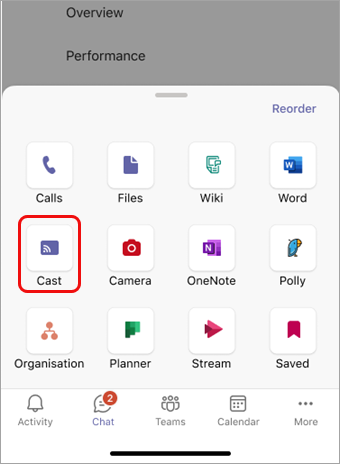
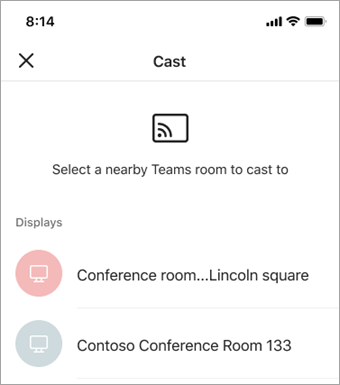
3. Válassza az Átjátszás lehetőséget a legördülő menüből a közeli Teams Konferencia megkereséséhez.
4. Válasszon ki egy közeli Teams Konferencia-alkalmazást a listából.
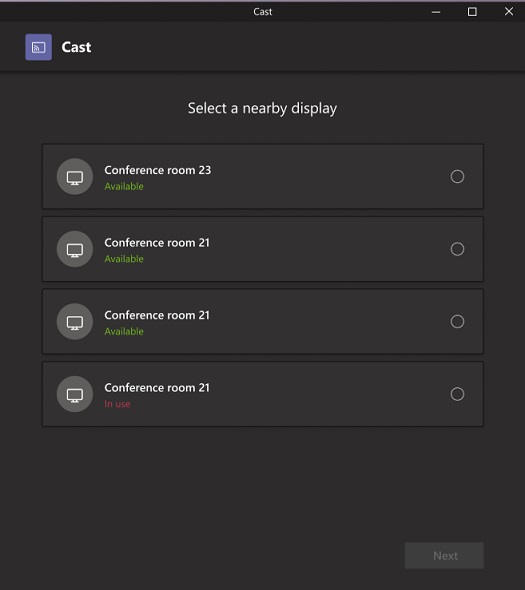
5. Válassza a Tovább gombot.
6. Ha az adott szobában van értekezlet ütemezve, választhat, hogy csak átjátszik, átjátszik , és csatlakozik egy ütemezett értekezlethez. Ha a nap hátralévő részére nincs beütemezett értekezlete, akkor ezek a lehetőségek nem jelennek meg.
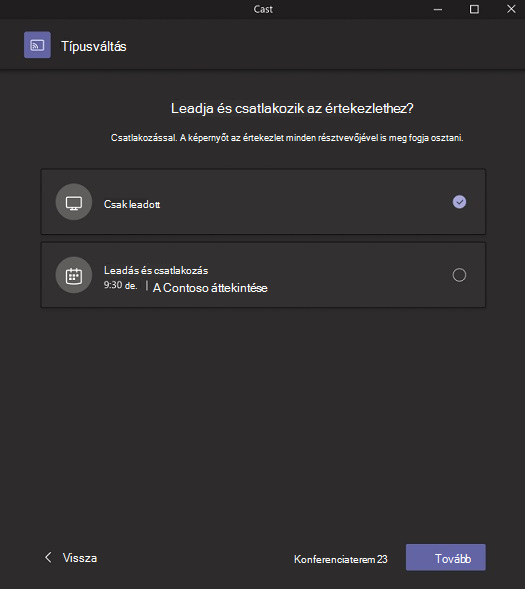
7. Válassza a Tovább gombot.
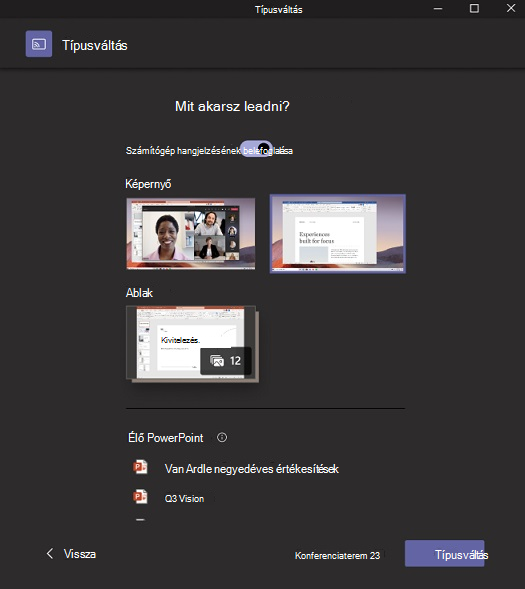
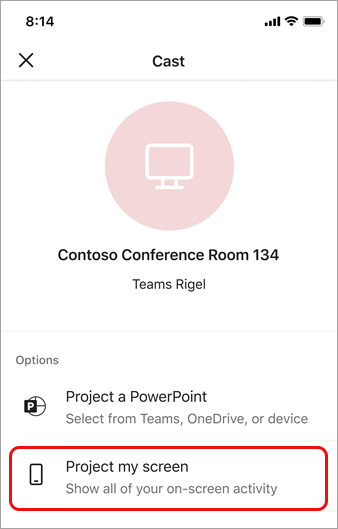
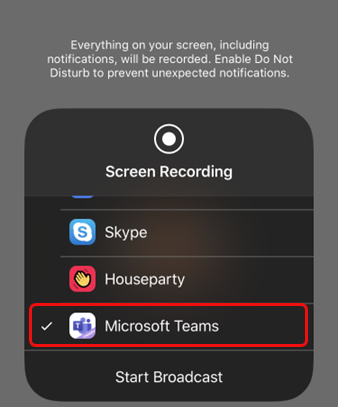
8. Válassza ki az eszközre átjátszani kívánt tartalmat, majd válassza az Átjátszás lehetőséget.
Cast befejezése
Az átjátszási munkamenet befejezéséhez válassza az Értekezlet befejezése a számítógépen lehetőséget. Ezzel az értekezlet a számítógép és a terem számára is véget ér. Ha a Kilépés a Teamsen keresztül lehetőséget választja a számítógépen, akkor a hívást azon az eszközön is be kell fejeznie, amelyre átvetette a hívást.

Kapcsolódó témakörök
Tartalom átjátszása Microsoft Teams-konferenciaterembe a Miracast használatával