

Az értekezleti jegyzetekkel rendezetten és hatékonyan kezelheti az értekezleteket. Napirendet, jegyzeteket és feladatokat adhat hozzá másoknak, hogy közvetlenül megtekinthessék és szerkeszthessék őket a Teamsben. Miután felvettek egy értekezletjegyzetet, az Office.com Loop dokumentumban is megoszthatók és szerkeszthetők.
Előfordulhat, hogy az értekezletre közvetlenül nem meghívott People korlátozottan férhetnek hozzá az értekezlet jegyzeteihez. A legjobb élmény érdekében értekezlet előtt vagy után szerkesztheti jegyzeteit a Teams Calendar vagy a webböngésző használatával.
Megjegyzés
A külső résztvevők nem érhetik el és nem szerkeszthetik az értekezleti jegyzeteket.
Jegyzetek kezdése értekezlet előtt
Tervezze meg az értekezletet, és segítse a résztvevőket az előkészületekben egy olyan napirend felvételével, amelyet mások is láthatnak és szerkeszthetnek. Bármely résztvevő vagy szervező azonnal kezdhet jegyzeteket készíteni és megtekinteni a módosításokat.
Értekezlet létrehozása értekezletjegyzetekkel
- Nyissa meg a Teams naptárát.
-
Értekezlet ütemezéséhez válassza az Új
 lehetőséget.
 - A Részletek területen válassza a Napirend hozzáadása lehetőséget
 .
. - Napirend, jegyzetek vagy feladatok hozzáadása.
- Válassza a Küldés gombot. A résztvevők eseménymeghívót kapnak, amelyhez csatolják az értekezlethez tartozó jegyzeteket.
Értekezleti jegyzetek hozzáadása vagy módosítása meglévő értekezletben
Nyissa meg a Teams naptárát.
Válassza ki azt az értekezletet, amelyhez értekezleti jegyzeteket szeretne hozzáadni.
- Ha az értekezlet egy sorozat része, válassza a Sorozat megtekintése lehetőséget a teljes sorozat módosításához.
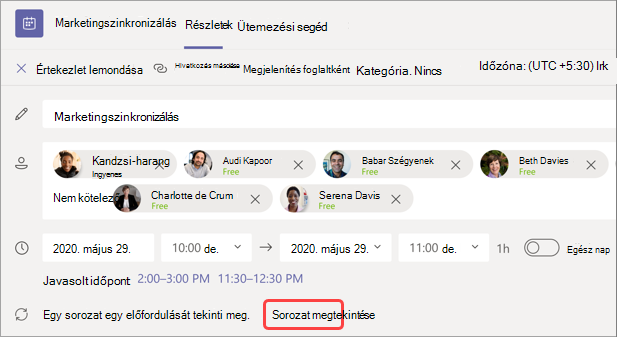
- Ha az értekezlet egy sorozat része, válassza a Sorozat megtekintése lehetőséget a teljes sorozat módosításához.
Frissítse a napirendet, vagy válassza a Napirend hozzáadása gombot
, ha még nincs ilyen.
A napirend Frissítések automatikusan megjelennek, és mások számára is automatikusan megjelennek.
Fontos
Az értekezletsorozat módosításai az adott sorozat összes jövőbeli értekezletére érvényesek lesznek. Az egyetlen értekezleten végrehajtott módosítások csak az adott értekezletre lesznek hatással.
Jegyzetek elérése értekezlet közben
Az értekezletek során együttműködhet a napirend megtervezésével, a fontos részletek nyomon követésével és feladatok létrehozásával. Az értekezleti feljegyzések módosításait élőben megtekinthetik az értekezlet résztvevői. Bármely résztvevő és szervező hozzáférhet az értekezlet jegyzeteihez, és napirend elemeket vagy feladatokat rendelhet adott személyekhez címkézéssel.
Értekezletjegyzetek hozzáadása értekezlet közben:
- Csatlakozzon a Teams-értekezlethez.
- Válassza a Jegyzetek lehetőséget,
 vagy További műveletek
 >Jegyzetek az értekezletvezérlőkben.
 - Napirend, jegyzetek vagy feladatok hozzáadása.
- Az értekezlet jegyzetei panelen válassza a További műveletek lehetőséget
 >Megnyitás új ablakban
 több feladat elvégzéséhez az értekezlet során.
Tipp:
@mention valaki, aki megjelöli őt egy napirend vagy feladatelem helyén.
Hozzáférés a jegyzetekhez értekezlet után
Az értekezleti jegyzeteket a program automatikusan menti, és az értekezlet befejezése után megtekinthetők és szerkeszthetők.
Az értekezlet jegyzeteinek elérése értekezlet után:
- Nyissa meg a Teams naptárát.
- Válassza ki azt a múltbeli értekezletet, amelyben meg szeretné tekinteni a jegyzeteket.
- Válassza az Értekezlet részleteinek kibontása
 .
. - A jegyzetek megtekintéséhez görgessen lefelé.
Az értekezleti feljegyzéseken végzett módosítások automatikusan megjelennek az értekezletre meghívottak számára.
Értekezleti jegyzetek összefoglalóban
Az értekezlet részletesebb lebontását az értekezlet összefoglalójában tekintheti meg, ahol hozzáférhet az értekezlet jegyzeteihez, átirataihoz és egyebekhez.
Az értekezlet jegyzeteinek elérése az értekezlet összefoglalójában:
- Nyissa meg a Teams naptárát.
- Válassza ki azt a múltbeli értekezletet, amelyben meg szeretné tekinteni a jegyzeteket.
- Válassza az Esemény megtekintése .
- Válassza az Összefoglaló>jegyzetek megtekintése lehetőséget.