
Fontos
A Teams élő események felülete 2026. június 30-án megszűnik. Kérjük, váltson a Teams városházáira a legújabb eseményfunkciók és -élmény eléréséhez. További információért kérjük, olvassa el ezt a blogbejegyzést.
A nagyszerű élő események létrehozásához javasoljuk ezeket a gyakorlati tanácsokat.
Az esemény tervezése és lebonyolítása
- A legfontosabb, hogy gyakoroljon. Vezessen több eseményt próbaként, nézze meg élőben és igény szerint a résztvevői élményt. Ismerje meg jól a rendszert, így a készítőknek nem kell problémákat megoldaniuk az élő esemény során.
- Mindig legyen több személy az eseménycsoportban. Ideális esetben három személy vesz részt, és egy személy a bemutatótermen kívül. Így hálózati kimaradás esetén nem veszíti el az értekezlet feletti irányítást.
- Ne osszon meg ICS-hivatkozásokat a naptárából, inkább hozzon létre egyéni hivatkozást (például a bit.ly használatával) a résztvevők számára csatlakozási hivatkozásként. Bármilyen katasztrofa esetén, vagy ha egy producer hibázik, egyszerűen létrehozhat egy új közvetítési eseményt, és frissítheti az egyéni URL-címet, hogy arra mutasson.
- Kérje meg az eseménycsoportot, hogy körülbelül 30 perccel a határidő előtt csatlakozzon. Osszon meg egy diát egy szép bevezetéssel, amely jelzi, hogy az esemény hamarosan elkezdődik. Ezután indítsa el az élő közvetítést körülbelül 10 perccel korábban, hogy megbizonyosodjon arról, hogy minden működik. Hagyjon minden hangot elnémítva, amíg készen nem áll arra, hogy élő adásba lépjen az előadóval az élő esemény kezdetén.
- Tervezze meg az eseménycsoportos kommunikációt – a valós idejű kommunikáció létfontosságú az élő eseményeknél. Az esemény csevegése (amelyet a szervező, a létrehozók és az előadók is igénybe vehetnek) jó módja a kapcsolattartásnak.
- Osszon ki szerepköröket és felelősségeket – tudja, ki a felelős a művelet egyes lépéseiért, az operatőröktől, az előadóktól és a Q&A moderátoroktól kezdve a producerig vagy a rendezőig.
Hang
- Ne hagyja figyelmen kívül a hanganyagot – ez egy nagyszerű esemény legfontosabb része. Előfordulhat, hogy vannak, miközben a böngésző a háttérben hallgatja őket.
- Használjon jó mikrofont az előadóknak. Vannak, akik nyomás alatt sem jól kezelik a mikrofonokat, így a hordható mikrofonok hasznosak lehetnek a tapasztalatlan előadók számára. Ha számítógépről vagy más eszközről tart bemutatót, használjon Teams-tanúsítvánnyal rendelkező fejhallgatót.
- Az esemény előtt tesztelje a helyiségen belüli hangot, hogy ne vigyen magával zajt vagy visszajelzést a teremből az online eseményre.
- Hangot adhat hozzá az élő eseményhez bármilyen hangrögzítő eszközzel, amely kiegyensúlyozott hangot (XLR-csatlakozó) használ, vagy akár egy fejhallgató stílusú, 1/8 hüvelykes csatlakozót is, amely USB-n keresztül csatlakoztatható a Teamst futtató számítógéphez.
- Másik lehetőségként használhat egy csúcskategóriás AVR-rendszert, és a rendszer HDMI- vagy SDI-kimenetét egy egyszerű videorögzítő eszközzel, például HDMI-USB-boksival csatlakoztathatja a Teamshez.
Videó
Jól világítsa meg a témát – a legtöbb fényképezőgép esetében nem lehet túl sok fény. A világítás lehet a különbség aközött, hogy egy produkciót kiváló minőségűnek vagy amatőrnek tekintenek.
Használjon három fényt a téma megvilágításához – egy billentyű-, egy töltő- és egy ellenfényt, amely megfelelő mélységet biztosít.
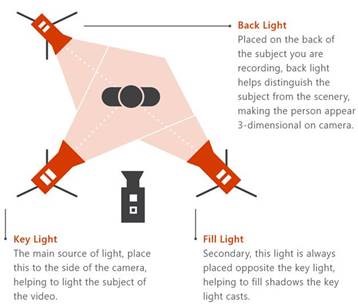
Rögzítőeszköz használatával HDMI-bemeneteket vihet be az értekezletbe kameraként. Használhatja például egy jobb optikával és zoomolási képességekkel rendelkező fogyasztói kamerát, valamint egy HDMI-kimenetet csatlakoztathat Teams-értekezlet kamerájaként.
Ezekkel a HDMI-rögzítő eszközökkel asztalát is átjátszhatja egy élő eseményre videók vagy demók megjelenítéséhez. Bármilyen PC vagy Mac használható HDMI-kimenettel.
Képernyőmegosztás
Ha Ön az esemény egyedüli létrehozója, azt javasoljuk, hogy két monitort használjon. Ily módon megoszthatja a tartalmat a második monitorról, miközben az eseményt az első monitorból hozza létre.
A Teams élő események videóalapú képernyőmegosztást (VBSS) használnak. Az alábbi tervezési irányelvek segítségével a legjobb élményt hozhatja ki:
- Lépjen kapcsolatba az informatikai rendszergazdával, és győződjön meg arról, hogy a készítők és az előadók a megfelelő TeamsMeetingPolicy beállításokkal rendelkeznek az IPVideo és a ScreenSharing számára. Ha a ScreenSharingMode vagy az IPVIdeoNincs értékre van állítva, a producerek és az előadók nem fogják tudni megosztani a képernyőjüket.
- Győződjön meg arról, hogy a hálózati sávszélességre vonatkozó követelmények figyelembe veszik a médiaforgalmat:
| Videokodek | Felbontás és méretarány | A videotartalom maximális átviteli sebessége (kbps) | A videó minimális hasznos adatának átviteli sebessége (kbps) |
|---|---|---|---|
| H.264 | 1920x1080 (16:9) (A méretarány a megosztó monitor felbontásától függ, és nem mindig 16:9) |
4000 | 1500 |
Segítségre van szüksége az eseményeihez?
A Microsoft 365 élő eseményeket segítő programja (LEAP) segítségével könnyebben megismerheti az események, webináriumok vagy nagy értekezletek beállítását és lebonyolítását, és elérhetőek lehetünk az esemény során, hogy segíthessünk, ha bármilyen kérdés vagy probléma merülne fel.
Az előzetes verzió ideje alatt a segítségnyújtási program ingyenes azon ügyfelek számára, akik a Teams, a Stream vagy a Yammer szolgáltatást használják az események lebonyolításához. Regisztráljon most a kezdéshez.
Többet szeretne tudni erről?
Az élő Microsoft Teams-események áttekintése
Élő esemény létrehozása a Teamsben