
Hozzon létre egy webináriumot, állítsa be annak dátumát és időpontját, vegyen fel társszervezőket és előadókat, és vigyen fel napirendi pontokat és megjegyzéseket, amelyeket a többi előadó áttekinthet az esemény előtt.
A nagy méretű események ütemezésével kapcsolatos ajánlott eljárásokért lásd: Tippek nagy értekezletek és események beállításához a Microsoft Teamsben.
Tartalom
Webinárium társszervezőinek hozzáadása
Előadók megjelenítése vagy elrejtése az esemény webhelyén
Webinárium-részletek módosítása
Webinárium létrehozása
A Teams naptárában válassza az Új
 melletti nyilat, majd a Webinárium
 .
.Adja meg a webinárium részleteit.
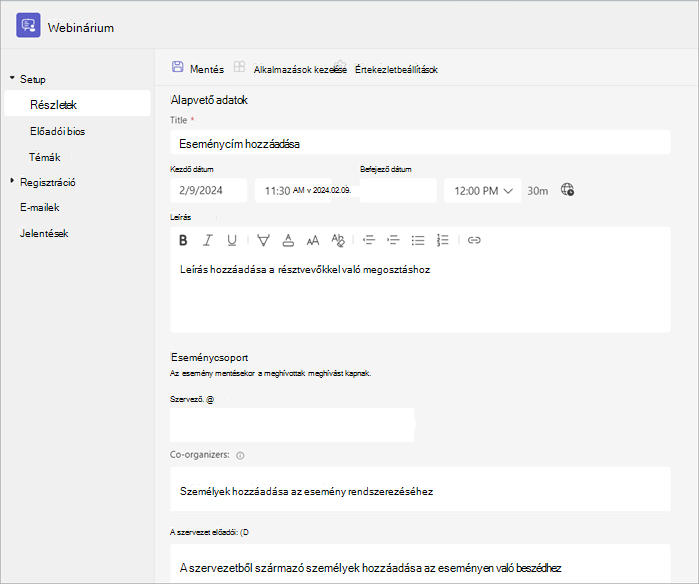
Adja meg a webinárium címét és dátumát, kezdési és befejezési időpontját, valamint leírását. Előadókat és társszervezőket is felvehet az eseményre.
Tipp:
Érdemes lehet későbbi kezdési időpontot megadni a résztvevők számára a regisztrációs űrlapon, hogy Ön és az előadók időt kapjanak a közös felkészülésre az esemény kezdete előtt.
Alapértelmezés szerint a webinárium nyilvános, vagy a szervezeten belüli és kívüli személyek számára regisztráció céljából nyitva áll. Ezt nyilvánosrólszervezeti szintre módosíthatja, így az esemény oldala és a regisztráció csak a szervezeten belüli személyek számára lesz elérhető.
Az értekezleti jegyzetek szakaszban napirendi pontokat és jegyzeteket adhat hozzá, valamint webinárium előtti feladatokat rendelhet hozzá az előadókhoz. Ezt az információt csak az előadókkal osztjuk meg.
Megjegyzés
- A résztvevők nem fogják látni az ezen az űrlapon megadott adatokat.
- A webinárium hozzáférési típusa a webinárium közzététele előtt módosítható.
Válassza a Save
 lehetőséget a regisztrációra lépéshez.
Megjegyzés
Az esemény mentésekor a rendszer automatikusan meghívókat küld a résztvevőknek.
Webinárium duplikálása
Duplikáljon egy meglévő webináriumot, hogy annak minden részletét és beállítását alkalmazhassa egy új webináriumra. Duplikálhatja a Teams naptárában lévő múltbeli és következő webináriumokat.
Ha duplikál egy meglévő webináriumot, az új webinárium ugyanazt fogja tartalmazni:
- Cím
- Leírás
- Előadók és társszervezők
- Esemény témája
- Regisztrációs beállítások
- Testre szabott e-mailek
- Értekezletbeállítások
Webinárium duplikálása:
- A Teams naptárában válassza ki a duplikálni kívánt múltbeli vagy közelgő webináriumot.
- Válassza az Esemény megtekintése
 .
. - Válassza az Esemény duplikálása
 .
. - Adja meg az új esemény dátumát és időpontját, és szerkessze az esemény módosítani kívánt részleteit.
- Válassza a Save lehetőséget.
Megjegyzés
Ha olyan eseményt duplikál, amelyet nem módosítottak vagy nem kapcsolódtak be az elmúlt 60 napban, az értekezlet beállításai nem lesznek érvényesek. A duplikált esemény alapértelmezett értekezletbeállításokkal rendelkezik.
Webinárium társszervezőinek hozzáadása
A webinárium társszervezői a regisztrációs űrlapok szerkesztésével, az esemény témájának testreszabásával és még sok mással segíthetnek az események kezelésében.
A társszervezők nagyjából ugyanúgy módosíthatják az eseményt, ahogyan a szervezők, azzal a különbséggel, hogy a társszervezők nem módosíthatják a webinárium Részletek szakaszát (dátum, idő stb.). Legfeljebb 10 társszervező vehető fel, kizárólag a szervezetből.
Társszervező hozzáadása a webináriumhoz:
Webinárium létrehozásához kövesse a fenti lépéseket.
- Ha már létrehozott egy webináriumot, nyissa meg a Teams-naptárából, és válassza az Esemény kezelése lehetőséget.
A Részletek szakaszban adja meg a társszervezők nevét a Társszervezők területen.
Válassza a Save
lehetőséget.
Webinárium-előadók hozzáadása
Ha engedélyezni szeretné, hogy mások is bemutathassák a tartalmat a webinárium során, sorolja fel őket a meghívóban. Az előadóknak nem kell regisztrálniuk. A webináriumhoz ugyanúgy csatlakoznak, mint egy normál értekezlethez.
Előadók hozzáadása webinárium létrehozása közben:
Webinárium létrehozásához kövesse a fenti lépéseket.
- Ha már létrehozott egy webináriumot, nyissa meg a Teams naptárából, és válassza az Esemény kezelése
 .
.
- Ha már létrehozott egy webináriumot, nyissa meg a Teams naptárából, és válassza az Esemény kezelése
A Részletek szakaszban adja meg az előadók nevét a Szervezeten belüli előadók területen.
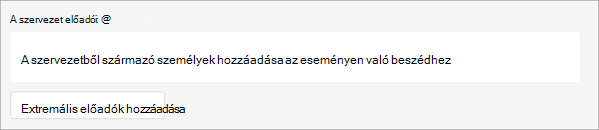
Válassza a Save
lehetőséget.
Külső előadók hozzáadása
Egyszerűen adhat hozzá akár 20 külső előadót a webináriumhoz. A külső előadók olyan előadók, akik névtelenek, kívül esnek a szervezeten, vagy nem használják a Teamst.
A külső előadók egyedi csatlakozási hivatkozást kapnak, amely lehetővé teszi számukra, hogy az előszobában való várakozás nélkül csatlakozzanak a webináriumhoz.
Külső előadó felvétele:
Nyissa meg a Teams naptárát.
Válasszon ki egy közelgő webináriumot, és válassza az Esemény megtekintése
.Válassza az Esemény kezelése
.Válassza a Külső előadók felvétele lehetőséget.
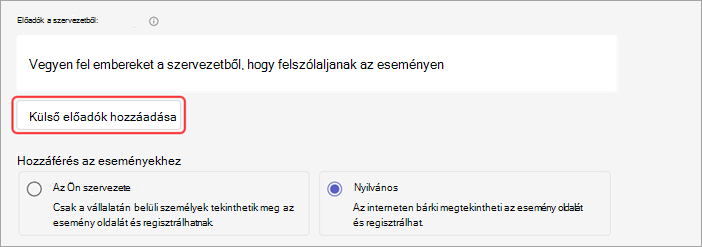
A Külső előadók mezőbe írja be a hozzáadni kívánt külső előadók e-mail-címét.
Válassza a Mentés lehetőséget, és küldje el a meghívókat
.
Megjegyzés
- A vendégelőadóknak be kell jelentkezniük a vendégfiókjukkal az értekezletbe való bekapcsolódáshoz. A névtelen előadóknak nem kell Microsoft-fiókkal bejelentkezniük.
- A külső előadók nem továbbíthatják a hivatkozásaikat. Ugyanazon hivatkozás használatával legfeljebb három eszközön csatlakozhatnak.
- Ha egy vendég nem hitelesítette magát az eseményhez való csatlakozáskor, az előszobába kerül. Innen az esemény szervezője vagy előadója jóváhagyhatja vagy elutasíthatja az eseményhez való csatlakozás kérését.
Előadók megjelenítése vagy elrejtése az esemény webhelyén
Webinárium ütemezésekor az előadók listájában szereplő első hat előadó megjelenik az esemény webhelyén. Bemutathat különböző előadókat, ha módosítja a sorrendjüket a webinárium részletei között.
A webinárium előadói sorrendjének módosítása:
- Nyissa meg a webináriumot a Teams naptárában.
- A beállítás alatt válassza az Előadók lehetőséget.
- Az előadók listájában mutasson arra az előadóra, akit át szeretne helyezni.
- A kijelölőpont kijelölése és lenyomva tartása
 .
. - Az előadó áthelyezése a lista egy másik pontjára.
- Engedje el a .
- Amikor készen áll a módosítások közzétételére, válassza a Webhely közzététele lehetőséget.
További lehetőségekért válassza ki az előadó nevét, és a legördülő menüben adja meg, hogy hová szeretné áthelyezni. Például:
Válassza a Felülre
 vagy a Le fehér a lista elejére vagy végére való mozgatásához.
Válassza az Elrejtés a résztvevők elől
 ha nem szeretné, hogy a nevük megjelenjen az esemény webhelyén.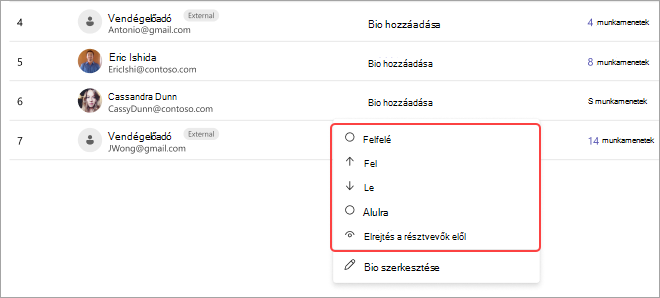
A külső illesztési hivatkozás újbóli létrehozása vagy másolása
A külső előadók csatlakozására szolgáló hivatkozás újbóli létrehozása vagy másolása:
- Nyisson meg egy webináriumot a Teams naptárában.
- A webinárium részletei között válassza a Külső előadók lehetőséget.
- Válassza az Egyedi csatlakozási hivatkozás lehetőséget.
- Válassza a Másolás lehetőséget a hivatkozás vágólapra másolásához, vagy töltse be újra egy újat.
Webinárium-részletek módosítása
Miután létrehozott és mentett egy webináriumot, az megjelenik a Teams naptárában, ahol kezelheti a részleteit.
A webinárium részleteinek módosítása az esemény létrehozása után:
- Nyissa meg a Teams naptárát, és válassza ki a szerkeszteni kívánt webináriumot.
- Válassza az Esemény kezelése lehetőséget, a
 .
. - Az esemény részleteinek, előadóinak vagy társszervezőinek módosítása és felvétele.
- Válassza a Mentés lehetőséget.
Megjegyzés
- A webináriumra regisztrált, függőben lévő regisztráció vagy várólistán lévő felhasználók automatikusan kapnak egy e-mailt az esemény dátumának vagy időpontjának változásairól.
- Ha az esemény már közzé van téve, az esemény lapja automatikusan frissül a mentett módosításoknak megfelelően.
Hibaelhárítás
- Mit tehetek, ha problémákat tapasztalok az értekezletbe való bekapcsolódáskor?
Győződjön meg arról, hogy azzal a fiókkal jelentkezett be az értekezlethez, amellyel megkapta az értekezlet-összehívást vagy a csatlakozási hivatkozást. A Microsoft-fiókkal nem rendelkező meghívottak névtelenül csatlakozhatnak az értekezlethez.
- Meghívtak külső előadóként, de a csatlakozási hivatkozásom nem működik.
Az előadóként való csatlakozásra szolgáló egyedi hivatkozása csak akkor működik, ha ugyanazzal az e-mail-címmel van bejelentkezve a Teamsbe, mint amellyel a csatlakozási hivatkozást megkapta. Nem tud másik fiókkal bejelentkezni, és nem használhatja a hivatkozást, és nem csatlakozhat névtelenül a hivatkozás használatával.