

Zöld háttérrel javíthatja a videóminőséget a Microsoft Teams-értekezleteken. Az értekezlet során zöld háttérrel élesítheti a virtuális háttérrel való megjelenését, és torzítás nélkül mozgathat vagy használhat kellékeket.
Zöld háttér alkalmazása
Ahhoz, hogy elkezdhesse használni a zöld vászont a Teamsben, megfelelő megvilágítású egyszínű háttér előtt kell lennie. Ezután engedélyezze és konfigurálja a Teams beállításaiban.
Zöld háttér alkalmazása:
Csatlakozzon az értekezlethez a Teamsben.
A csatlakozás előtti képernyőn kapcsolja be a kamerát.
Effektusok és avatarok kiválasztása Értekezlet
 >További videóeffektusok>Zöld háttér beállításai.
 Az Eszközök
 >videóban kapcsolja be a Zöld háttér kapcsolót.
A képernyő előnézetében győződjön meg arról, hogy az észlelt szín pontos. Ha nem, a háttérszín kiválasztásához jelölje be a képernyő előnézetének mezőjét.
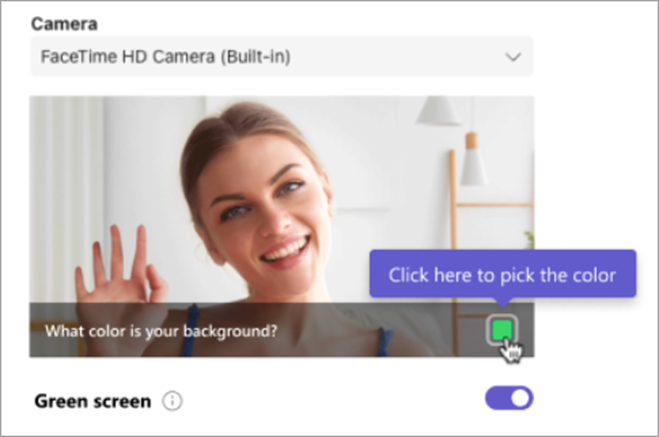
Válassza ki a színcseppentővel a hátteret a szín kiválasztásához és a zöld háttér konfigurálásához.
Zárja be a beállításokat, hogy visszatérjen az előcsatlakozási képernyőre.
Válassza a Csatlakozás most lehetőséget, hogy az alkalmazott zöld háttérrel csatlakozzon az értekezlethez.
Megjegyzés
Megjegyzés: Ha több eszközön szeretne zöld hátteret használni, minden eszközön engedélyeznie kell.
Zöld háttér beállításainak módosítása
Miután engedélyezte és konfigurálta a zöld hátteret, a rendszer automatikusan alkalmazza azt az összes jövőbeli értekezletre. A zöld háttér beállításainak módosításával új hátteret konfigurálhat, vagy teljesen kikapcsolhatja a zöld hátteret.
A zöld háttér beállításainak módosítása a Teamsben:
- Válassza a Beállítások és egyéb lehetőségek
 >Beállítások
 .
. - Válassza az Eszközök lehetőséget .
- A videóban a Zöld háttér kapcsolójának be- vagy kikapcsolása.
Új háttér újrakonfigurálásához jelölje be a jelölőnégyzetet a képernyő előnézetében. Ezután válassza ki a háttérszínt a színcseppentővel.
A módosításait automatikusan alkalmazza a rendszer.