A háttér elhomályosításával vagy módosításával privátként tarthatja a hátteret a Teams-értekezletek során. Töltse fel saját képeit, vagy válasszon a Teamsben már megtalálható háttérképek közül.
A Teams prémium verzió segítségével márkás emblémákat vagy képeket alkalmazhat a háttérre.
Megjegyzés
A háttér elhomályosítása vagy cseréje nem akadályozza meg, hogy a bizalmas információk láthatók legyenek a hívás vagy értekezlet többi résztvevője elől.
A háttér módosítása
Értekezlet előtt
Nyissa meg a Teams naptárát.
Válasszon ki egy értekezletet, és válassza a Csatlakozás lehetőséget.
A csatlakozás előtti képernyőn válassza az Effektusok és avatarok lehetőséget Értekezlet
 .
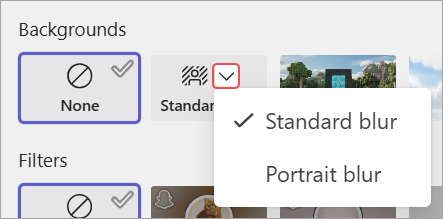
.A háttér életlenítéséhez válassza az Elmosás gomb melletti legördülő nyilat, és válassza a Szabványos életlenítés vagy a Portrééletlenítés lehetőséget.
Válasszon ki egy Teams-hátteret a videó hírcsatornájára való alkalmazáshoz, vagy töltse fel és alkalmazza a sajátját.
- Ha saját képet szeretne használni, válassza a További videoeffektusok>lehetőséget Adjon hozzá új
 értéket, majd válasszon ki egyet a számítógépről való feltöltéshez. Győződjön meg arról, hogy az .JPG, .PNG vagy .BMP fájl.
- Ha saját képet szeretne használni, válassza a További videoeffektusok>lehetőséget Adjon hozzá új
A háttéreffektusok kikapcsolásához válassza a Nincs lehetőséget. A háttér minden értekezletben és hívásban megmarad, amíg újra meg nem változtatja.
Megjegyzés
Ha nem látja ezt a lehetőséget a menüben, akkor előfordulhat, hogy a szolgáltatás nem érhető el az Ön eszközén.
Értekezlet közben
Csatlakozás Teams-értekezlethez.
Az értekezlet vezérlőiben válassza a További műveletek
 >Videóeffektusok és beállítások .
Válassza a Videoeffektusok lehetőséget.
- A háttér életlenítéséhez válassza az Elmosás gomb melletti legördülő nyilat, és válassza a Szabványos életlenítés vagy a Portrééletlenítés lehetőséget.
- Válasszon ki egy Teams-hátteret a videó hírcsatornájára való alkalmazáshoz.
- Válassza az Új hozzáadása lehetőséget a számítógépről származó kép feltöltéséhez és használatához. Győződjön meg arról, hogy az .JPG, .PNG vagy .BMP fájl.
Válassza az Előnézet lehetőséget a háttér alkalmazása előtti megtekintéséhez.
Válassza az Alkalmaz gombot.
Megjegyzés
- A Linux-felhasználók nem tudják használni ezt a funkciót.
- A háttéreffektusok nem érhetők el, ha a Teamst optimalizált virtuális asztali infrastruktúrán (VDI) keresztül használja.
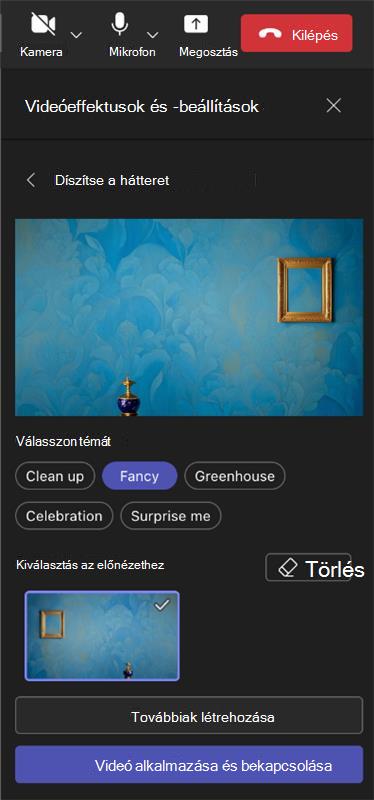
A hátteret mesterséges intelligenciával díszítheti értekezleten
Használja ki a Teams új, mesterséges intelligencia által generált díszítési effektusát a hátterek további személyre szabásához. Öt lehetőség közül választhat:
- Takarítás: Rendbe teszi a környezetet, megszünteti a rendetlenséget, és áramvonalasabb és minimalistább esztétikát teremt.
- Divatos: Pazar és elegáns díszítőelemeket tartalmaz, mint például tapéta, gyertyák és csillárok.
- Üvegház: Növényeket és növényzetet ad a térbe.
- Ünneplés: Ünnepi dekorációkat tartalmaz, például léggömböket, szalagokat és világítást.
- Lepj meg: Különböző stílusok és témák között váltogatva átalakíthatja a teret, beleértve a 2D-s animációt, a víz alatti animációt, a Minecraftra emlékeztető blokk stílusú kialakítást és az űrsikló témát.
A funkció bekapcsolásához kövesse a fenti lépéseket a háttér módosításához az értekezlet előtt vagy alatt.
- A videoeffektusok menüben válassza a Díszítés lehetőséget.
- Ha a kamera jelenleg be van kapcsolva, akkor az új háttér kiválasztása során kikapcsol. Válassza az Indítás gombot, amikor a rendszer kéri a kamera kikapcsolását és a lehetőségek megtekintését.
- Miután kiválasztott egy témát, válassza a Létrehozás lehetőséget az előnézeti beállításokhoz.
- Válassza a Továbbiak létrehozása lehetőséget több választási lehetőségért. Újabb téma létrehozása előtt másik témát is kiválaszthat. A korábban létrehozott lehetőség továbbra is elérhető marad.
- Háttér alkalmazásához válassza az Alkalmaz lehetőséget, és kapcsolja be a videót .