

A Microsoft Teams naptárnézetének testreszabásával személyre szabott megoldást alkalmazhat az ütemterv kezeléséhez.
Tartalom
| A naptárnézet módosítása | Naptárnézet mentése |
|---|---|
| Naptárszűrők alkalmazása | Naptárnézet törlése |
| Különböző időskálák megtekintése |
A naptárnézet módosítása
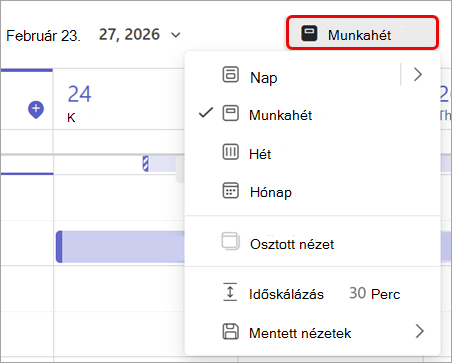
A Teams-naptár alapértelmezés szerint megjeleníti a munkaheti beosztását, de dönthet úgy, hogy csak adott hétre vagy adott napokra vonatkozóan tekinti meg a beosztását. Másik nézet választásához válassza ki az aktuális nézetet a naptár tetején.
Naptárszűrők alkalmazása
A naptár tetején vagy a További beállítások alatt válassza a Szűrő
 . Ha el szeretné távolítani a nézetből az adott eseménytípusok kijelölését, szüntesse meg a kijelölésüket.
Különböző időskálák megtekintése
Az új naptárban módosítsa az időosztást, hogy az értekezlet részletei számára milyen hely van.
A naptár időskálájának módosítása:
- Válassza ki a naptárnézetét (például Munkahét, Hét stb.).
- Válassza az Időskála lehetőséget. Válassza ki azt az időskálát, amelyben meg szeretné tekinteni a naptárát.
Időskála kiválasztásakor a módosítás azonnal életbe lép.
Tipp:
- Az időosztás növelésével egyszerre többet láthat az ütemtervből, de kevesebb részlettel.
- Csökkentse az időskálát, hogy közelről és több részletről láthassa az ütemtervet.
Naptárnézet mentése
Miután beállította a naptárban megjeleníteni kívánt szűrőket, naptárcsoportokat és egyéb beállításkészleteket, mentse a nézetet, hogy később visszatérhessen hozzá.
Naptárnézet mentése:
- Válassza ki a naptárnézetet.
- A legördülő menüben válassza a Mentett nézetek lehetőséget
 >Jelenlegi nézet mentése.
 - Nevezze el a nézetet, és válassza a Mentés gombot.
Mentett nézet alkalmazása:
- Válassza ki a naptárnézetet.
- A legördülő menüben válassza a Mentett nézetek lehetőséget .
- Jelölje ki az alkalmazni kívánt nézetet.
Naptárnézet törlése
Mentett naptárnézet törlése:
- Válassza ki a naptárnézetet.
- A legördülő menüben válassza a Mentett nézetek lehetőséget .
- A törölni kívánt nézet mellett válassza a Törlés gombot >
 .
.