

A Microsoft Teams jelentéseivel és elemzéseivel értékes betekintést nyerhet a városházákba és azok célközönségébe. Megtekintheti és exportálhatja a gyűlések adatait, beleértve a nézők számát, az előadók teljesítménymetrikáit és egyebeket.
Események nézet és Előadók nézet Ossza meg betekintéseit a különböző csoportokról az esemény során: Az Események nézet a közönségről, míg az Előadói nézet az előadói adatfolyamokról jelenít meg adatokat.
Tartalom
Elemzés elérése és exportálása
Jelentések megtekintése és letöltése
Valós idejű szervezői elemzés
Megjegyzés
- A valós idejű szervezői elemzés egy speciális funkció, amely a legfeljebb 3000 résztvevővel rendelkező eseményekhez érhető el. Ha nagyobb eseményeken szeretné használni ezt a funkciót, forduljon a rendszergazdához.
- Ha 2026. április 1. előtt rendelkezett a Teams prémium verzióval, a licenc lejáratáig továbbra is hozzáférhet ehhez a funkcióhoz az eseményekben, legfeljebb 100 000 résztvevő számára. Az események Teams-licencelésével kapcsolatos további információért forduljon a rendszergazdához.
A városháza során a szervezők és a társszervezők valós idejű eseményelemzéseket láthatnak, például a nézők számát, a résztvevők országát vagy régióját stb.
Esemény nézet
Az Eseménynézet számos adatvezérlőt jelenít meg: összegző csempéket, diagramokat és grafikonokat, egy bontásokat tartalmazó táblázatot, valamint egy megtekintési élmény idővonalát.
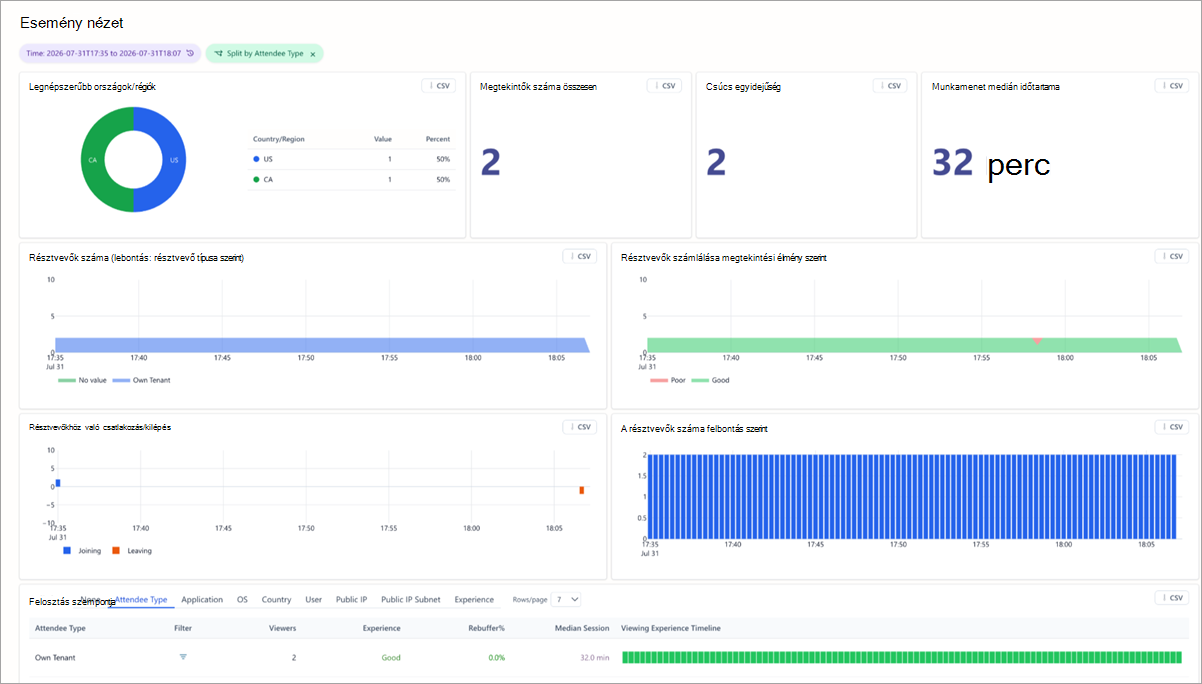
Megtekintheti az események egészére vagy adott szegmenseire vonatkozó jelentéseket. A jelentési időkeret szűkítéséhez válassza az Idő lehetőséget a lap tetején, és adjon meg egy időablakot.
Összegző csempék
Az Esemény nézet tetején lévő csempéken gyors összegzést kaphat az eseményről.
- A Legnépszerűbb országok/régiók csempe azoknak az országoknak az lebontását jeleníti meg, ahonnan a közönség megtekintette a városházát.
- A Nézők száma csempe mutatja, hogy hányan nézték a városházát. Élő esemény esetén az elemzés akár három perccel is késhet. A legfrissebb adatokért tekintse meg a valós idejű jelenléti számlálót a Teamsben.
- A Csúcs egyidejűség csempe mutatja a legtöbb egyszerre csatlakozott nézőt.
- A Munkamenet medián időtartama csempe azt mutatja, hogy a nézők mennyi időt töltöttek az eseményhez kapcsolódva.
Grafikonok és grafikonok
Öt áttekintő diagram mutatja be a városháza alapvető mérőszámait.
- A Résztvevők száma megmutatja, hogy hány néző kapcsolódott az eseményhez az idő múlásával. A diagram követi a Felosztás kijelölés szerint beállítást, és megjeleníti az egy adott bontásban (például Résztvevőtípus) szereplő nézőket.
- A Legnépszerűbb országok/régiók lista a nézők országonkénti vagy régiónkénti megoszlását jeleníti meg, a nézők számával és százalékos arányával együtt.
- A résztvevőkhöz való csatlakozás/kilépés mutatja, hogy a résztvevők csatlakoznak, frissülnek-e vagy távoznak-e az esemény bizonyos pontjain.
- A résztvevők száma megtekintési élmény szerint azt mutatja, hogy a nézőknek jó vagy rossz (narancssárga) élményben van részük.
- A résztvevők száma felbontás szerint azt mutatja, hogy hány néző nézte meg a különböző videófelbontási szinteken az esemény során.
Fontos
A Legnépszerűbb országok/régiói diagram és az Összes megtekintő mutató különböző típusú adatokat mér, és előfordulhat, hogy nem mindig egyezik. Egy néző több országban vagy régióban is megszámolható, ha az esemény során különböző hálózatokról csatlakozik, például eszközváltáskor, VPN-en keresztüli csatlakozáskor, vagy utazás közben a hálózatváltáskor. Ennek eredményeképpen az országok vagy régiók összesített értéke eltérhet az összes megtekintő számától .
Breakdowns tables
A lebontásokat tartalmazó táblázat részletes bontásban nyújt dimenziók szerint, beleértve a nézők számát, a tapasztalatot, a pufferezés százalékos arányát és a munkamenet medián hosszát.
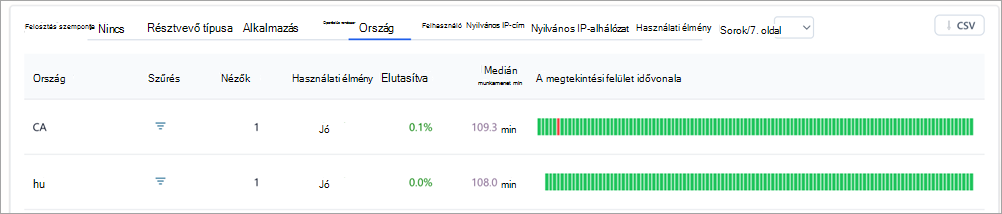
Válasszon ki egy dimenziót a táblázat fölötti Felosztás vezérlővel, szűrjön egy adott értékre a Szűrő sorral, és a Sorok/oldal használatával állítsa be, hogy hány sor jelenjen meg a táblázat oldalainként.
A felosztási lehetőségek közé tartoznak a következők:
- Nincs: Az összes megtekintőt megjeleníti.
- Résztvevő típusa: A megtekintőket a szervezetük (azonos szervezet, vendég stb.) alapján csoportosítja.
- Alkalmazás: A megtekintőket az alkalmazás alapján csoportosítja (pl. Microsoft Edge, asztali Teams stb.).
- Operációs rendszer: Az operációs rendszerük szerint csoportosítja a nézőket.
- Ország/régió: Régiók alapján jeleníti meg a nézőket.
- Felhasználó: A megjelenítőket egyenként, az Azure Active Directory (AAD) objektumazonosítójuk alapján listázza.
- Nyilvános IP-cím: A megtekintőket nyilvános IP-címük alapján csoportosítja.
- Nyilvános IP-alhálózat: A nézőket nyilvános IP-címük első három oktetje szerint csoportosítja.
- Megtekintési élmény: A nézőket a tapasztalataik szerint csoportosítja (jó vagy rossz).
A résztvevők típusa szerinti felosztás esetén a csoportok az alábbiak:
- Saját bérlő: A szervezet résztvevői.
- Bérlők közötti: A szervezeten kívüli, hitelesített résztvevők (bejelentkeztek egy fiókba a városházához való csatlakozás előtt).
- Vendégek: A szervezeten kívüli, névtelen vagy nem hitelesített résztvevők (nem jelentkeztek be fiókba, mielőtt csatlakoztak a városházához).
A megtekintési felület idővonala
A megtekintési élmény idővonala megmutatja, hogy a résztvevőknek mikor volt jó vagy rossz megtekintési élményük egy városháza alatt. Ez attól függően jön létre, hogy a résztvevők tapasztaltak-e pufferelést vagy állóképkockákat.
| Pufferfeltöltés % | Színkód | Meghatározás |
|---|---|---|
| Kevesebb mint 2,5% | Zöld | Az élmény akkor számít jónak, ha az esemény során kevesebb mint 2,5%-os puffering van. |
| Több mint 2,5% | Orange | Az élmény akkor számít rossznak, ha 2,5%-nál nagyobb puffer-pufferelés történik, és jelentős felhasználói bázis van képviselve. |
Az ütemterv adatait különböző dimenziók alapján tekintheti meg.
Részletesebb adatok megjelenítéséhez jelölje ki a diagram egy részét úgy, hogy a kurzort arra a szakaszra kattint, amelyről részletesebb tájékoztatást szeretne. A kiadás kiadásakor az adatok frissülnek, hogy csak a kiemelt időtartományt tükrözzék.
Elemzés elérése és exportálása
A valós idejű elemzés elérése:
- Válassza a Naptár
 lehetőséget a Teamsben.
 - Nyisson meg egy városházát.
- Válassza az Esemény
 kezelése lehetőséget.
 - Lépjen a Jelentések elemre, és válassza az Eseményelemzések megtekintése
 .
.
Az adatok a városháza megkezdése után lesznek elérhetők, és legfeljebb 28 napig elérhetők lesznek
Megtekintői elemzési adatok exportálása:
- Adja meg azt az időtartományt és Felosztás kijelölés szerint lehetőséget, ahonnan exportálni szeretné az adatokat.
- Válassza a CSV lehetőséget az exportálni kívánt vezérlő fejlécében. A vezérlő mögött lévő adatok .csv fájlként lesznek letöltve.
Városháza jelentések megtekintése és letöltése
A városháza befejezése után a városháza jelentéseiből megtudhatja, hány résztvevő volt az eseményen, mennyi ideig tartott az esemény, és átlagosan mennyi ideig látogatott. Megtekintheti a résztvevők szerepköreit, a csatlakozás és a távozás idejét, valamint a részvételük idejét.
Városháza jelentésének megtekintése:
- Válassza a Naptár lehetőséget a Teamsben.
- Nyissa meg egy korábbi városháza adatait.
- Válassza a Jelentések elemet.
- A többi városháza jelentésének megtekintéséhez válassza ki a dátumot és az időt. Ezután válassza ki a megtekinteni kívánt jelentés dátumát.
- Válassza a Letöltés
 lehetőséget a jelentés mentéséhez és az eszközre való letöltéséhez.
Előadói elemzés
Fontos
Az előadóknak jelenleg Teams prémium verzió licencre van szükségük ahhoz, hogy megjelenjenek az előadói elemzésben. Egy későbbi frissítésben a városháza összes előadója szerepelni fog az előadói elemzésben, a licenctől függetlenül.
Az előadói elemzés lehetővé teszi a szervezőknek, hogy valós időben figyeljék az előadói streamek állapotát, így biztosítva a résztvevőknek eljuttatott tartalom legjobb minőségét. Az előadói analitika megtekintéséhez válassza az Előadói nézetet az elemzési irányítópult bal felső részén.
Az Előadói nézet tetején található három vezérlő alakítja a megjelenített tartalmat:
- Az időtartomány azt az időintervallumot állítja be, amelyből a jelentéseket látni fogja.
- Az összes frissítési funkció azt állítja be, hogy a nézet milyen ütemben kérje le az új adatokat az élő események során.
- Az aktív hangszórók funkció leszűkíti a látóteret az éppen felszólaló előadókra, ami akkor hasznos, ha több előadó csatlakozik egymáshoz, de csak egy áll élőben a közönség előtt.
Kamera felbontása
Ez mutatja az előadók webkamera-felbontásának mediánját.
Alkalmazásmegosztás feloldása
Ez mutatja a képernyőmegosztás felbontásának mediánját.
Műsorvezetők közvetítési minősége az idő múlásával
Ez megjeleníti az összes előadót és azok közvetítési minőségét az idő függvényében. A minőségi minősítés azon problémákon alapul, amelyeket az előadók tapasztalnak az Előadói médiaproblémák táblázatban kiemelt esemény során.
- Zöld: Kitűnő
- Sárga: Jó
- Piros: Gyenge
Közvetítés minősége az idő függvényében
Az aktuális közvetítési minőséget mutatja Felosztás kijelölés szerint, így összehasonlíthat egyetlen előadót vagy forrást az esemény egészével.
Előadói médiaproblémák
Felsorolja az előadók által tapasztalt összes problémát, például a rossz képkockasebességet a Teams valós idejű telemetriai adatai alapján, valamint azt is, hogy az egyes problémák mikor léptek fel az esemény során.
Lebontási táblázat
A Felosztási szempont használatával csoportosíthatja a táblázatot a Forrásban, Forrás, Előadó vagy Előadó szerint. A táblázat felsorolja az egyes sorokhoz gyűjtött minták számát, hogy hány minta volt gyenge, hogy ebből mennyi az eredmény a gyenge arány, és hogy hány előadó képviselteti magát a sorban.
Válassza a Sor/oldal beállítást, ha meg szeretné adni, hogy hány sor jelenjen meg az egyes lapokon. Válassza a CSV lehetőséget a letöltéshez.
Access
Az informatikai rendszergazdák is hozzáférhetnek a városháza elemzéseihez. A városháza szervezője megoszthatja a városháza betekintési URL-címét a következő szerepkörökkel rendelkező informatikai rendszergazdákkal:
| Szerepkör | Elemzési & jelentések megtekintése | Fiók konfigurálása | Csendes teszter |
|---|---|---|---|
| Globális rendszergazda | Igen | Módosítás | Módosítás |
| Teams-rendszergazda | Igen | Módosítás | Módosítás |
| Teams kommunikációs rendszergazda | Igen | Módosítás | Módosítás |
| A Teams kommunikációs támogatási szakértője | Igen | Olvasás | Olvasás |
| A Teams kommunikációs támogatási szakértője | Igen | Olvasás | Olvasás |
| Globális olvasó | Igen | Olvasás | Olvasás |
| Jelentésolvasó | Igen | Nincs | Olvasás |