
Fontos
A Teams élő események felülete 2026. június 30-án megszűnik. Kérjük, váltson a Teams városházáira a legújabb eseményfunkciók és -élmény eléréséhez. További információért kérjük, olvassa el ezt a blogbejegyzést.
Az 1. szintű események, más néven nagy horderejű események vagy városházák, jellemzően nagy közönség számára közvetítik a tartalmat, gyakran magas produkciós értékekkel, például több videó- és hangforrással, valamint egy dedikált eseménycsapattal.
A Microsoft Teams hatékony eszköz az ilyen események lebonyolítására, ha megfelelő tervezéssel, próbákkal és esetleg további hardverrel vagy szoftverrel párosul.
Ha használta már a Skype-értekezletközvetítés funkciót
Előfordulhat, hogy korábban 1. szintű eseményeket futtatott a Skype-értekezletközvetítéssel. Ebben az esetben érdemes átgondolni, hogy mi változott az élő események Teamsben.
Az élő események futtatása a Teamsben hasonló a Skype-értekezletközvetítés funkcióhoz, de néhány új funkcióval rendelkezik:
- Képernyőmegosztás
- Közvetlen kódoló csatlakozója
- Közvetítés a Teams, a Yammer és a Microsoft Stream szolgáltatásba
- Beállítás és készítés közvetlenül a Teams alkalmazásból
Még nem lehet szavazást hozzáadni vagy mérni a közönség hangulatát az élő eseményeken. Hamarosan egy hasonló funkció válik elérhetővé.
A Microsoft 365 élő eseményeinek részletes bemutatását az Élő események a Microsoft 365-ben a Yammerben, a Microsoft Teamsben és a Microsoft Stream (előzetes verzió) című témakörben olvashatja.
Az élő streamelés alapjai
Mielőtt belemerülnénk a javasolt eljárásokba, tekintsük át az élő streamelés fő összetevőit, és hogy ezek hogyan kapcsolódnak a Teams élő eseményeihez.
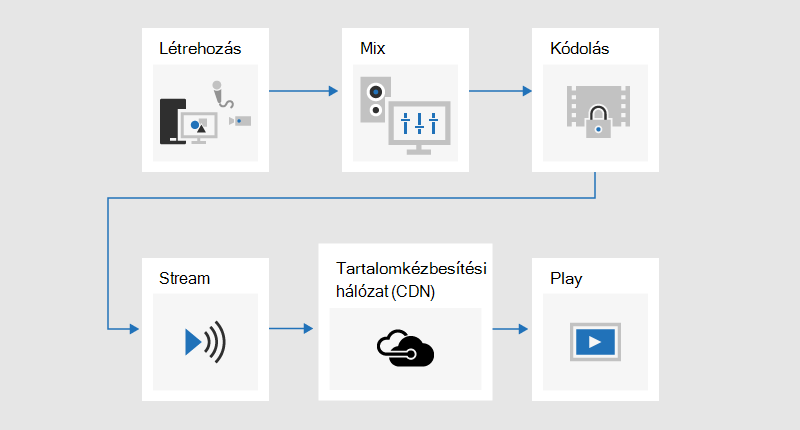
Kezdje azzal, hogy milyen tartalmat szeretne megosztani a közönségével. Ez valószínűleg a következők kombinációja:
- Élő videó
- Előre rögzített videó
- Képernyőmegosztás
- Távoli előadók
Attól függően, hogy milyen (ha van ilyen) kiegészítő hardver, a Teams keverési és kódolási képességeket biztosíthat; Vagy egyszerűen irányítsa a közvetítést, amely egy külső alkalmazás vagy eszköz használatával jön létre.
Ezután az eseményt a Microsoft Stream közvetíti, gerinchálózatként az Azure Media Services használatával.
Ezután a tartalom egy tartalomkézbesítési hálózaton (CDN) (ebben az esetben az Azure-on) halad át, amely külső optimalizálással integrálható a nagy webhelyek sávszélességének csökkentése érdekében.
Végezetül a tartalmat a résztvevők megtekinthetik a Teamsben.
Létrehozás a Teamsben vagy külső alkalmazással vagy eszközzel szemben
A Teams segítségével tartalmakat hozhat létre és keverhet össze. A készítők szempontjából a Teamsben készített élő események hasonlóképpen néznek ki és működnek, mint egy hagyományos videóértekezlet – azzal a különbséggel, hogy a készítő választja ki, hogy melyik videó- és tartalomforrást használja élő hírfolyamként. A rövid útmutató események lehetővé tehetik a résztvevők számára a névtelenséget vagy a hitelesítést.
A külső alkalmazással vagy eszközzel létrehozott élő események egyetlen előre kevert bemenetet vesznek fel egy hardveres vagy szoftveres kódolóból. Külső kódoló eseménnyel nem lehet további tartalomforrásokat keverni, de lehetővé teszi a létrehozók számára, hogy a meglévő rendszerük összes keverési képességét használják. A kódoló elküldi a tartalmat közvetlenül a Teamsnek RTMP-betöltésen keresztül, amely egy széles körben támogatott iparági szabvány. A Teamsen kívül létrehozott események a Microsoft Steam használatával kerülnek a Teamsbe, ami azt jelenti, hogy a résztvevőknek hitelesítettnek kell lenniük, és nem lehetnek névtelenek.
A két eseménytípus képességeivel kapcsolatos további információkért tekintse meg az Élő Teams-esemény ütemezését.
A hibrid megoldás egy Teamsben létrehozott esemény létrehozása, és egy külső kódoló bemenetének felvétele videóforrásként. A Teamsben létrehozott események nem használhatják az RTMP-betöltési módszert, ezért ezt HDMI-rögzítő eszközön keresztül kell elérni. Ez további rugalmasságot biztosít, mivel azt jelenti, hogy a készítő professzionális keverőpultot használhat a fő tartalomcsatornához, de továbbra is használhatja a Teamst távoli előadók hozzáadásához, akik például egy szabványos webkameráról csatlakoznak. Ez azt is jelenti, hogy az események névtelenek is lehetnek. Így készült el a Microsoft Future Decoded Live 2018-ban.
Stúdióminőségű kamerák használata hardveres rögzítőeszközzel vagy kódolóval
Bár egy vagy több webkamerát is használhat az 1. szintű eseményekhez – akárcsak egy hagyományos videohíváshoz vagy találkozóhoz –, sok producer szívesebben használ professzionális kamerát vagy keverőpult bemenetét.
Az élő események bármilyen videóforrást vagy bármilyen Windows hangforrást használhatnak, amely Teams-kompatibilis webkameraként jelenik meg a Windowsban.
- Használhat stúdióminőségű kamerákat vagy keverőpultot, amelyek HDMI- vagy SDI-formátumban adják ki a tartalmat, ha a tartalmat rögzítőkártyával vagy hardverkulccsal töltik be. Számos gyártó hardverbővítőkártyái beilleszthetők a műsorszóráshoz használt asztali PC-be. Vagy számos olyan hardverkulcs van, amely elfogadja a HDMI- vagy SDI-bemenetet, és átalakítható USB-kapcsolattá, amely a Windowsban szabványos USB-webkameraként jelenik meg. Ezt a rögzítési forrást az értekezlet beállításai között választhatja ki. Ha az eszköz használható egy szabványos Teams videohívásban, akkor egy élő Teams-eseményen is használható.
- Ha a HDMI- vagy SDI-adatfolyam hangot is továbbít a videó mellett, az értekezlet beállításai között válassza ki a mikrofon forrásaként használt webkamera-illesztőprogramot.
- Több hardveres rögzítőeszközt használhat – egy-egy számítógépen, amelyet közvetítésre használ –, és válthat a kamerafelvételek között, ha kiválasztja az aktív videót a közvetítéshez a Teamsben (1. ábra).
- Alternatív megoldásként, ha az eseményt egy produkciós cég vagy egy szakosodott házon belüli részleg készíti, akkor lehet, hogy már van HDMI-csatornájuk egy keverőpultról vagy más berendezésről, amelyen több kamera és hangforrás felvételei keverednek. Ebben az esetben elegendő egyetlen forrás a Teamsbe – vagy a Teamsben létrehozott eseménybe betöltve rögzítési kártyán vagy hardverkulcson keresztül; vagy közvetlenül RTMP-n keresztül egy külső alkalmazás vagy eszköz használatával létrehozott eseményben (2. ábra).
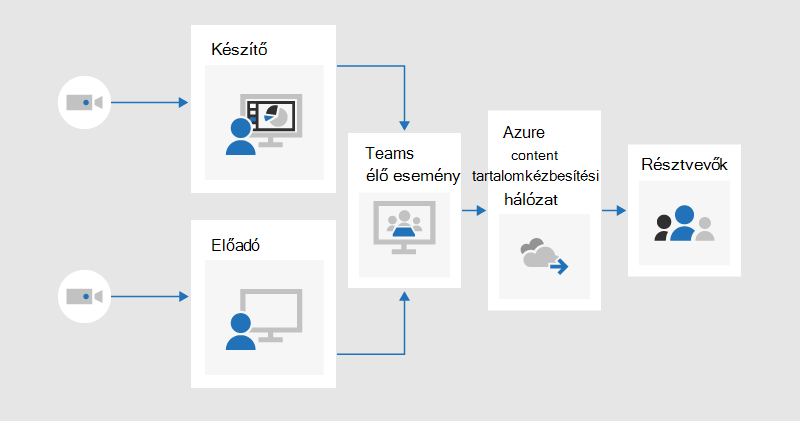
1. ábra – Élő esemény létrehozása a Teams használatával
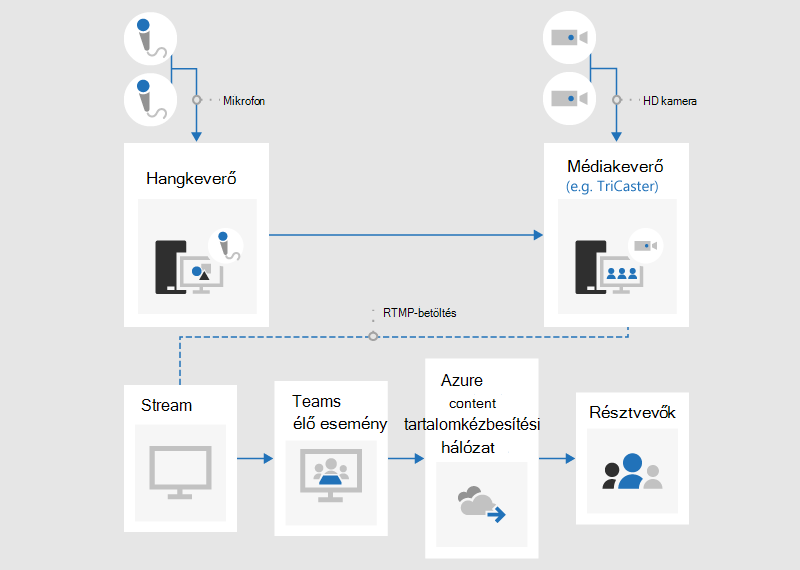
2. ábra – Élő esemény létrehozása külső közvetítőeszközökkel
Képernyőmegosztás és előre rögzített videó hozzáadása
Bár az élő események során a Teamsen belül is átváltható az aktív videóforrás, több videó- és hangforrás esetén egyszerűbb lehet látáskeverőasztalt használni, és egyetlen, előre kevert hírcsatornát betölteni az eseménybe. Ennek az az előnye is, hogy kevesebb rögzítőeszközre és bemutató PC-re van szükség.
A képernyőn megjelenő grafikák, más néven alsó harmadok hozzáadásával értékes információkat kaphat a közönségnek a beszélő személyről, és gyakran a kiváló minőségű produkciók jellemzője.
Sok belépő szintű keverőpult támogatja az alfa-kulcsot (más néven kromakulcsot), hogy egy adott szín elnyomásával átfedje az egyik képet egy másikon. Ez hasznos lehet feliratok és grafikus elemek hozzáadásához.
Az egyik módszer az, hogy hozzáadja a feliratokat és a grafikus elemeket egy kék vagy zöld hátterű PowerPoint-diacsomaghoz (a képkeverő által igényelt módon), majd a képkeverő alfa-key effektusával átfedi ezeket a grafikákat a kamera forrására. A PowerPoint segítségével animálhatja a képeket a képernyőn megjelenő és azon kívüli megjelenítéséhez.
Távoli termek és előadótermek kezelése
Ne feledje, hogy a résztvevők körülbelül 20–30 másodperces késéssel fogják megtekinteni az eseményt. Ez nem jelent problémát azoknak, akik egyénileg nézik a videót a saját eszközeiken, de következményekkel jár, ha távoli előadókat tartalmazó előadóterembe közvetíti a közvetítést.
A résztvevőket és távoli előadókat egyaránt tartalmazó helyiségeknek valós idejű értekezlet-hírcsatornát kell fogadniuk a Teams-en keresztül, és nem nézhetik nézőként az időkésleltetett közvetítést. Ezért a Teamsben érdemes a távoli előadókat tartalmazó szobákhoz előadóként csatlakozni.
Ha lehetséges, a távoli szobát előadóként adja hozzá, ne gyártóként. Ez leegyszerűsíti a Teams alkalmazást, és egyszerűbbé teszi a közvetített tartalom teljes méretűre állítását a nagy képernyőn való megjelenítéshez. Ha elrejti a Windows tálcáját, teljes méretre állíthatja a tartalmat, hogy majdnem kitöltse a képernyőt – a Teams címsor kivételével –, amelyet nem lehet eltávolítani. Ne feledje, hogy az előadók az összes videoforrást látják – például egy normál Teams-értekezletet –, nem csak a kiválasztott videót vagy tartalmat. Ezért érdemes elpróbálni a távoli szoba beállítását az esemény során várhatóan használt előadók és források számával, hogy megértse, milyen nézetet látnak ezek az előadók.
A Bemutató élő eseményen a Teamsben felvázolja a létrehozók és az előadók közötti különbségeket, és segít megtervezni, hogy melyik szerepkört kell az esemény csapatának egyes tagjaihoz rendelni.
Gondosan próbálja ki a hangot a távoli nézőtéren, különösen ellenőrizze, hogy nincs-e nemkívánatos visszhang. Ha lehetséges, ugyanazzal a Teams alkalmazással játssza le a hangot a szobában, és rögzítse a hangot a szobából. Ez lehetővé teszi, hogy a Teams hatékonyan használja az alapértelmezett zajszűrést, és "tiszta keveréket" hozzon létre a szoba hangjából.
A közvetítés hálózati és hardverhibákkal szembeni ellenállóvá tétele
Tekintse meg az ajánlott eljárásokra vonatkozó útmutatót , amely arra vonatkozik, hogy több eszköz és az esemény csapatának több tagja van, akik az eszköz vagy a hálózat meghibásodása esetén továbbra is irányíthatják a közvetítést. Ezek a további lépések hasznosak lehetnek:
- Ha videofelvevő eszközt használ, fontolja meg egy HDMI- vagy SDI-elosztó használatát a kimenet duplikálásához, majd a videót külön töltse be két rögzítőeszköz használatával két gépbe. Ez több ponton is rugalmasságot biztosít.
- Fontolja meg más hálózatok használatát a biztonsági mentési eszközökön, például használjon nagy sebességű mobilkapcsolatot a vállalati vezetékes vagy vezeték nélküli hálózat mellett.
- Fontolja meg a Hive Insights által a közvetítés során elérhető valós idejű figyelési funkciók használatát a résztvevők számának és a streamelési minőség szintjének ellenőrzéséhez.
- Ne feledje, hogy még ha egyes résztvevők a tartózkodási helyükön tapasztalt hálózati problémák miatt nem is tudják élőben megnézni a közvetítést, a rendszer rögzíti, és igény szerint visszanézhető, ha egy jobb kapcsolattal rendelkező helyen vannak.
Záró gondolatok
A Skype-értekezletközvetítés funkcióval ellentétben – és ellentétben a tipikus Teams-értekezletekkel – jelenleg nem lehet további előadókat hozzáadni a közvetítéshez a közvetítés megkezdése után. Ezért a közvetítés indítása előtt győződjön meg arról, hogy az összes előadót felvette. Ne felejtse el felvenni a távoli előadókat és a tartalék gépeket, ha használja őket.
Csábító lehet előre elindítani a közvetítést, hogy biztos lehessen benne, hogy megfelelően indult. Általában ezeket a tanácsokat adjuk, beleértve az élő Teams-események létrehozásának ajánlott eljárásait is. De az adást nem lehet "megvágni", így azoknak, akik megnézik a felvételt, meg kell nézniük vagy át kell hagyniuk a nem érkezett adási időt. Ez ellentétben áll a jó minőségű 1-es szintű események érzésével, amely általában pontosan időben kezdődik és ér véget. Feltételezve, hogy egyéb útmutatást is betartottál – a megfelelő előkészítéssel, próbával és a közvetítés hibákkal szembeni ellenállóvá tételével kapcsolatban –, magabiztosnak kell lenned abban, hogy időben kezded el a közvetítést, nem pedig korán.
Segítségre van szüksége az eseményeihez?
A Microsoft 365 élő eseményeket segítő programja (LEAP) segítségével könnyebben megismerheti az események, webináriumok vagy nagy értekezletek beállítását és lebonyolítását, és elérhetőek lehetünk az esemény során, hogy segíthessünk, ha bármilyen kérdés vagy probléma merülne fel.
Az előzetes verzió ideje alatt a segítségnyújtási program ingyenes azon ügyfelek számára, akik a Teams, a Stream vagy a Yammer szolgáltatást használják az események lebonyolításához. Regisztráljon most a kezdéshez.