
Tartalom
A Q&A beállítása
A Q&A beállítása nagy, strukturált értekezletekhez, például városházákhoz vagy webináriumokhoz a résztvevők kérdéseinek kezeléséhez.
Az Outlookból
Nyisson meg egy új naptáreseményt.
Az ablak tetején válassza az Értekezlet beállításai lehetőséget.
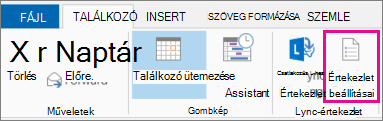
Nyissa meg a Q&A engedélyezése lehetőséget, és válassza az Igen váltógombot.
A naptárból
- Válassza a CalendarTeams
 a Teamsben.
 - Válasszon ki egy eseményt.
- Válassza az Esemény megtekintése
 .
. - Válassza a Beállítások
 lehetőséget.
 -
A
 kapcsolja be a Q&A kapcsolót.
 - Válassza az Alkalmaz gombot.
Értekezlet vagy esemény során
- Csatlakozzon egy Teamsben szervezett értekezlethez.
-
Vezérlők
 >További lehetőségek megtekintése az értekezlet vezérlőiben.
 -
A kapcsolja be a Q&A kapcsolót.
- Válassza az Alkalmaz gombot.
Megjegyzés
A Q&A az értekezlet ablakában és az értekezlet csevegésében lapként érhető el a résztvevők számára az értekezlet során.
Ajánlott eljárások a Q&A beállításához
Az értekezlet beállításai között további beállításokat is alkalmazhat a zökkenőmentesebb Q&A-élmény érdekében:
- A Szerepkörök People
 alatt vegyen fel társszervezőket a Társszervezők kiválasztása területre: A társszervezők segíthetnek moderálni és kezelni a kérdéseket&.
 - Az értekezlet csevegésének kikapcsolása (nem kötelező): Ha nem szeretné, hogy a résztvevők a Q&A mellett használják az értekezlet csevegését, válassza a Ki lehetőséget az Értekezleti csevegés legördülő menüből.
Kezelés – kérdések és válaszok
A Q&A-t kezelő személyek moderálhatják a kérdéseket, és módosíthatják a Q&A beállításait. Alapértelmezés szerint a szervezők és a társszervezők kezelhetik a Q&A-t. A Teams városházáiban és webináriumaiban lehetővé tehetik az előadók számára a Q&A kezelését is.
Annak módosítása, hogy ki kezelheti a Q&A-t egy városházán vagy webináriumon:
- Válassza a CalendarTeams a Teamsben.
- Nyissa meg a városházát vagy a webinárium részleteit.
- Válassza az Értekezlet beállításai>A .
- Válasszon egy lehetőséget a Ki kezelheti a Q&A-t legördülő menüből.
- Válassza az Alkalmaz gombot.
Ez a beállítás bármikor módosítható egy városháza vagy webinárium előtt, alatt és után. Jelenleg nincs korlátozva, hogy egyszerre hányan kezelhetik a Q&A-t.
Megjegyzés
- Az előadói Q&A-kezelés csak a városházákban és a webináriumokban érhető el. A Q&A-t más értekezleteken és eseményeken csak szervezők és társszervezők kezelhetik.
- Csak a szervezet előadói, illetve a Microsoft 365 bejelentkezéssel rendelkező külső előadók kezelhetik a Q&A-t.
Q&A-kérdések moderálása
Kapcsolja be a moderálást a kérdések áttekintéséhez és jóváhagyásához, mielőtt azok megjelennének a Q&A-hírcsatornában. A közzétett kérdésekre adott válaszokat nem moderáljuk. A moderálást az esemény életciklusa során bármikor engedélyezheti vagy letilthatja.
A moderálás bekapcsolása a Q&A-ben:
- Válassza a Q&A&
 az értekezletvezérlőben.
 - A Q&A panelen válassza a Rendszergazda beállítások
 .
. - Válassza a Save (Mentés) lehetőséget.
Privát válaszok
A privát válaszok alapértelmezés szerint moderálással érhetők el, így a moderátorok válaszolhatnak a felülvizsgálat alatt álló kérdésekre. A privát válaszok csak a moderátorok és a kérdést feltevő résztvevő számára láthatók. A résztvevők megtekinthetik saját kérdéseiket, és válaszolhatnak a privát válaszokra a Saját kérdések hírcsatornában. A privát válaszok törlődnek a kérdés közzétételekor.
Megjegyzés
Névtelen bejegyzések esetén nem érhetők el privát válaszok.
Bejegyzések véleményezése és megválaszolása
Ha a moderálás be van kapcsolva, három fület fog látni a Q&A panelen:
- Véleményezés alatt: Új kérdések jelennek meg a Véleményezés lapon. Bármely moderátor áttekintheti a kérdéseket.
- Közzétéve: A közzétett kérdések a Közzétett lapra kerülnek, és minden résztvevő számára láthatók lesznek.
- Elvetve: Az elvetett kérdések később közzétehetők, ha szükséges. A moderátorok nem válaszolhatnak privát módon az elvetett kérdésekre.
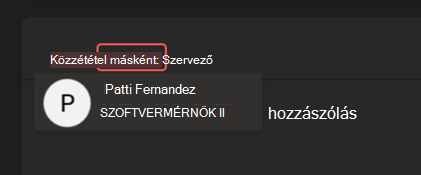
Minden moderátor válaszolhat vagy közzétehet bejegyzést saját maga nevében vagy szervezőként , hogy a moderátorok egységesebben hallathassák a hangjukat. Ha szervezőként tesz közzé bejegyzést, neve rejtve lesz a résztvevők és a többi szervező elől a Q& panel tartalmában. Az értekezletszervezők továbbra is láthatják az összes személy személyazonosságát a letöltött Q&A jelentésben.
Ha saját magaként vagy a szervezőként szeretne bejegyzést vagy választ küldeni, tegye a következőket:
- Válassza a Szervező elemet vagy a saját nevét a Küldés mint: elem mellett.
- A váltáshoz válassza a másik lehetőséget.
Fontos
A Szervezőként közzétett bejegyzések és válaszok megfelelőségi okokból továbbra is a személyhez lesznek társítva.
Résztvevők Q&A-élménye
A résztvevők részt vehetnek a Q&A-ben a Teams asztali, mobil- és webes verziójában. A résztvevők csak egyetlen Q&A-hírcsatornát láthatnak, függetlenül attól, hogy az értekezlet moderálva van-e. Itt kérdéseket tehetnek közzé, válaszolhatnak, szavazhatnak és reagálhatnak rájuk.
Ha a felhasználók moderált Q&As formátumban tesznek közzé kérdéseket, értesítést kapnak a kérdés beérkezéséről, és, hogy az közzé lesz téve, miután egy moderátor jóváhagyta.
Megjegyzés
A Q&A nem lesz elérhető csak azon csak megtekintő résztvevők számára, akik az értekezlet kapacitásán túllépve csatlakoztak.
Szavazással kapcsolatos kérdések
A résztvevők szavazhatnak egy adott kérdésre, ha támogatják vagy egyetértenek vele. Minden résztvevő egyszer szavazhat az egyes kérdésekre.
Kérdés megválaszolása:
Válassza a Q&A&
az értekezletvezérlőben.Válassza a kérdés alján megjelenő nyilat.
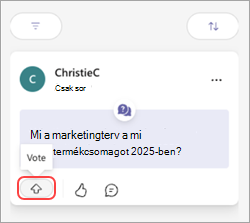
A legtöbb pozitív szavazattal rendelkező kérdéseket a résztvevők a Rendezés lehetőséget választva tekinthetik meg  >A legtöbben szavaztak.
Szavazatok kikapcsolása
Alapértelmezés szerint a szavazás be van kapcsolva a Q&A-ben, de ki is kapcsolható.
A szavazás kikapcsolása a Q&A-ben:
- Válassza a Q&A& az értekezletvezérlőben.
- A Q&A panelen válassza a Rendszergazda beállítások.
- Kapcsolja ki a Szavazatok kapcsolót.
- Válassza a Save (Mentés) lehetőséget.
Névtelen kérdések és megjegyzések engedélyezése
A Q&bekapcsolása után engedélyezheti a résztvevőknek, hogy névtelenül tegyenek fel kérdéseket és tegyenek közzé megjegyzéseket.
Névtelen kérdések és megjegyzések engedélyezése:
- Válassza a Q&A& az értekezletvezérlőben.
- A Q&A panelen válassza a Rendszergazda beállítások.
- Kapcsolja be a Névtelen bejegyzések és/vagy a Névtelen megjegyzések kapcsolót.
A közzétett kérdés vagy megjegyzés nincs társítva a résztvevőhöz, és a szervezet nem követheti nyomon őket. A moderátorok bármikor kikapcsolhatják a funkciót. A korábbi névtelen kérdések és megjegyzések névtelenek maradnak.
Ha a moderálás engedélyezve van, moderálhatja a névtelen kérdéseket, de nem moderálhatja a névtelen hozzászólásokat. Ez hasonló ahhoz, ahogy a nem névtelen megjegyzéseket nem lehet moderálni.
Fontos
A névtelen kérdésekre adott válaszok és válaszok nem névtelenek. A névtelen megjegyzésekre adott válaszok sem névtelenek. Az anonimitás megőrzése érdekében javasoljuk, hogy tiltsa le a reagálásokat.
Archívum kérdések
Archiválja a kérdéseket a Q&A-s ismétlődő értekezleteken vagy eseményeken, hogy a fő hírcsatorna releváns és naprakész maradjon.
A szervezők a fő Q&A-hírcsatornából archiválhatják az adott kérdéseket vagy az összes kérdést. Ha egy kérdés archiválva van, az átkerül az archivált hírcsatornába. A szervezők bármikor visszavonhatják a kérdéseket, és visszatehetik őket a fő Q&A-hírcsatornába.
A Q&A kérdések archiválása:
Válassza a Q&A&
az értekezletvezérlőben.- A hírcsatornában jelenleg szereplő összes kérdés archiválásához válassza az Archívum
 >Igen.
 - Egy adott kérdés archiválásához mutasson rá, és válassza a További beállítások lehetőséget Microsoft
 ikonArchívumArchívum>
 az archiválni kívánt kérdés mellett.
- A hírcsatornában jelenleg szereplő összes kérdés archiválásához válassza az Archívum
Az archivált kérdések megtekintéséhez válassza ki az aktuális szűrőt, és válassza az Archiválva lehetőséget a legördülő menüből.
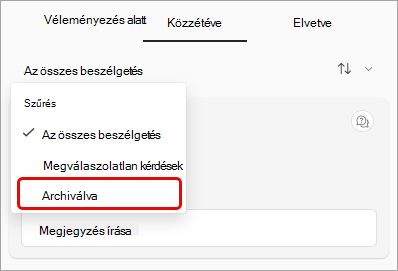
Egy kérdés archiválásának megszüntetéséhez nyissa meg az Archivált szűrőnézetet, mutasson rá a kérdésre, és válassza a További beállítások lehetőséget Microsoft >Archiválás megszüntetése .
.
Q&A-jelentések letöltése
A Q&A-val végződő városháza vagy webinárium után a szervezők és a társszervezők letölthetik a Q&A-jelentést.
Q&A jelentések .csv Excelben tárolható és szerkeszthető fájlokként lesznek letöltve.
A jelentés részletei a következők:
- Forrás: Azt jelzi, hogy egy Q&A-bejegyzést szervező vagy résztvevő írta-e.
- Típus: Azt jelzi, hogy a bejegyzés vitafórum, kérdés vagy válasz volt-e.
- Identitás: Az a személy, aki beküldte a bejegyzést vagy a választ.
- Időbélyeg: Az egyes bejegyzések vagy válaszok elküldési időpontja.
- Beszélgetés azonosítója: Egy adott bejegyzéshez rendelt egyedi szám.
- Válaszazonosító: Annak a bejegyzésnek a beszélgetési azonosítója, amelyre a válasz érkezett.
- Tartalom: Az egyes bejegyzések válaszai.
- Reakciók: A beszélgetésben szereplő reakciók teljes száma.
Q&A-jelentés letöltése:
Nyissa meg a Teams naptárát.
Válasszon ki egy korábbi városházát vagy webináriumot, és tekintse meg annak részleteit.
Válassza az Esemény kezelése lehetőséget,
 .
.Válassza a Jelentések elemet.
Válassza a Letöltés letöltése
 >, Q&A jelentést.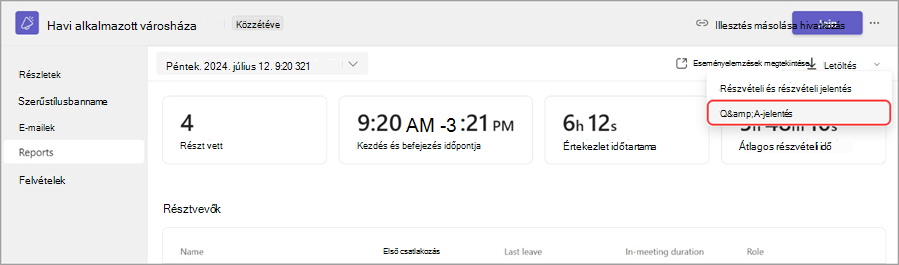
A Q&A-jelentés .csv fájlként fog letöltődni.
Megjegyzés
- A jelentés letöltése az előző 28 nap kérdéseit és válaszait tartalmazza. A régebbi tartalmak nem lesznek elérhetők a jelentésben, de továbbra is elérhetők lesznek a Q&A-hírcsatornában.
- A jelentés letöltése privát válaszokat is tartalmaz.
- A Q&A-jelentések letöltése jelenleg nem támogatott Teams-értekezletekhez.
Kapcsolódó témakörök
Ismerkedés a Microsoft Teams webináriumokkal
A Városháza használatának első lépései a Microsoft Teamsben
Ajánlott eljárások nagy értekezletekhez a Microsoft Teamsben