

Megjegyzés
A modern események 2027. április 2-án megszűnnek. A modern események eddig az időpontig elérhetők és támogatottak maradnak, beleértve a biztonsági frissítéseket és a szükséges javításokat. További információkat majd megosztunk, amint azok elérhetővé válnak.
Egyszerűen ütemezhet magával ragadó és vonzó eseményeket a teljes vállalatnak, konferenciáknak és egyebeknek. Hozzáadhatja és szerkesztheti az eseményinformációkat, hozzáadhatja a címzetteket, és testre szabhatja az esemény élményét közvetlenül a modern eseményütemezési űrlapon a Teams- vagy Outlook-naptárban.
Modern esemény létrehozása
Modern eseményt hozhat létre a PC-n és Mac eszközökön futó asztali Teams alkalmazásban. Ezután PC-ről, Macről vagy Meta Quest eszközökről is részt vehet egy modern Teams-eseményen. Teams prémium verzió-licenc szükséges a modern események ütemezéséhez, de a rajtuk való részvételhez nem. Legfeljebb 300 résztvevő csatlakozhat egy modern eseményhez.
Modern esemény létrehozása:
Válassza a Naptár
 lehetőséget a Teamsben.
Válassza a legördülő menü nyilát az Új
 parancs mellett.
Válassza a Modern esemény
 lehetőséget.
Az ütemezési űrlapon adja meg az esemény adatait, a társszervezőket és a résztvevőket.
Válasszon egy Modern élmény sablont. Ez lesz az esemény használatra kész 3D-s területe, és az esemény mentése után nem módosítható.
Válassza a Mentés
 lehetőséget. A rendszer eseménymeghívókat küld Önnek és a társszervezőknek, és az esemény megjelenik a Teams naptáraiban.
Válassza az Eseménymeghívó lehetőséget a transzparenskép testreszabásához a résztvevők e-mail-meghívóiban.
Tipp:
Ha tíz perccel a kezdési időpontja előtt ütemezi az eseményt, szabja testre az eseményt az ütemezési űrlap További műveletek
 >lehetőségének
 kiválasztásával. A testreszabásokat az esemény kezdési időpontja előtt legalább 10 perccel el kell menteni.
Válassza a Közzététel lehetőséget, ha eseménymeghívókat szeretne küldeni a résztvevőknek. Az esemény-összehívások az esemény adatait és csatlakozási hivatkozásokat tartalmaznak, amelyeket a résztvevők az eseményre való belépéshez használnak.
Megjegyzés
- A társszervezőknek ugyanazok a lehetőségeik vannak, mint a szervezőnek. A szervezői szobában csatlakoznak az eseményhez, és testre szabhatják az eseményt, kezelhetik az esemény előszobáját, megoszthatják a képernyőjüket, és kezelhetik a résztvevők reflektorfényét a kérdések&során.
- A társszervezőknek az esemény szervezője szervezetének tagjainak kell lenniük.
- A résztvevőknek a szervező szervezetének vagy megbízható szervezeteknek tagjainak kell lenniük ahhoz, hogy modern eseményekhez csatlakozhassanak. A külső és a névtelen résztvevők nem támogatottak.
- A modern eseményekhez való csatlakozás nem támogatott a Teams webes vagy mobilverziójában.
Modern eseménykörnyezetek
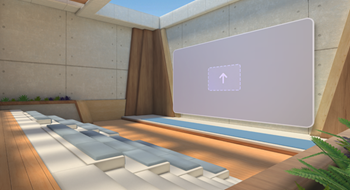
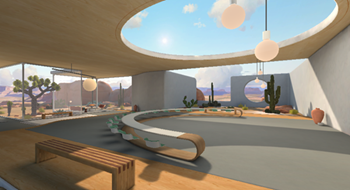
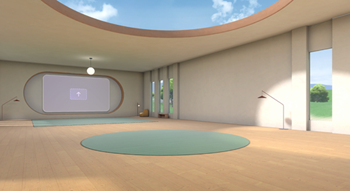
Modern esemény ütemezésekor számos olyan virtuális tér közül választhat, amelyeket kifejezetten a gyakori üzleti forgatókönyvekhez terveztek:
| Cascads | Ez egy vállalati stílusú tér, amelyet vállalati szintű értekezletekhez terveztek. A szálloda központi bemutató területtel rendelkezik, színházi ülőhelyekkel és rengeteg hellyel a társasági élethez. A közösségi területen a résztvevők az eseményhez való csatlakozáskor találnak egy bemelegítő tevékenységet beszélgetési üzenetekkel. |
|
|---|---|---|
| Oázis | Ez a helyiség konferenciateremként van kialakítva, és ideális nagy csapatértekezletekhez. A bemutatóterületen egy ívelt asztal látható, amelynek egyik oldalán ülőhelyek találhatók. |
|
| Vászon | Ez a minimális, semleges tér egy rugalmas vászon, amelyet az alkotók számára terveztek, hogy hozzáadhassák saját egyéni tartalmaikat. |
|
Fontos
Az esemény környezete csak az esemény ütemezése során módosítható. Miután mentette és ütemezte a modern eseményt, ez a beállítás zárolva lesz.
Eseményértekezlet beállításainak módosítása
A következő modern esemény-értekezlet beállításainak konfigurálásával korlátozhatja, hogy kik csatlakozhatnak az eseményhez, megvédheti a bizalmas adatokat és egyebeket:
- Bizalmasság: A bizalmassági címkéket a szervezet biztosítja a bizalmas belső tartalmakhoz való hozzáférés védelme és szabályozása érdekében. Tartalmi címke alkalmazásakor egyes eseménybeállítások zárolhatók vagy korlátozottak lehetnek. A résztvevők az esemény címe mellett látni fogják a bizalmassági címkét.
- Ki hagyhatja ki az előszobát?: Ezzel a beállítással a szervező eldöntheti, hogy bizonyos résztvevőket, például vendégeket be kell-e engednie egy szervezőnek ahhoz, hogy csatlakozhasson az eseményhez. A szervezők ezzel a funkcióval fokozhatják az esemény biztonságát és védelmét azzal kapcsolatban, hogy ki csatlakozik az eseményhez.
- Ki engedhet be az előszobából: Ez a beállítás mindig zárolva van a szervezők és a társszervezők számára, így csak az értekezletet kezelő személyek engedhetnek be résztvevőket az eseményre.
- Értekezleti csevegés: Kapcsolja be vagy ki ezt a beállítást, ha módosítani szeretné a résztvevők Teams-csevegéshez való hozzáférését az esemény során.
- Részvételi jelentés engedélyezése: Ez a beállítás alapértelmezés szerint ki van kapcsolva, mivel a modern események jelenleg nem támogatják a részvételi jelentéseket.
Megjegyzés
- Az esemény értekezletbeállításai nem módosíthatók, miután mentette az eseményt, és elküldte az eseményre szóló meghívókat Önnek és a társszervezőknek.
- Előfordulhat, hogy a szervezet vagy a rendszergazda által beállított házirendektől függően egyes eseménybeállítás-értékek zároltak.
Modern esemény beállításainak módosítása
A modern esemény értekezletbeállításainak módosítása:
- Válassza a Naptár lehetőséget a Teamsben.
- Válasszon ki egy modern eseményt.
- Válassza az Esemény
 megtekintése lehetőséget.
 - Válassza az Esemény> kezeléselehetőséget Értekezlet beállításai.

- Módosítsa az esemény beállításait.
- Válassza az Alkalmaz gombot.
Küldjön visszajelzést
Ha visszajelzést szeretne küldeni a modern esemény élményéről, válassza a Menü > Visszajelzés
  küldése lehetőséget a modern eseményen belül.
Ha visszajelzést szeretne küldeni a Teams felületéről, például az ütemezésről vagy az eseményablakról (beleértve a Csatlakozás képernyőt és az olyan funkciókat, mint a hang, a csevegés vagy a képernyőmegosztás), válassza a Beállítások és egyéb> lehetőségek lehetőséget a Teams-esemény ablakának jobb felső sarkában.