
Fontos
A Teams élő események felülete 2026. június 30-án megszűnik. Kérjük, váltson a Teams városházáira a legújabb eseményfunkciók és -élmény eléréséhez. További információért kérjük, olvassa el ezt a blogbejegyzést.
Az élő események szervezői engedélyezhetik a névtelen résztvevőknek a tartalom bemutatását. A névtelen előadóknak a Teams asztali verziójával vagy a mobilos Teams használatával kell csatlakozniuk az értekezlethez iPaden.
Névtelen bemutatók engedélyezése
Fontos
Az élő események ütemezése csak a klasszikus naptárban lehetséges. További információ: Az új naptár használatbavétele a Microsoft Teamsben.
Névtelen előadókat engedélyező élő esemény ütemezése:
Válassza a Naptár
 lehetőséget a Teamsben.
Válassza az Új értekezlet
 elem melletti legördülő nyilat.
 Válassza az Élő esemény lehetőséget.
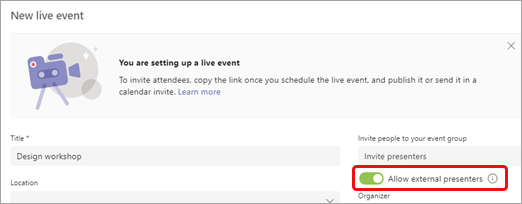
Kapcsolja be a Külső előadók engedélyezése kapcsolót.
Megjegyzés
Ha megtörtént az esemény ütemezése, ezt a beállítást úgy kapcsolhatja be, hogy duplán kattint az eseményre a naptárban, és a Szerkesztés parancsot választja.
Hívja meg a névtelen előadókat az értekezletre a meghívón keresztül, vagy a meghívó elküldése után küldje el nekik a csatlakozási adatokat. (Az előadó csatlakozási adatainak megtekintéséhez nyissa meg az eseményt a naptárban, görgessen a lap aljára, és másolja a Microsoft Teams alatt található adatokat.)
Az értekezlet kezdetekor az Azure Active Directory (Azure AD) identitással nem rendelkező névtelen előadók a Csatlakozás hivatkozásra kattintva lépnek be az értekezlet előszobájába. Be kell engedni őket az értekezletre.
Megjegyzés
- Az Azure AD-identitás egy Microsoft-e-mail-cím, illetve egy személyes üzleti Microsoft-fiók.
- Azok a résztvevők, akik rendelkeznek Azure AD-identitással, de nem részei a bérlőjének, közvetlenül belépnek az értekezletre, ha meghívást kapnak, de továbbra is előadói szerepkört kell nekik adni ahhoz, hogy beszélhessenek és tartalmakat osszanak meg.
- Azok a belső résztvevők, akik az előadói csatlakozási hivatkozást használják, de nem lettek kifejezetten előadóként felvéve, belépnek az előszobába, és automatikusan előadóvá válnak, amikor beengedik őket az értekezletre.
- A belső hivatkozást csak külső előadókkal ossza meg. A külső előadók olyan résztvevők, akiknek nincs identitásuk a bérlői fiókjukban (például @microsoft.com e-mail fiókjuk).
- Csak akkor engedjen be résztvevőket az előszobából, ha megerősíti, hogy ők az Ön külső előadói.
- Ha a résztvevők hivatkozása rossz formátumú, vagy nem tartalmazza a megfelelő paramétereket, a résztvevők az élő esemény előszobájába kerülnek.
A névtelen előadók szerepkörének manuális módosítása az esemény során:
- Válassza a PeoplePeople
 az értekezlet vezérlői között.
 - Vigye az egérmutatót annak a személynek a nevére, akinek a szerepkörét módosítani szeretné, és válassza a További beállítások lehetőséget Microsoft
 >Legyen előadó
 .
.
Az előadóvá való előléptetést követően a névtelen előadók:
- Megoszthatják a hangjukat és a videójukat.
- Tartalom megosztása.
- Az előadói csoportos csevegés megtekintése.
Nem végezhetik:
- Értekezlet megnyitása Q&A.
- Mások eltávolítása az értekezletből.
Megjegyzés
Ha a Külső előadók engedélyezése beállítás be van kapcsolva, az eseményre betárcsázók meghallgathatják, de nem beszélhetnek.
Névtelen előadók számára iPaden
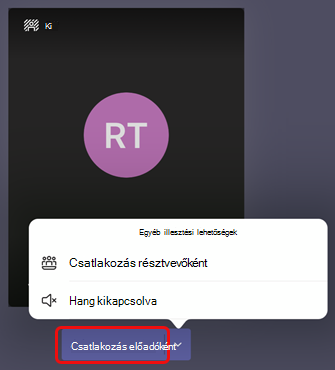
A Bekapcsolódás hivatkozás kiválasztása után válassza a Csatlakozás előadóként lehetőséget.
Segítségre van szüksége az eseményeihez?
A Microsoft 365 élő eseményeket segítő programja (LEAP) segítségével könnyebben megismerheti az események, webináriumok vagy nagy értekezletek beállítását és lebonyolítását, és elérhetőek lehetünk az esemény során, hogy segíthessünk, ha bármilyen kérdés vagy probléma merülne fel.
Az előzetes verzió során a támogatási program ingyenes azoknak az ügyfeleknek, akik a Teams vagy a Yammer segítségével lebonyolítják az eseményeket. Regisztráljon most a kezdéshez.