

Készüljön fel a várószobában a többi szervezővel és előadóval egy Teams-értekezlet vagy -esemény előtt, hogy tesztelje a tartalommegosztást, a videó- és hangbeállításokat és egyebeket. Az esemény végén térjen vissza a várakozóba, hogy beszámoljon és megvitassa az eseményt.
Tartalom
A várakozószoba beállítása
Értekezlet vagy esemény beállítása várakozószobával:
- Válassza a CalendarTeams
 a Teamsben.
 - Jelöljön ki egy eseményt, és válassza az Esemény
 megtekintése lehetőséget.
 - Válassza a Beállítások
 lehetőséget.
 - A RolesPeople
 módosítsa a Ki adhat bemutatót adott személyeknek vagy Csak a szervezőknek és a társszervezőknek beállítást.
 - A Résztvevők keresése mezőbe írja be az előadók nevét. Az előadóknak már meghívva kell lenniük résztvevőként ahhoz, hogy megjelenjenek a legördülő listában.
- Az Éleslátó eszközök
 kapcsolja be a Zöld szoba engedélyezése kapcsolót.
 - Válassza az Alkalmaz gombot.
A szervezők be- vagy kikapcsolhatják a várakozási szobát, amíg egy értekezlet aktív, a Vezérlők > lehetőséget választva Továbbilehetőségek megtekintése az értekezlet vezérlőiben, de a változás csak akkor lép érvénybe, ha az értekezlet véget ér, majd újraindul.
Megjegyzés
A zöld szoba jelenleg a Teams asztali és webes verziójában (csak Edge és Chrome böngészőkben), valamint a mobileszközökön futó Teams-értekezletekben támogatott iOS- és Android-eszközökön. Lehet, hogy az értekezlet szervezője felhívja az értekezletet, de más, a be- vagy kitárcsázó, illetve a Hívást kérek funkciót használó személyeket nem feltétlenül fogadja a megfelelő hangüzenet.
Csatlakozzon a várakozószobához
A résztvevők számára az értekezlet indítása előtt automatikusan csatlakozni fog a várakozószobához. Előadók képernyőre hozása, megosztott tartalmak beállítása és sok más.
Csatlakozás a várakozószobához:
- Válassza a CalendarTeams a Teamsben.
- Válassza ki az indítani kívánt városházát.
- Válassza a Csatlakozás>most lehetőséget.
Bekapcsolódás telefonon
Csatlakozzon másokhoz, vagy hívjon meg másokat telefonon egy Teams-értekezlet vagy -esemény során.
A városháza betárcsázási kódjait az esemény részletei között az Esemény megosztása lehetőséget választva keresheti meg. A kódokat közvetlenül az előadókkal kell megosztani. Ha egy szervező vagy előadó telefonon csatlakozik egy webináriumhoz vagy városházához, addig résztvevőként fog csatlakozni, amíg egy szervező előadóvá nem lépteti elő.
Ha egy szervező vagy előadó felkér valakit, hogy telefonon csatlakozzon egy webináriumhoz, városházához vagy strukturált értekezlethez, akkor résztvevőként lép be a váróterembe, amíg a szerepkörét előadóra nem változtatják.
További információ: Szerepkörök a Microsoft Teams-értekezleteken.
Megjegyzés
Ha engedélyezni szeretné a felhasználóknak, hogy közvetlenül csatlakozzanak a várakoztatási szobához, kapcsolja be a People betárcsázási lehetőségét az előszoba beállításai között bekapcsolt kapcsolóval. Ellenkező esetben az előcsarnokból beengedheti őket a zöld szobába.
Zöld szoba élmény
Az értekezlet előtt
A várakozószobából a szervezők módosíthatják az értekezlet beállításait, és beengedhetik az előszobából érkező résztvevőket az értekezletre.
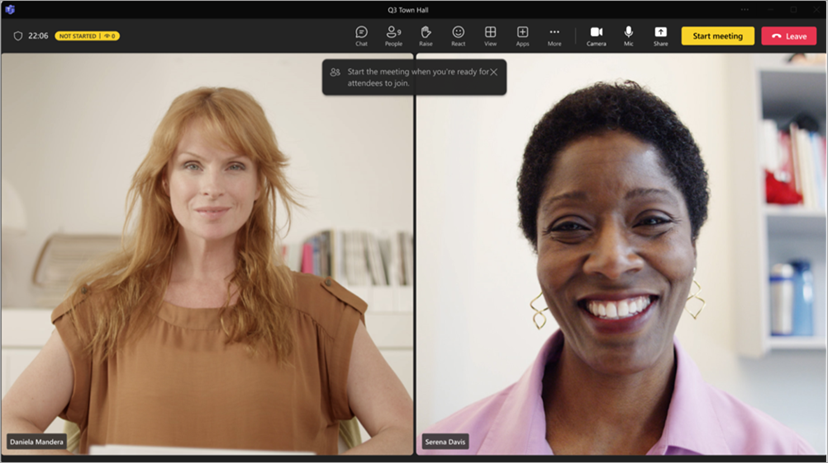
Szervezők és előadók egyaránt tehetik a következőket:
- Chat. A zöld szobában a szervezők és előadók számára elérhető csevegés az értekezlet minden résztvevője számára elérhető globális csevegés.
- A résztvevők által látottak kezelése.
- Kapcsolja be a feliratokat.
- Vegyen fel alkalmazásokat az értekezletbe, például kérdéseket&válaszokat. Amikor egy szervező hozzáad egy alkalmazást az értekezlethez, a résztvevők várakozás közben hozzáférhetnek az apphoz.
- Hozzáférés az értekezleti jegyzetekhez.
- Résztvevők megtekintése és eltávolítása.
- Láthatja más előadók és szervezők hangját, videoképét és megosztott tartalmait.
- React és lásd a reakciókat.
- Indítsa el az értekezletet. Csak azok az előadók és szervezők indíthatnak értekezletet, akik a Teams asztali vagy webes verziójával (Edge és Chrome böngészők) csatlakoznak.
A szervezők és az előadók nem módosíthatják az értekezlet elrendezését, illetve nem kapcsolhatják be az átiratokat, a felvételt vagy a Beszédtrénert a várakozóból. Az értekezlet kezdetekor megteheti ezt.
Vannak bizonyos korlátozások, amikor a szervezők és az előadók csatlakoznak a várakozási szobához:
A CVI-résztvevők résztvevőkként fognak bekapcsolódni, és mindaddig nem léphetnek interakcióba a szobában lévő személyekkel, amíg előadóvá nem léptetik elő őket. Bár a CVI résztvevői résztvevők, egy üres képernyőt látnak az esemény kezdete előtt és után.
Ha a várakozószobában valaki résztvevő lesz, az illető nem fogja tudni bekapcsolni a mikrofonját vagy a kameráját.
Amikor egy értekezlet kezdetére váró résztvevőt előadóvá tesznek, az értekezlet kezdésére váró többi résztvevő hallani fogja őt. Javasoljuk, hogy fokozza le őket, hogy elkerülje az élő mikrofonokat.
A megfelelőségi rögzítés nem lesz elérhető azok számára, akik csatlakoznak a zöld szobához, vagy az értekezlet kezdésére váró résztvevők számára; Ugyanakkor az értekezlet elindulása után azonban minden megadott résztvevő esetében megkezdődik a megfelelőségi rögzítés.
Megjegyzés
A zöld szoba befogadóképessége egyszerre 100 előadóra van korlátozva.
Az értekezlet során
Az értekezlet rögzítése és átírása folytatódik, ha a zöld szoba miatt szüneteltetve lettek. Ha a várakozószobában be lettek kapcsolva a feliratok, az az értekezleten is a várt módon fog működni.
Megjegyzés
Ha az automatikus rögzítés be van kapcsolva, a feliratok nem fognak működni az értekezlet kezdetéig. Annak érdekében, hogy a feliratok elérhetők legyenek a várakozószobában, ne kapcsolja be a Rögzítés és átírás automatikus beállítását az értekezlet beállításai között.
Az értekezlet után
Az értekezlet után térjen vissza a várakozószobába az értekezlet vezérlői között az Értekezlet befejezése lehetőség kiválasztásával.
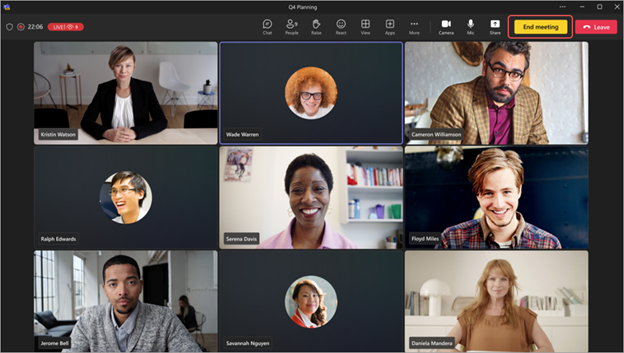
Ha az Értekezlet befejezése lehetőséget választja, az esemény automatikus rögzítése és átírása leáll. Emellett egy értesítés is megjelenik arról, hogy az esemény véget ért, és a rögzítés leállt.
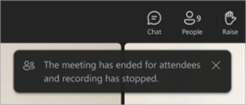
A résztvevők visszatérnek a váróterembe, míg a szervezők és az előadók a zöld szobában maradnak, hogy elszámoljanak és megvitassák az eseményt.
- Ha a Kezelés mód be van kapcsolva, a szervezők és az előadók az esemény végén el lesznek távolítva az értekezlet színpadáról. Látni fog egy üzenetet a színpadon, és ha szeretné, kikapcsolhatja a Kezelés módot.
- Az esemény befejezése nem zavarja meg a szervező vagy előadó képernyőmegosztását.
Az esemény végén a szervezők és az előadók továbbra is hozzáférhetnek a háttérbeli csevegéshez.
Megjegyzés
A mobileszközökről csatlakozó előadók és szervezők visszatérnek a várakozóba, de nem jelenik meg az Esemény vége gomb.
Személyek hozzáadása és eltávolítása
Hozzáadhat és eltávolíthat személyeket a várakozószobából a szerepkörük módosításával az értekezlet vagy esemény során. Ha be szeretne hozni valakit a várakozószobába, módosítsa az előadói szerepkört.
Előadó kinevezéséhez:
- Válassza a PeoplePeople az értekezlet vezérlői között.
- A Résztvevők ablaktáblában keresse meg a várakozószobába meghívni kívánt személyt a Résztvevők listában.
- Vigye az egérmutatót a személy neve fölé, és válassza a További beállítások lehetőséget
 >Előadóvá tétel
 .
. - Válassza a Módosítás lehetőséget.
A szerepkör módosításakor az illető automatikusan belép a várakozóba.
Ha el szeretne távolítani valakit a várakozószobából, módosítsa vissza a szerepkörét Résztvevőre.
Résztvevővé alakítás a következőképpen:
- Válassza a PeoplePeople az értekezlet vezérlői között.
- A Résztvevők ablaktáblában az Előadók listában keresse meg azt a személyt, akit be szeretne vonni a várakozószobába.
- Vigye az egérmutatót a személy neve fölé, és válassza a További beállítások lehetőséget >Résztvevővé alakítás
 .
. - Válassza a Módosítás lehetőséget.
További információ: Szerepkörök a Microsoft Teams-értekezleteken.
Résztvevői élmény
Amíg a zöld szoba aktív, a résztvevők a váróteremben lesznek, ahol egy várakozó képernyő fogadja őket, és csevegésen keresztül kommunikálhatnak, vagy használhatnak engedélyezett alkalmazásokat, például a Q&A-t.
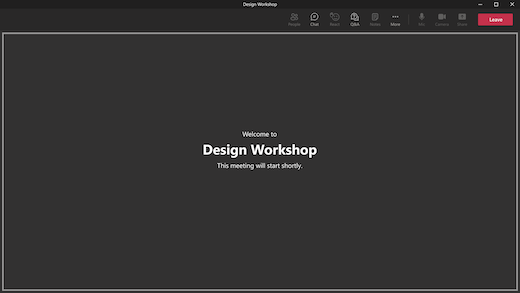
A résztvevők nem tudják bekapcsolni a mikrofont vagy a kamerát, illetve nem láthatják és hallhatják, hogy mi történik a várakozószobában. Ezenkívül nem férhetnek hozzá a résztvevők paneljéhez, de megtekinthetik az értekezleten részt vevő vagy meghívott személyeket.
Amikor befejez egy eseményt, a résztvevők automatikusan visszatérnek a váróterembe, és ezt az üzenetet látják mindaddig, amíg el nem mennek.
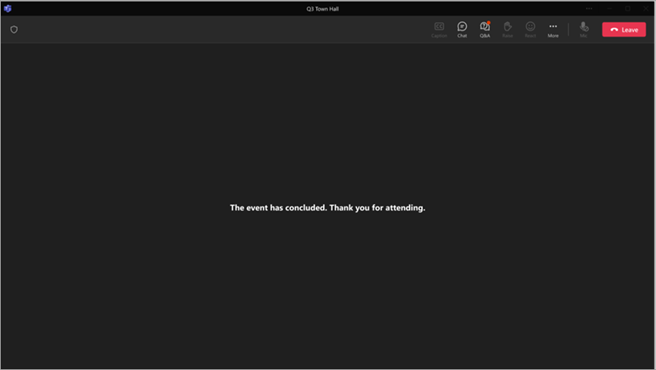
Az esemény végén a résztvevők továbbra is megtekinthetik és elküldhetik az üzeneteket a globális csevegésben.
Megjegyzés
Az értekezletek szervezői értesítést kaphatnak az értekezlet indításáról , ha egy résztvevő csatlakozik egy értekezlethez. Ez nem jelenti azt, hogy hivatalosan elkezdődött az értekezlet. Amikor a várakozószoba engedélyezve van egy értekezlethez, csak előadók vagy szervezők indíthatják el azt.