
Tartalom
Városháza rögzítése
A városháza automatikusan rögzíti az esemény kezdetekor. További információ: Városháza üzemeltetése a Microsoft Teamsben.
Az automatikus rögzítés kikapcsolása
Ha manuálisan szeretne rögzíteni egy városházát, vagy egyáltalán nem szeretné rögzíteni, az esemény kezdete előtt kapcsolja ki az automatikus rögzítést a városháza beállításaiban.
Az automatikus rögzítés kikapcsolása:
- Válassza a
 lehetőséget a Teamsben.
 - Válasszon ki egy közelgő városházát.
- Válassza az Esemény megtekintése
 >Manage event
 .
. -
Értekezlet beállításainak kiválasztása
 >Felvétel és átírás
 .
. - A Rögzítés és átírás automatikus átírása kapcsoló kikapcsolása.
- Válassza az Apply Save
 lehetőséget.>
Megjegyzés
Ha kikapcsolja az automatikus rögzítést, megadhatja, hogy ki indíthat el felvételt. Nyissa meg az esemény részleteit a Teams naptárában.
Ugrás a részletekre>Értekezlet beállításai>Felvétel és átírás . Az értekezleti szerepkörök, a szervezet licence és a felügyeleti házirendek azt is meghatározzák, hogy ki rögzíthet felvételt és írhat át.
Városháza kézi rögzítése
Ha manuálisan szeretne városházát rögzíteni, először kapcsolja ki az automatikus rögzítést. majd:
Válassza a További műveletek lehetőséget
 az értekezlet vezérlői között.
Válassza a Rögzítés és átírás lehetőséget
>Felvétel indítása .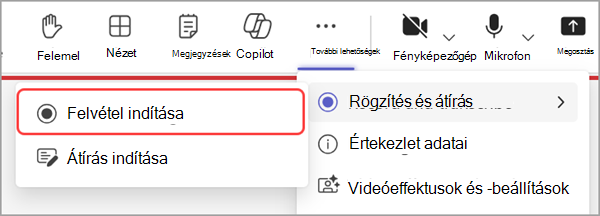
Amikor a Rögzítés és
választja, az értekezlet átírása automatikusan elindul.
Városháza felvételének leállítása
A felvétel leállítása gyűlés közben:
Válassza a További műveletek lehetőséget
az értekezlet vezérlői között.Válassza a Rögzítés és átírás lehetőséget
>Felvétel leállítása .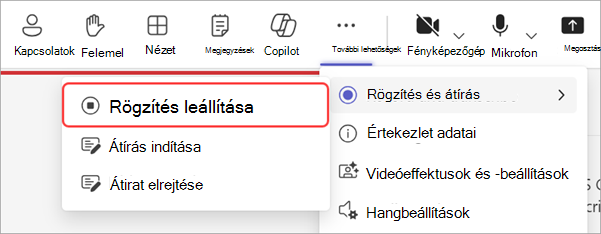
Válassza a Leállítás lehetőséget.
Ha leállítja a felvételt, az értekezlet átírása is leáll.
Városháza felvételének letöltése
A szervezők akkor is letölthetik a városháza felvételét a Teamsből, amikor az nincs közzétéve. Ez lehetővé teszi a felvétel szerkesztését és közzétételét a OneDrive-ról.
Városháza letöltése:
- Válassza a lehetőséget a Teamsben.
- Válasszon ki egy korábbi városházát.
- Válassza az Esemény megtekintése>Manage event .
- Keresse meg a Felvételek alkalmazásban a letölteni kívánt felvételt.
- Válassza a Letöltés és
 .
.
Városházák átiratainak letöltése
A városháza befejezése után töltse le az átiratokat, hogy később menthesse és áttekinthesse őket. Ha az esemény során leállította és újraindította az átírást, több átirat lesz.
A városháza átiratainak letöltése:
- Válassza a lehetőséget a Teamsben.
- Válasszon ki egy korábbi városházát.
- Válassza az Esemény megtekintése>Manage event .
- Válassza a Felvételek lehetőséget.
- Válassza az Átiratok letöltése lehetőséget

Az átiratok .docx és .vtt fájltípusban is letöltődnek. Ha több átirat van, azok külön fájlként lesznek letöltve.
Lefordított városházák átiratainak letöltése
A városháza után lefordíthatja és letöltheti a városháza átiratát a több mint 100 támogatott nyelv egyikére. Az esemény utáni átiratfordítás Microsoft Syntex általi beállításáról további információt a Használatalapú átiratfordítások fordítása videókhoz a Microsoft 365-ben című témakörben talál.
Megjegyzés
Ha problémái vannak a városháza átiratainak lefordításával vagy letöltésével, forduljon az informatikai rendszergazdához.
Városháza átiratának lefordítása:
Válassza a
lehetőséget a Teamsben.Válasszon ki egy korábbi városházát.
Válassza az Esemény megtekintése
>Manage event .Válassza a Felvételek lehetőséget Átiratok>letöltése
.- Ha több átirat van, azok külön fájlként lesznek letöltve.
Válassza az Összefoglalás lehetőséget.
Válassza a Megnyitás a Clipchamp alkalmazásban
 .
.A Clipchamp-ben válassza a VideóbeállításokStream
 .
.Válassza az Átirat és feliratok lehetőséget
 >Fordítás.
Válassza ki azt a nyelvet, amelyre le szeretné fordítani az átiratot.
Válassza a Fordítás parancsot.
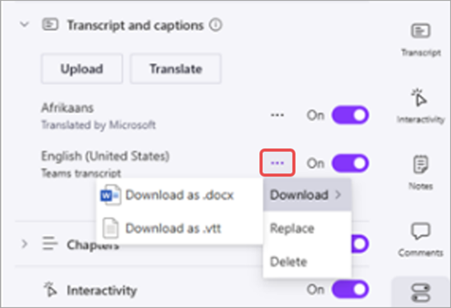
A lefordított átirat megjelenik az Átirat és feliratok menüjében.
A lefordított átirat letöltéséhez válassza a Beállítások lehetőséget>Letöltés az átirat mellett, és válassza ki a letöltéshez használni kívánt fájltípust.
Városháza felvételének közzététele
A városháza rögzítése után tegye közzé a felvételt, hogy elérhetővé tegye a résztvevők számára.
Városháza felvételének közzététele:
Válassza a
lehetőséget a Teamsben.Válasszon ki egy korábbi városházát.
Válassza az Esemény megtekintése
>Manage event .Válassza a Felvételek lehetőséget, és válassza ki a közzétenni kívánt felvételt.
Válassza a Közzététel lehetőséget.
- Ha a felvétel a OneDrive-ra van mentve, válassza a Közzététel innen: OneDrive lehetőséget.
Egyszerre csak egy felvétel tehető közzé. A felvétel közzététele után a résztvevőket e-mailben értesítjük. A külső előadók nem kapnak értesítő e-mailt.
Városháza felvételi hozzáférésének kiterjesztése
A városháza közzétett felvételei lejárnak, de meghosszabbíthatja az elérhetőségüket. Városháza felvételének kiterjesztése:
- Válassza a lehetőséget a Teamsben.
- Válasszon ki egy korábbi városházát.
- Válassza az Esemény megtekintése>Manage event .
- Válassza a Felvételek lehetőséget.
- A közzétett felvétel mellett válassza a Meghosszabbítás 60 nappalMeghosszabbítás 60 nappal > lehetőséget.
Ha egy felvétel a meghosszabbítása után lejár, tegye közzé újra, hogy újra elérhető legyen a résztvevők számára.
Városháza felvételének megtekintése
Városháza felvételének megtekintése:
- Válassza a lehetőséget a Teamsben.
- Válasszon ki egy korábbi városházát.
- Válassza az Esemény megtekintése>Manage event .
- Válassza ki a Felvételek területen a megtekinteni kívánt felvételt.
A résztvevők a közzététel után megtekinthetik a városháza felvételét. A közzétételt követően e-mailben megkapják a felvételre mutató hivatkozást.
A városházák felvételeit és átiratait úgy is megtalálhatja, hogy kijelöli a korábbi városházát a Teams naptárában, majd az Összefoglalás lapot választja. Innen megnézheti a felvételt, kereshet az átiratban, és sok mást is elvégezhet. További információ: Összefoglaló a Microsoft Teamsben.
Városháza felvételének megosztása
Városháza felvételének megosztása:
- Válassza a lehetőséget a Teamsben.
- Válasszon ki egy korábbi városházát.
- Válassza az Esemény megtekintése>Manage event .
- Keresse meg a Felvételek alkalmazásban a megosztani kívánt felvételt.
- Válassza a Hivatkozás másolása lehetőséget.
- Ossza meg a hivatkozást egy csevegésben vagy bejegyzésben.
Bárki, aki hozzáféréssel rendelkezik egy eseményhez, megtekintheti a megosztott felvételt. További információ az eseményekhez való hozzáférésről: Városháza ütemezése a Microsoft Teamsben.
Városháza felvételének eltávolítása
A közzétett felvételek eltávolításával megakadályozhatja, hogy a résztvevők megtekinthessék. Eltávolításuk után a felvételeket újból közzéteheti.
Városháza felvételének eltávolítása:
- Válassza a lehetőséget a Teamsben.
- Válasszon ki egy korábbi városházát.
- Válassza az Esemény megtekintése>Manage event .
- Válassza ki a Felvételek alkalmazásban az eltávolítani kívánt felvételt.
- Válassza az Eltávolítás lehetőséget.