
A Teamsben egyszerűen módosíthatja a hangbeállításokat hívás vagy értekezlet előtt és közben is.
Megjegyzés
Győződjön meg arról, hogy az eszköz hangbeállításai és a böngésző hangbeállításai úgy vannak konfigurálva, hogy a Teams hozzáférhessen az eszköz hangszóróihoz és mikrofonjához.
Hangforrások módosítása
Amikor bekapcsolódik egy Teams értekezletbe, az értekezlethez való csatlakozás előtti képernyőn kiválaszthatja a hang forrását. Az elérhető hangbeállítások a kiválasztott forrástól függően változhatnak.
Ha a Teams asztali alkalmazásból csatlakozik, a csatlakozás előtt számos hangforrás-beállítás közül választhat.
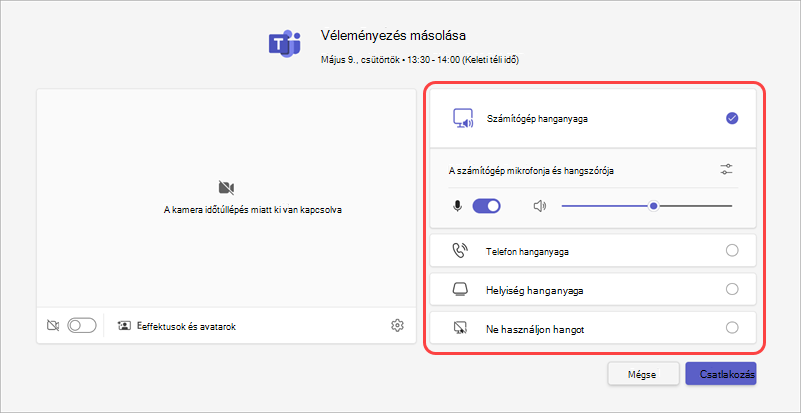
| Hangforrás | Ha ezt választja... |
|---|---|
| Számítógép hangja | Az értekezlet során a számítógép alapértelmezett hangszórója és mikrofonja lesz használatos. |
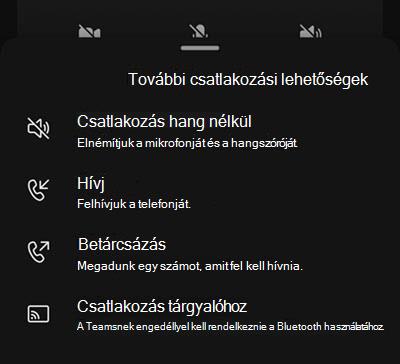
| Telefon hangja | Az értekezlet során a telefon mikrofonja és hangszórói lesznek a hangforrásai. A csatlakozás után két lehetőség közül választhat:
|
| Szoba hangja | A tárgyalót a legördülő menüből adhatja hozzá vagy választhatja ki. A terem hangrendszere lesz az értekezlet hangforrása. |
| Hang használatának mellőzése | Elnémítva csatlakozik az értekezlethez. |
Ha a Számítógép hangja lehetőségtől eltérő hangforrást választ, akkor a Teams-értekezlet vezérlői között a  visszahangosítása lehetőséget választva visszaválthat a számítógép hangjára az értekezlet során.
Hangszóró- és mikrofonbeállítások módosítása
A hangszóró- és mikrofonbeállításokat a Teams beállításai között vagy egy Teams-értekezlethez való csatlakozáskor módosíthatja. A beállításokat a csatlakozás előtt és értekezlet közben is módosíthatja.
Megjegyzés
Előfordulhat, hogy egyes hangbeállítások nem érhetők el az értekezlet szervezői vagy az informatikai rendszergazda által beállított házirendek miatt.
A Teamsben
A hangeszköz beállításainak megnyitásához:
A Teamsben válassza a Beállítások és egyéb lehetőségek lehetőséget
 >Beállítások
 .
.Válassza az Eszközök lehetőséget
 .
.Az Eszközök menüben válassza az Eszközök kezelése lehetőséget a hangeszközök csatlakoztatásához vagy leválasztásához.
A hang>hangbeállításaiban
 :
:- Válassza ki a használni kívánt csatlakoztatott hangszórót a Hangszóró legördülő menüből.
- Válassza ki a használni kívánt csatlakoztatott mikrofont a Mikrofon legördülő menüből.
- Kapcsolja be a Mikrofon érzékenységének automatikus beállítása kapcsolót, hogy mindenki megfelelő hangerőn hallhassa Önt az értekezlet során.
- Az Eszközgombok szinkronizálása kapcsoló bekapcsolásával szinkronizálhatja a Teams-hangeszközt, és használhatja annak összes gombját az értekezlet során.
Válassza a Teszthívás indítása
 a beállítások teszteléséhez.
Zajelnyomásban:
Válassza a Csak háttérzaj lehetőséget a környező zajok elnyomásához és a hívás közbeni zavarok minimalizálásához.
Válassza a Hangelkülönítés lehetőséget, ha el szeretné rejteni a mikrofonon keresztül érkező többi hangot, hogy az értekezlet többi résztvevője csak az Ön hangját hallja.
Megjegyzés
Ehhez hangprofilt kell létrehoznia, ha nem használ headsetet.
Kapcsolja be a Térbeli hang kapcsolóját, hogy még magával ragadóbb hangzást tapasztalhasson a Teams-értekezlet során. További információ: Térbeli hang a Microsoft Teams-értekezleteken.
Értekezleten
A hangbeállításokat az értekezlet előcsatlakozási képernyőjén vagy a csatlakozást követően az értekezletablakban módosíthatja.
A hangbeállítások elérése a csatlakozás előtti képernyőről:
Csatlakozzon egy értekezlethez a Teams naptárából.
A csatlakozás előtti képernyőn válassza ki a hangforrást.
- Ha a Számítógép hangja lehetőséget választja, válassza a Hangbeállítások lehetőséget
 további hangbeállítások eléréséhez. A hangbeállítások módosításai az értekezletbe való bekapcsolódáskor lépnek életbe.
- Ha a Számítógép hangja lehetőséget választja, válassza a Hangbeállítások lehetőséget
Válassza a Csatlakozás gombot.
A hangbeállítások elérése értekezletbe való bekapcsolódás után:
- Az értekezletvezérlőben válassza a Mikrofon
 saját maga elnémításához, vagy a Mikrofon saját maga némításához.
 - További beállításokért válassza a Mikrofon elem melletti legördülő nyilat. A speciális hangbeállítások megtekintéséhez válassza a További hangbeállítások lehetőséget.
Az értekezlet során végzett hangbeállítások módosításai azonnal érvénybe lépnek.
Hang megosztása képernyőmegosztás közben
Ha értekezlet közben megosztja a képernyőjét, hangot is hozzáadhat a többiekhez, hogy hallhassák, mi hallható a megosztott képernyőn.
Hang megosztása képernyőmegosztás közben:
Csatlakozás Teams-értekezlethez.
Válassza a
 az értekezlet vezérlői között.
Kapcsolja be a Hangfelvétel kapcsolót.
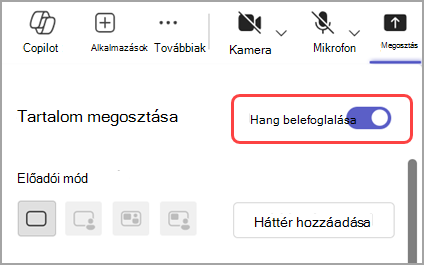
A képernyőmegosztás indításához válassza ki a megosztani kívánt ablakot. A résztvevők hallhatják az adott képernyőn megjelenő tartalmak hangját, miközben Ön megosztást végez.

Kapcsolódó témakörök
Résztvevők hang- és videoengedélyeinek kezelése a Microsoft Teams-értekezleteken