

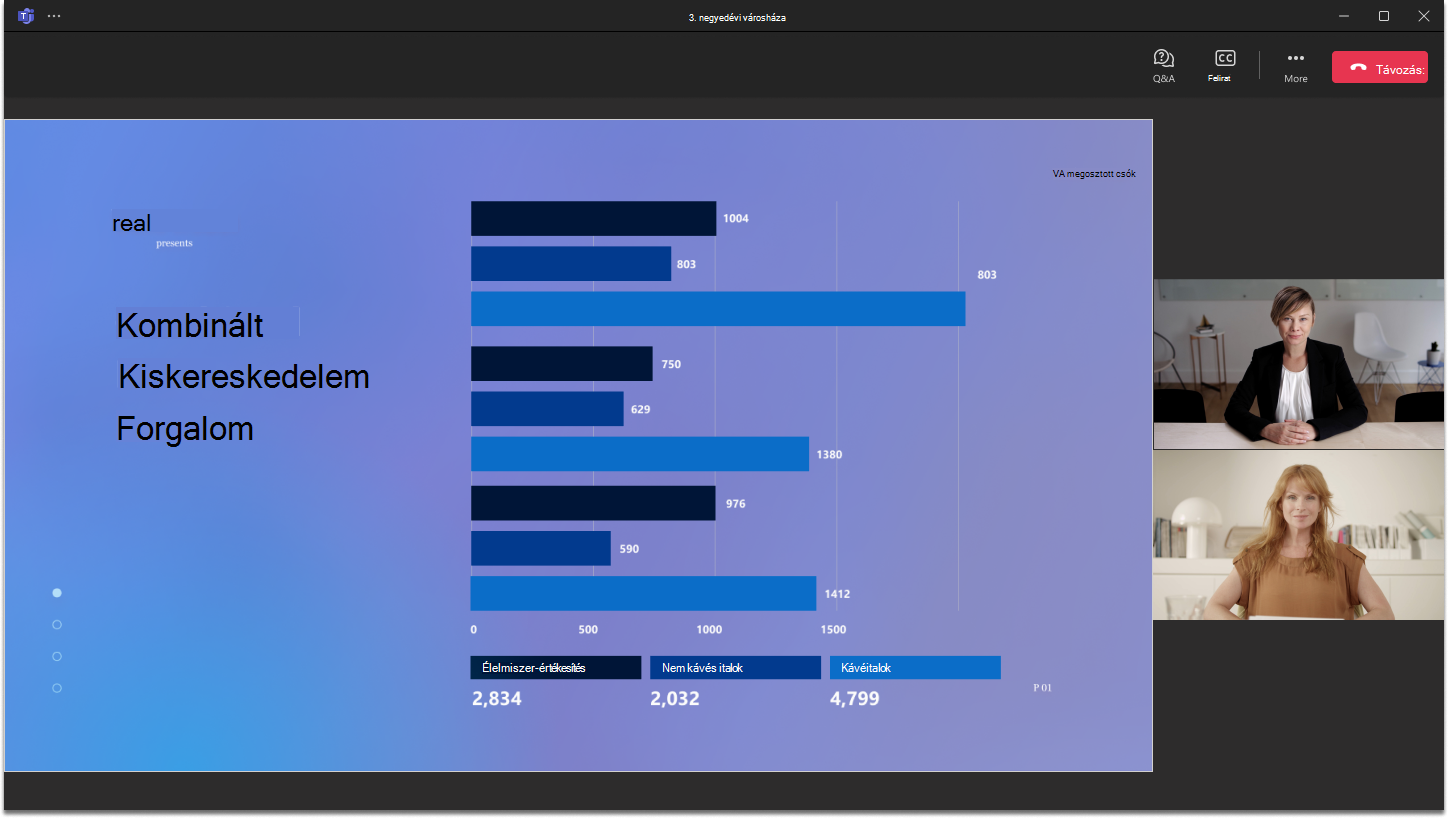
Amikor részt vesz egy városházán a Microsoft Teamsben, megtekintheti az élő eseményt, és részt vehet a moderált kérdések&válaszokban. Az esemény során nem fér hozzá a mikrofonhoz vagy a kamerához.
Tartalom
Csatlakozás városházához
Csatlakozzon városházához a Teamsben közvetlenül az e-mail-meghívóban található Csatlakozás eseményhez hivatkozással.
Ha Ön szervező, társszervező, előadó vagy meghívott résztvevő, a meghívóban a telefonon történő csatlakozáshoz használható betárcsázási kódok is szerepelni fognak. A külső előadóknak nem lesz betárcsázási kódjuk.
Csatlakozás városházához a Teamsben:
Nyissa meg a kapott e-mailes meghívót, és válassza a Csatlakozás eseményhez lehetőséget.
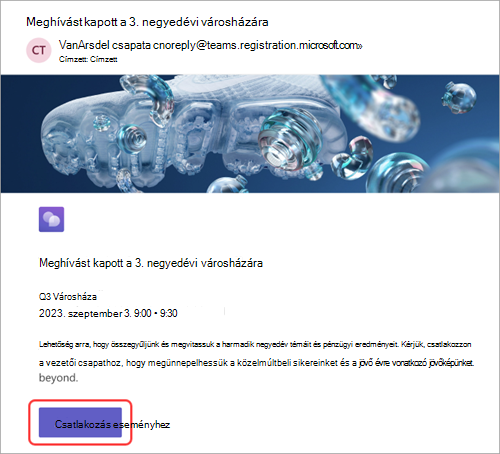
Amikor a Csatlakozás eseményhez lehetőséget választja, az esemény automatikusan elindul a Teamsben, ahol megjelenik az esemény képernyője.
A Microsoft Teams-konferenciából is csatlakozhat a városházához.
Megjegyzés
- A Teams ingyenes verziójában használt fiókkal nem lehet városházához csatlakozni.
- Ha mobileszközről csatlakozik egy városházához, töltse le a Teams mobilalkalmazást. A mobil böngészők jelenleg nem támogatottak.
- Az asztali számítógépen csatlakozó vendégeknek a csatlakozás előtti képernyőn a megfelelő szervezetre kell váltaniuk a részvételhez. A weben a vendégeknek a megfelelő szervezetre kell váltaniuk a Teamsben a csatlakozáshoz.
Élő fordítású feliratok használata
Az élő fordítású feliratokkal jobban megértheti a városháza előadóit. Akár hat előre beállított nyelv az Office- és M365-ajánlatokban, illetve 10 előre beállított nyelv a Teams prémium verzió közül választhat. Az élőben fordított feliratokkal az Ön számára legkényelmesebb nyelven jelenítheti meg a feliratokat.
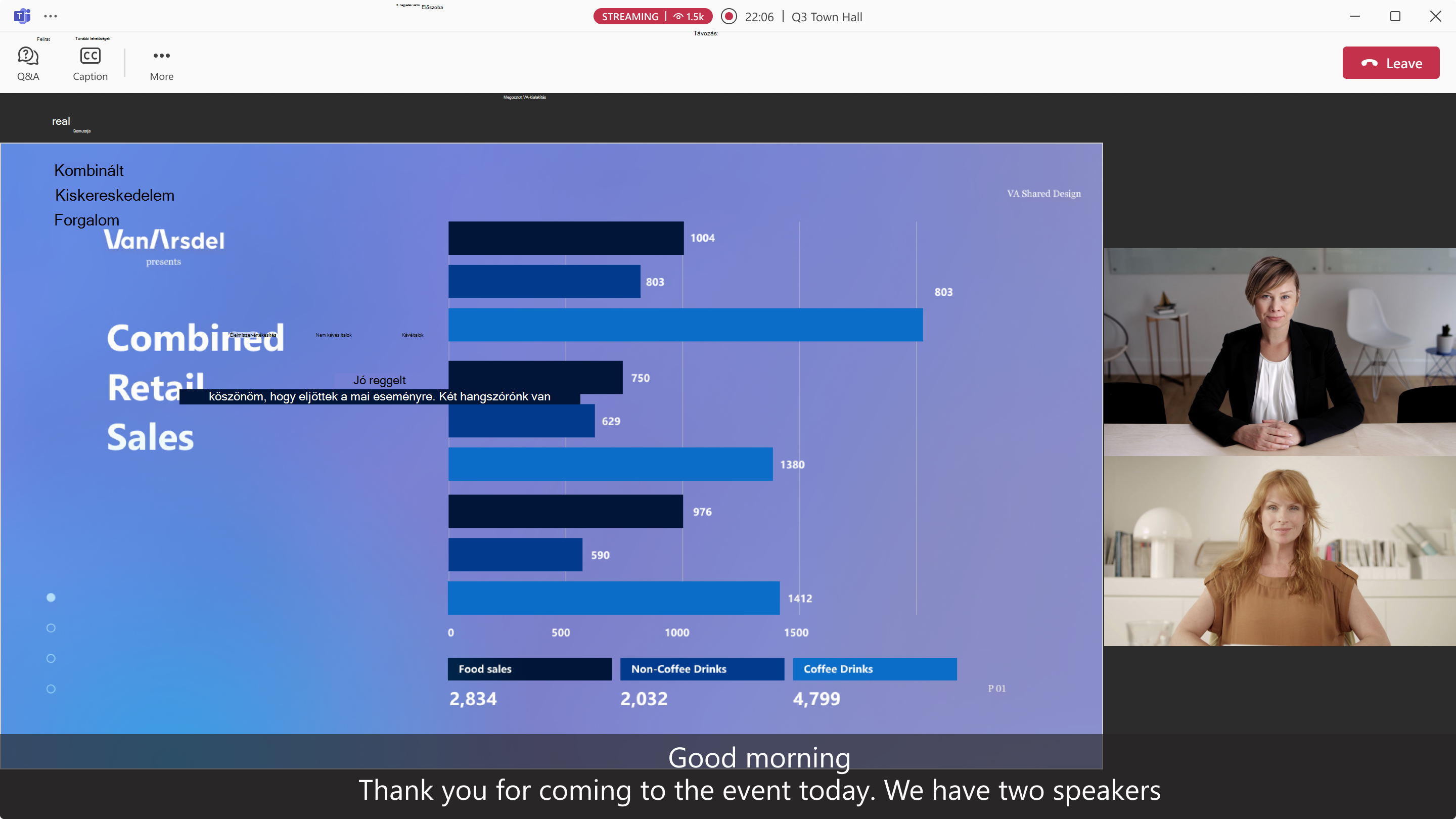
Élő fordítású feliratok használata gyűlésen:
- Válassza a Feliratok
 >Élő feliratok
 megjelenítése az esemény ablakában.
 -
Feliratok>Felirat nyelve
 .
. - Válassza ki az Önnek legismertebb nyelvet.
Mostantól a kiválasztott nyelven tekintheti meg az élő feliratokat.
Élő reakciók használata
Megjegyzés
- Az élő reakciók az eseményekben egy speciális funkció, amely a legfeljebb 3000 résztvevős eseményeken érhető el. A funkció nagyobb eseményeken való használatához a szervezetnek rendelkeznie kell a legfeljebb 100 000 példány engedélyezéséhez szükséges résztvevői kapacitási csomagokkal.
- Ha 2026. április 1. előtt rendelkezett a Teams prémium verzióval, a licenc lejáratáig továbbra is hozzáférhet ehhez a funkcióhoz az eseményekben, legfeljebb 100 000 résztvevő számára. Az események Teams-licencelésével kapcsolatos további információért forduljon a rendszergazdához.
Használjon élő reakciókat a gyűléseken a megosztott dolgokra adott reakcióinak kifejezésére. Ha kiválaszt egyet, az egy pillanatra megjelenik az értekezlet ablakának sarkában. Az élő reakciók a városházán mindenki számára láthatók.
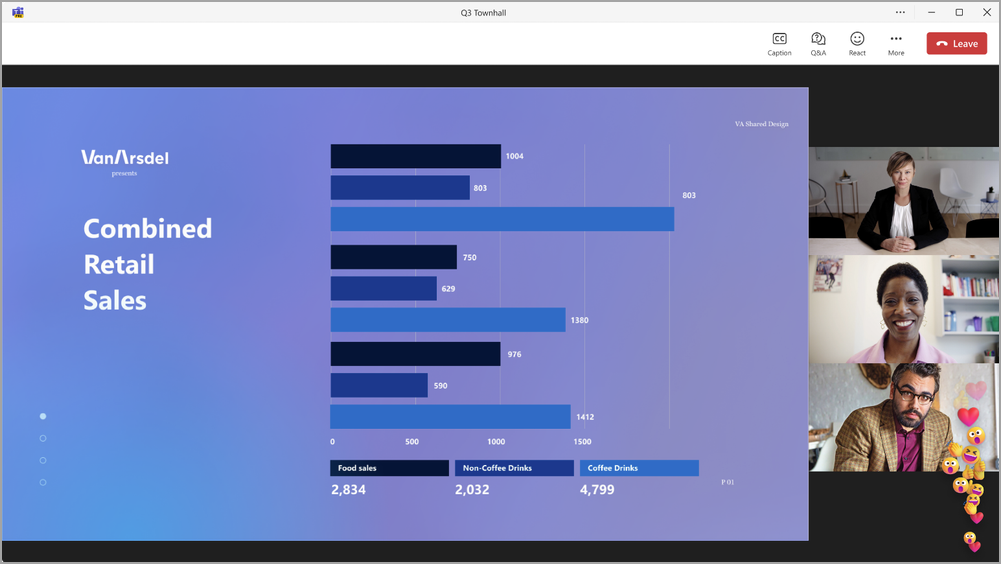
Reagálás a városháza során:
- Az asztali Teams alkalmazásban válassza a ReactTeams
 az értekezlet vezérlőiben, és válasszon ki egy reakciót.
 - A Teams mobilverziójában koppintson a Továbbiak
 , és válasszon ki egy reakciót.
További információ az élő reakciókról a Teamsben: Önkifejezés a Microsoft Teams-értekezleteken élő reakciókkal.
Beszéd egy városházán
Megjegyzés
- A városházán való beszéd egy speciális funkció, amely akár 3,000 résztvevős rendezvényeken is elérhető. A funkció nagyobb eseményeken való használatához az esemény szervezőjének szervezetének rendelkeznie kell a résztvevők kapacitási csomagjával a legfeljebb 100 000 példány engedélyezéséhez.
- Ha a szervező 2026. április 1. előtt rendelkezett Teams prémium verzióval, a funkció használata legfeljebb 100 000 résztvevős eseményekben a licenc lejártáig folytatódik. Az események Teams-licencelésével kapcsolatos további információért forduljon a rendszergazdához.
Tegyen fel kérdéseket vagy ossza meg megjegyzéseit a gyűléseken úgy, hogy felemeli a kezét, és felszólalást kér. Amikor egy városházán beszél, a közönség összes tagja hallani fogja Önt.
Beszéd kérése a városházán:
- Válassza a Emelés
 lehetőséget az értekezlet vezérlőiben.
 - Válassza a Kéz felnyújtása lehetőséget. A szervező látni fogja a felszólalás felkérését.
- Értesítés jelenik meg, amikor már majdnem Ön a sor, hogy felszólaljon.
- Amikor Önön van a sor, hogy beszéljen, válassza a Kamera
 vagy a Mikrofon
 lehetőséget a videó megosztásához vagy a saját hangjának feloldásához.
Amikor befejezte a beszédet, a szervező elhagyja a főképernyőről.
Megjegyzés
A kézfelnyújtás mobileszközökön jelenleg nem támogatott.
GYIK
Ki fogja látni az értesítést, amikor egy résztvevő felemeli a kezét?
A szervezők és az előadók értesítést kapnak az értekezlet ablakának tetején, amikor valaki felemeli a kezüket. Az értekezlet vezérlőiben a People elemet is kiválaszthatják, hogy láthassák, kinek van felemelve a keze.
Ki hozhat élő hírcsatornába azokat a résztvevőket, akik felemelték a kezüket?
Bárki, aki éles képességekkel rendelkezik, hozzáadhat résztvevőket az élő esemény hírcsatornájához. Ezt a Ki szabályozza a termelési eszközöket értekezletbeállítás. További információ: Városháza termelési eszközeinek szabályozása a Microsoft Teamsben.
Mikor kapcsolhatják be a résztvevők a mikrofont és a kamerát?
Amikor valaki, aki felügyeli az éles eszközöket, megjelenít egy résztvevőt a képernyőn, az illető bekapcsolhatja a mikrofonját és a kameráját. Amikor egy résztvevőt levesznek a képernyőről, a mikrofonja és a kamerája kikapcsol, és elveszíti a bekapcsoláshoz való hozzáférését.
Megoszthatják a résztvevők a képernyőjüket az élő hírfolyam közben?
Nem. Amikor egy résztvevő megjelenik a képernyőn, az illető megoszthatja a mikrofonját és a kameráját, de nem tudja megosztani a képernyőjét. Csak a szervezők és az előadók oszthatják meg a képernyőjüket. Ha engedélyezni szeretné egy résztvevőnek, hogy megossza a képernyőjét, módosítsa a szerepkörét "előadóra". További információ: Szerepkörök a Microsoft Teams-értekezleteken.
Mi történik, ha egy felemelt kezű személyt levesznek a képernyőről?
Miután egy résztvevőt eltávolítanak a képernyőről, a mikrofonja és a kamerája le lesz tiltva. A városházán maradnak résztvevőként. Ha korábban streamelték az eseményt, nem térnek vissza a streamelési felületre, hanem a fő eseménynél maradnak, ahol a többi résztvevővel együtt részt vehetnek.
Ha el szeretné őket távolítani a fő felületről, távolítsa el őket teljes egészében az eseményből. Ezután újra csatlakozhatnak, és streamelhetik az eseményt.
Szükség van ultraalacsony késleltetésre (ULL) a felemelt kezekhez?
Az ULL nem kötelező, de megkönnyíti a résztvevők átvitelét a streamelési élményből a fő értekezletre, mivel kisebb a késés a kettő között.
Ki lehet kapcsolni a felemelt kezeket egy adott eseményhez?
Ha meg szeretné akadályozni, hogy a résztvevők felemeljék a kezüket, válassza ki az Értekezlet beállításait az esemény részletei között. A Részvétel
 területen kapcsolja ki a Kézfelnyújtás engedélyezése kapcsolót.
Minden városházán elérhető felemelt kéz?
A felemelt kezek legfeljebb 3000 résztvevővel rendelkező gyűléseken érhetők el, akik asztali, webesen, az Android Teams-ben és a Windows rendszeren a Teams Konferenciák használatával csatlakoznak, amíg az értekezlet beállítás engedélyezve van. A funkció nagyobb eseményeken való használatához a szervező szervezetének rendelkeznie kell a résztvevők kapacitási csomagjával a legfeljebb 100 000 példány engedélyezéséhez.
A felemelt kéz nem támogatott az iOS Teamsben, az Android rendszeren a Teams Konferenciában, valamint a beágyazott városházákon részt vevőknél, beleértve a Viva Engage-t és a SharePointot is.
Megtekinthetik a résztvevők a kamerájukat és mikrofonjukat, mielőtt a képernyőre kerülnének?
A résztvevők az értekezlet vezérlőiben a Kamera és a Mikrofon melletti legördülő nyilakkal módosíthatják a mikrofont és a kamerabeállításokat, még mielőtt felemelnék a kezüket. Addig nem oszthatják meg a kamerájukat vagy mikrofonjukat, még az esemény csapatával sem, amíg nem teszik őket a képernyőre.
Részvétel a Q&A-ban
A városháza során részt vehet a Q&A-ban, ahol kérdéseket tehet közzé, válaszolhat és reagálhat rájuk. Ha a Q&a moderálás megtörténik, értesítést fog kapni arról, hogy egy szervező megkapta a kérdését, és a közzététel előtt véleményezi azt.
A Q&A megnyitásához válassza a Q&A a Teams-ablak tetején.
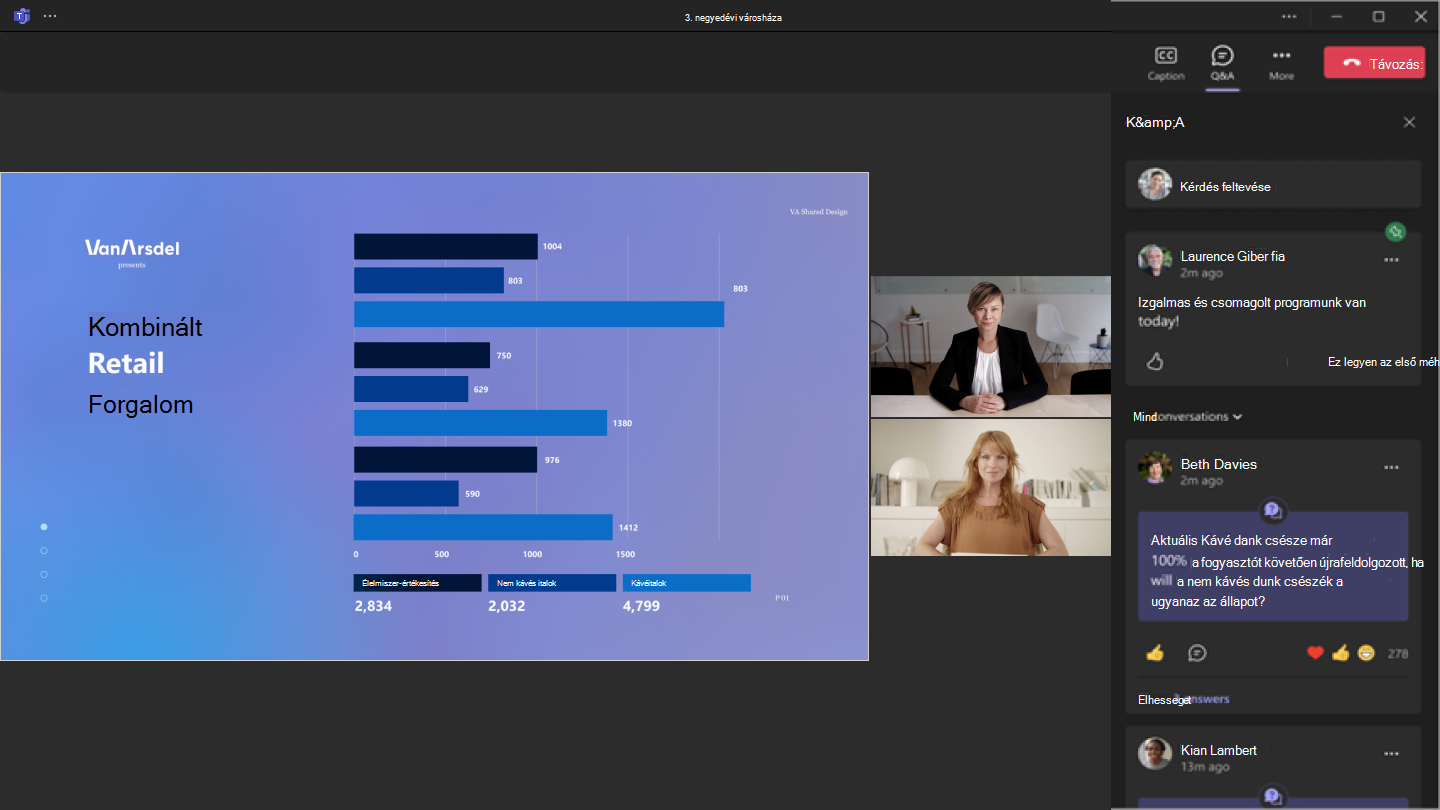
Kérdés feltevéséhez írja be a kérdést a Kérdés feltevése szövegmezőbe a Kérdések&válaszok panel tetején.
További információ: Kérdések&a Microsoft Teams-értekezleteken.
Visszatekerés a városháza közben
Vissza az előző pillanatokra egy városháza során, vagy figyelje az elejétől, ha a kezdete után csatlakozik. Vigye a kurzort az eseményablak fölé a folyamatjelző sáv megjelenítéséhez. Ezután jelöljön ki egy korábbi pontot a folyamatjelző sávon az előretekeréshez és a pillanattól való megtekintéshez.
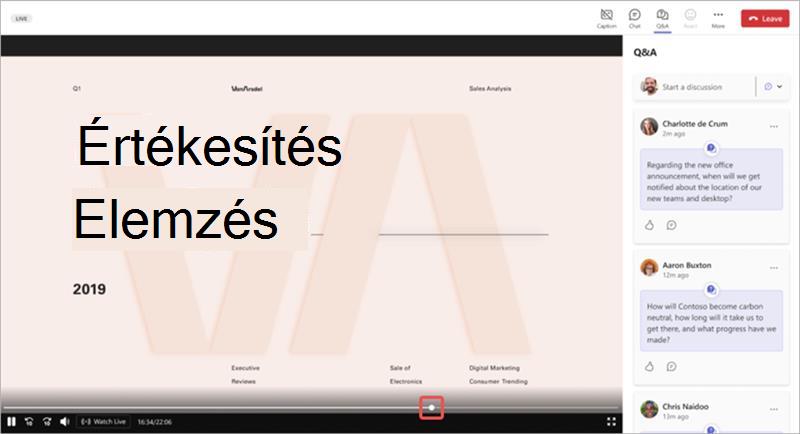
Ha vissza szeretne térni az élő bemutatóhoz, válassza a Watch Live a folyamatjelző sáv alatt.
Megjegyzés
- A reakciók és a kézfelnyújtás csak akkor érhető el, ha az esemény élő.
- Az eseménycsevegés és a kérdések&mindig az élő tevékenységet tükrözik.
Városháza elhagyása
A Teams-ablak felső sarkában található Kilépés kiválasztásával bármikor elhagyhatja a városházát.
Városháza felvételének elérése
A városháza befejezése után az esemény szervezői dönthetnek úgy, hogy közzéteszik az esemény felvételét a résztvevők számára. Ha egy városháza felvételét közzéteszik, automatikusan kap egy e-mailt a felvételre mutató hivatkozással.
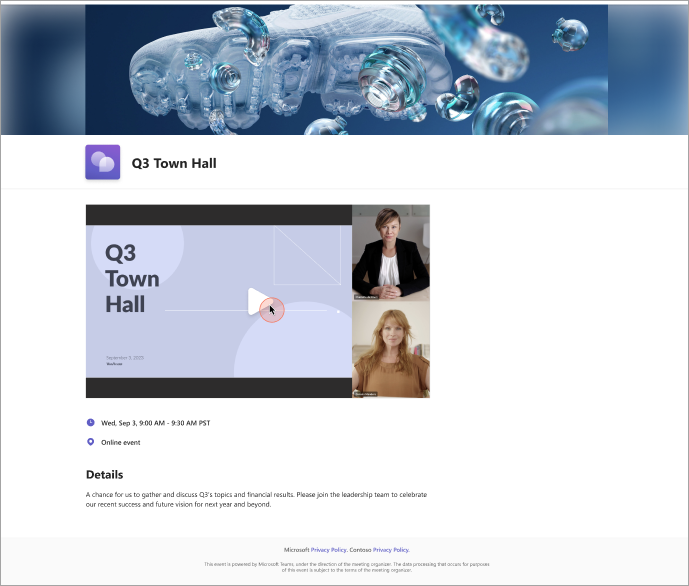
Alapértelmezés szerint a legtöbb eseményrögzítés 30 nap után lejár, de a szervező meghosszabbíthatja.