
Ha a Teams-hívásokban és értekezleteken mások nehezen hallhatók, a probléma vagy az, hogy a hangszórója nem működik, vagy az illető mikrofonja. Ha Ön az egyetlen, aki nem hallja ezeket, lehet, hogy a hangszóróval van probléma.
Íme néhány megoldás, amelyek segíthetnek visszatérni a helyes útra.
Fontos
A legjobb teljesítmény érdekében győződjön meg arról, hogy a Teams legújabb verzióját és a legújabb Windows- vagy Mac OS-frissítést használja.
Ellenőrizze a hangszóróbeállításokat a Teamsben
Értekezlet előtt
Ha a hangszóró el van némítva a hívás megkezdése előtt, a Teams az alábbi értesítést jeleníti meg. Válassza a Visszahangosítás lehetőséget, ha meg szeretné hallgatni az értekezlet többi résztvevőjét.
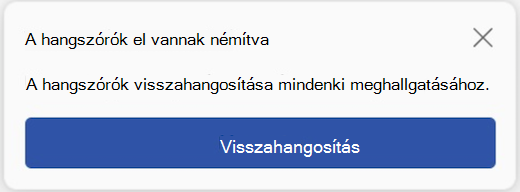
Az értekezlet vagy a hívás megkezdése előtt az eszköz beállításaiban is ellenőrizheti, hogy működik-e a hangszórója.
A hangszóró beállításainak ellenőrzése:
Válassza a Beállítások és egyéb lehetőségek
 > megjelenítéséhezBeállítások
 a Teamsben.
Válassza az Eszközök lehetőséget
 .
.A Hang>hangbeállításai
 területen győződjön meg arról, hogy a hangszóró ki van választva a Hangszóró legördülő menüből.
 Megjegyzés
Ha a hangeszköz nem jelenik meg, ellenőrizze, hogy fel van-e töltve (Bluetooth), vagy húzza ki, majd csatlakoztassa újra (vezetékes). Ezután próbálja meg újracsatlakoztatni.
A hangbeállítások teszteléséhez válassza a Teszthívás indítása
 . Kövesse a teszthívás-robot utasításait, és rögzítsen egy rövid üzenetet. Az üzenetet automatikusan visszahallgathatja. Ezután összegzést kap a teszthívásról, és módosíthatja az eszköz beállításait.
 Megjegyzés
- A teszthívás funkció jelenleg csak angol nyelven érhető el. Hamarosan további nyelveket is igénybe vehet.
- A tesztfelvétel a hívás után azonnal törlődik. A Microsoft nem őrzi meg és nem használja fel.
- A teszthívás funkció jelenleg nem érhető el a Teams webes verziójában.
Értekezlet közben
Ha nem hallja a többieket hívás vagy értekezlet közben, ellenőrizze az eszköz beállításai között, hogy a hangszóró el van-e némítva vagy le van-e kapcsolva.
- A Teams-értekezlet ablakában válassza a Mikrofon elem melletti legördülő nyilat.
- Válassza a További műveletek
 >Hangbeállítások .
 - A Hangszóró területen ellenőrizze, hogy az eszköz ki van-e választva, és le van-e némítva
Ha nem látja az eszközt a Mikrofon legördülő menüben, húzza ki, majd dugja vissza. Ha problémái vannak a Bluetooth-hangszóró használatával, győződjön meg arról, hogy az fel van töltve, és nem csatlakozik másik eszközhöz. Ezután próbáljon meg újracsatlakozni.
Ellenőrizze a hangbeállításokat (Windows)
A Windows beállításai között győződjön meg arról, hogy a hangszóró engedélyezve van, és nincs elnémítva.
Keressen rá a Windows Start menüjében, és válassza a Hangbeállítások lehetőséget.
Válassza a Rendszerhang> lehetőséget, a
 .
.A Válassza ki a hang lejátszásának helyét területen válassza ki a hangszórót. Ha itt nem látja a hangszórót, válassza az Eszköz hozzáadása lehetőséget a párosításhoz.
Ellenőrizze, hogy a Hangerő felirat mellett nincs-e elnémítva a hangszóró.
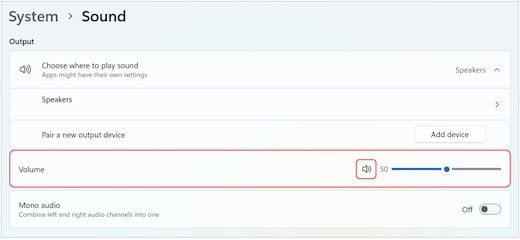
Ha továbbra is problémát tapasztal, próbálja meg újra engedélyezni a hangszórót a További speciális > hangbeállítások menüben. A Rögzítés lapon kattintson a jobb gombbal a mikrofonra. Ezután válassza az Engedélyezés lehetőséget.
Távoli asztal beállításainak ellenőrzése (Windows)
Ha Távoli asztalt használ, ellenőrizze a helyi windowsos eszköz hangbeállításait.
A Windows Start menüjében keresse meg a Távoli asztali kapcsolat alkalmazást, és válassza ki azt.
A Helyi erőforrások lap megnyitása.
A Távoli hang területen válassza a Beállítások....
- A Távoli hanglejátszás területen válassza a Lejátszás ezen a számítógépen lehetőséget.
- A Távoli hangrögzítés alatt válassza a Rögzítés erről a számítógépről lehetőséget.
Az OK gombra kattintva mentse a módosításokat.
Kapcsolódó témakörök
A mikrofonom nem működik a Teamsben