

Az értekezletek során virtuálisan felnyújthatja a kezét, hogy anélkül tudassa másokkal, hogy közreműködni szeretne, anélkül hogy megszakítaná a beszélgetést.
Emelje fel a kezét
A kézfelemeléshez válassza a Kézfelnyújtás , a
, a  >,a Kézfelnyújtás, vagy További műveleteket
 >>Kézfelnyújtás az értekezlet vezérlőiben.
Az értekezlet előadói értesítést kapnak arról is, hogy felemelte a kezét. Azokon az értekezleteken, ahol a résztvevők nem tudják visszahangosítani magukat, az előadók engedélyezhetik a visszahangosítást.
Tipp:
A kézfelnyújtás mellett öt élő reakció közül is választhat, hogy kifejezhesse magát az értekezletek során.
Nézze meg, ki emelte fel a kezét
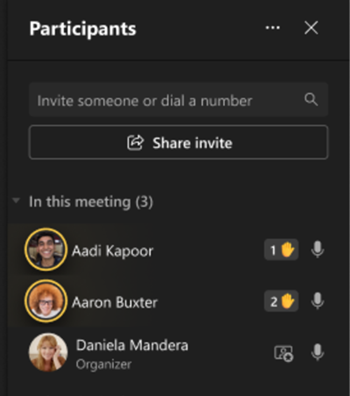
Válassza a PeoplePeople a képernyő tetején található értekezletvezérlők között az értekezlet összes résztvevőjének megtekintéséhez. Ha valaki felemeli a kezét, a neve mellett megjelenik egy kéz ikon. Ha több személynek van felemelt keze, a nevük meg lesz számozva, hogy látható legyen, ki emelte fel a kezét korábban.
Engedje le a kezét
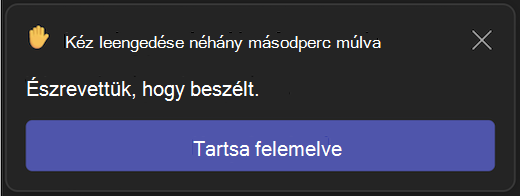
A Teams észleli, ha Ön beszélt az értekezleten, és egy értesítés tájékoztatja, hogy a keze automatikusan leengedve lesz. Válassza a Tartsa felemelve lehetőséget, ha továbbra is meg szeretné mutatni a felemelt kezét.
Ha még nem szólalt fel, de le szeretné engedni a kezét, térjen vissza az értekezlet nézet tetején található értekezletvezérlőkhöz, és válassza a Kézfelnyújtás, a Reactteams>,az alsó, vagy További műveletek>>Alsó hogy tegye le a kezét.
Megjegyzés
Ha a zajelnyomás ki van kapcsolva (ami alapértelmezés szerint nagy CPU-használatú eszköz esetén történik), a keze nem engedhető le automatikusan, miután beszélt.
Ha Ön az értekezlet előadója vagy szervezője, egyszerre mindenkinek leengedheti a kezét:
- Az értekezlet vezérlői között válassza a People vagy a További műveletek>.
- A Résztvevők mellett válassza a További beállítások
 .
. - Válassza a Minden kéz
 .
.