

Az értekezlet előszobájának használatával a Teams-értekezletekben megakadályozhatja, hogy a felhasználók közvetlenül belépjenek az értekezletekbe, amikor csatlakoznak. A szervezők, a társszervezők és az előadók értesítést kapnak, ha valaki belép az előszobába, és beengedheti őket az értekezletre.
Tartalom
Előszoba beállításai
Minden értekezleten a rendszergazda által beállított előszoba-beállítások lesznek érvényben, de ezeket az értekezlet előtt vagy alatt is módosíthatja. Előfordulhat, hogy egyes beállításokat nem tud módosítani, ha az értekezlet sablont vagy bizalmassági címkét használ.
Az előszoba kihagyására jogosult felhasználók kiválasztása
Az értekezlet szervezőjeként Ön döntheti el, hogy ki léphet be közvetlenül az értekezletekre, és kinek kell várnia, amíg valaki beengedi.
Ha azt választja, hogy várakoztatja az embereket, Ön (és bárki más, aki várakoztatja a felhasználókat) látni fogja az előszobában tartózkodók listáját. Innen eldöntheti, hogy befogadja vagy megtagadja őket.
| Ki hagyhatja ki az előszobát? | Eredmény | Ajánlott, ha... |
|---|---|---|
| Csak a szervezők és a társszervezők | Az értekezlet szervezőjeként Ön és bármely társszervezője közvetlenül beléphet az értekezletbe. Mindenki más az előszobában várakozik. | Azt szeretné, hogy mindenki más az előszobában várakozzon, amíg Ön készen nem áll arra, hogy beengedje őket. |
| People that was ininvitationed* | Bárki, aki megkapja a meghívót, beleértve azokat is, akiknek továbbították azt, közvetlenül csatlakozhat az értekezlethez. A Teams-fiókkal nem rendelkező People nem hagyja ki az előszobát. Ezenkívül a legfeljebb 10 000 felhasználóval rendelkező terjesztési listák is támogatottak. Ha nem szeretné, hogy a meghívók továbbíthassák másoknak a meghívót, kapcsolja ki a Továbbítás engedélyezése beállítást a meghívóban. |
Azt szeretné, hogy a Teams-fiókon keresztül meghívott személyek egy adott, korlátozott csoportja közvetlenül csatlakozhasson az értekezlethez, és mindenki más az előszobában várakozhasson. |
| People in my organization | Csak a szervezeten belüli személyek léphetnek be közvetlenül az értekezletre. Mindenki más az előszobában várakozik. | Azt szeretné, hogy a vendégek és a külső személyek az előszobában várakozhassanak, hogy egyenként jóváhagyhassa őket. |
| People in my org and guests | A szervezet People tagjai és a vendéghozzáféréssel rendelkező személyek közvetlenül beléphetnek az értekezletbe. | Azt szeretné, hogy a külső személyek (a szervezeten kívüli személyek, kivéve a vendégeket) az előszobában várakozzanak, hogy egyenként jóváhagyhassa őket. |
| People in my organization, trusted organizations and guests | Bárki a szervezetből és azoktól a szervezetektől, akikkel a rendszergazda kapcsolatot létesített, illetve bárki, aki vendégként csatlakozik, kihagyhatja az előszobát. | Azt szeretné, hogy néhány külső személy (például olyan, akik Teams-fiók nélkül csatlakoznak, vagy olyan szervezetek tagjai, akikkel a rendszergazda nem állított be kapcsolatot) az előszobában várakozzon, hogy egyenként jóváhagyhassa őket. |
| Mindenki | Bárki, aki hozzáfér az értekezlet hivatkozásához, közvetlenül beléphet az értekezletbe, beleértve a betárcsázókat is. A rendszergazda által beállított értekezleti házirendtől függően a Teams-fiók nélkül csatlakozó személyek, a nem megbízható szervezetek tagjai és a betárcsázó személyek az előszobába kerülhetnek addig, amíg az Ön szervezetéből vagy egy megbízható szervezetből valaki be nem kapcsolódik az értekezletbe (még akkor is, ha a Mindenki beállítás van kiválasztva). |
Nem szeretné, ha bárki az előszobában várakozna. Azt szeretné, hogy külön jóváhagyás nélkül mindenki bekapcsolódhasson az értekezletekbe. |
* Csatornaértekezletek esetén a csatorna összes tagja meghívottnak minősül az értekezletre, így megkerülheti az előszobát.
Előszoba beállításainak módosítása
Az előszoba beállításait értekezlet előtt, közben és után is módosíthatja (értekezletsorozatok esetén). A módosítások csak arra az értekezletre vonatkoznak, amelyben módosítja őket, kivéve, ha az értekezlet egy sorozat része. Ezután a módosítások az adott sorozat összes jövőbeli értekezletére vonatkozni fognak. Az előszoba alapértelmezett beállításainak módosításához forduljon a rendszergazdához.
Értekezlet előtt
Válassza a CalendarTeams
 a Teamsben.
Válasszon ki egy eseményt.
Válassza az Esemény megtekintése lehetőséget
 .
.- Értekezletsorozat szerkesztéséhez válassza a Sorozat szerkesztése lehetőséget.
Válassza a Beállítások
 .
.Az értekezlet hozzáférésében
 :
:- Válasszon egy lehetőséget a Ki kerülheti ki az előszobát? legördülő menüből.
- A People bekapcsolásával megkerülheti az előszoba kapcsolóját vagy bekapcsolását.
- Az előszoba Előszoba legördülő menüjében válassza ki, hogy ki engedhet be személyeket az értekezletre.
Válassza az Alkalmaz gombot.
Értekezlet közben
Ha értekezlet közben módosítja az előszoba beállításait, az előszobában várakozó személyek továbbra is ott maradnak.
Vezérlők
 > További lehetőségek megtekintése az értekezletvezérlőkben.
Értekezlet hozzáférése
:- Válasszon egy lehetőséget a Ki kerülheti ki az előszobát? legördülő menüből.
- A People bekapcsolásával megkerülheti az előszoba kapcsolóját, ha elérhető.
- Az előszoba Előszoba legördülő menüjében válassza ki, hogy ki engedhet be személyeket az értekezletre.
Válassza az Alkalmaz gombot.
Előszobával kapcsolatos értesítések
Az előszobát kezelő People értesítést kap arról, hogy az előszobában várakozó személyek várakoznak. Az értesítések között válassza az Előszoba megtekintése lehetőséget, hogy közvetlenül az előszobába ugorjon, vagy Az értesítések elnémítása ikont a  az értesítések kikapcsolásához.
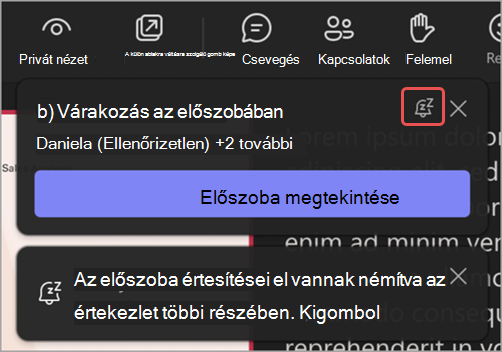
Az értesítések visszakapcsolásához válassza a Visszavonás lehetőséget.
Az előszoba kezelése
Az értekezlet során az előszoba kezelésére kijelölt személyek engedélyezhetik vagy megtagadhatják a belépést.
Ki kezelheti az előszobát?
Alapértelmezés szerint az előszobát az értekezlet szervezője, a társszervező(k) és az előadó(k) kezelhetik. Ha Ön a szervező, kiválaszthatja, hogy melyik szerepkör kezelheti az előszobát az adott értekezlet során. Társszervezővé vagy előadóvá is kinevezhet valakit, ha módosítja az értekezlet szerepkörét.
Az előszoba kezelésére jogosultak módosítása:
Válassza a CalendarTeams
a Teamsben.Válasszon ki egy eseményt.
Válassza az Esemény megtekintése
.- Értekezletsorozat szerkesztéséhez válassza a Sorozat szerkesztése lehetőséget.
Válassza a Beállítások
.Az Értekezlet elérése párbeszédpanel
az előszoba Ki engedhet be személyeket az értekezletre legördülő menüjében válassza ki.Válassza az Alkalmaz gombot.
Résztvevők beengedése vagy letiltása
Az értekezlet során az előszobát kezelő személyek láthatják az értekezletre bejutásra váró résztvevők listáját, és eldönthetik, hogy beengedik vagy megtagadják őket.
Résztvevők beengedése vagy elutasítása:
Válassza a PeoplePeople
 az értekezlet ablakában.
Várakozás az előszobában:
- Jelölje be a személy neve melletti pipát a beengedéséhez.
- A megtagadáshoz válassza ki a személy neve melletti X-et .
- Válassza az Mindenki beengedése lehetőséget, ha elérhető, hogy mindenkit beengedjen az értekezletre, aki az előszobából az adott résztvevőcsoportban szerepel.
Külső robotok kezelése az előszobában
Amikor a Teams az előszobában várakozó külső robotokat azonosít, az előszobát kezelő személyek további információkat és segítséget kapnak annak eldöntéséhez, hogy beengedik-e vagy megtagadják őket.
- Várakozás: A regisztrált botok itt jelennek meg. Ez a szakasz az előszobában várakozó más személyeket is tartalmazza, akiket az értekezlet előszoba-beállításai alapján nem azonosítottak robotként. Ennek a szakasznak lesz egy Mindenki engedélyezése lehetősége, amellyel tömegesen engedheti be az összes résztvevőt ebbe a szakaszba. Ez a szakasz csak akkor van jelen, ha regisztrált botok vagy emberek vannak az előszobában.
- Feltételezett veszélyforrások: Itt jelennek meg azok a nem ellenőrzött robotok, amelyeket a Teams viselkedési és infrastrukturális minták alapján észlel. Ennek a szakasznak van egy Minden megtagadása lehetősége, amellyel tömegesen elutasíthatja az összes résztvevőt a szakaszból. Ha nem szándékozik beengedni egyetlen azonosított botot sem, akkor dönthet úgy, hogy figyelmen kívül hagyja ezt a szakaszt. Ez a szakasz csak akkor van jelen, ha nem ellenőrzött robotok vagy bármilyen más kockázatot észlelnek az értekezleten.
A Teams emellett problémákat okoz az azonosított robotok számára:
- Az értekezlet közbeni értesítésben, amikor valaki belép az előszobába, nem jelenik meg a Belépés lehetőség, ha az adott résztvevő robotként van azonosítva.
- Az értekezlet várótermének Várakozás szakaszában az Összes beengedése lehetőséget választva megerősítő üzenet jelenik meg, ha azonosított robotok várakoznak az előszobában.
- Az azonosított robot egyenkénti beengedésekor megerősítő üzenet is megjelenik. Ez az üzenet emlékezteti arra, hogy a beengedni kívánt résztvevő egy külső robot, és rögzítheti vagy átírhatja az értekezletet.
- A megerősítő üzenetben megjelölheti a résztvevőt emberként, ha úgy gondolja, hogy a Teams helytelenül azonosította. Ez megváltoztatja azt is, hogy az adott résztvevő csak az adott értekezleten legyen jelen. A Teams ezt a jelet az észlelési pontosság javítására használja.
Előszobai csevegés
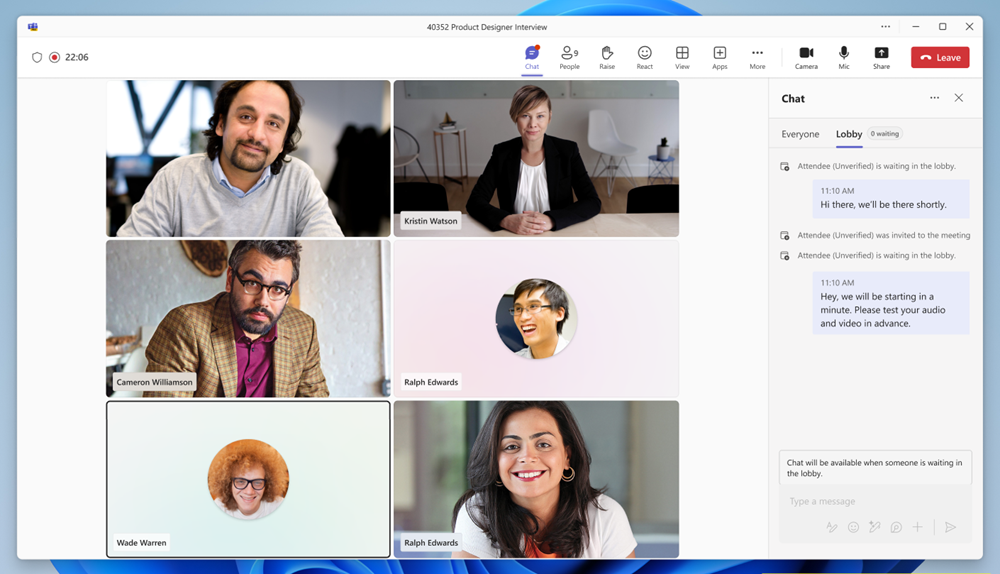
Csevegőüzeneteket küldhet az előszobában várakozó résztvevőknek, hogy tájékoztassák a késéseket, a várakozási időket, illetve a csatlakozás előtti előfeltételeket és feladatokat. A szervezők akkor tekinthetik meg és küldhetik az üzeneteket az előszobában lévő csevegésben, ha legalább egy személy az előszobában tartózkodik. Ha az előszoba üres, az előszobában folytatott csevegés nem lesz elérhető.
Üzenetek megtekintése és küldése az előszobában lévő csevegésben:
- Válassza a
 . Nyissa meg az értekezletcsevegést, és válassza az előszobát.
 - Válassza a ChatChat az értekezletvezérlők Vezérlők területén. A csevegési panelen válassza az Előszoba lehetőséget.
A szervezők az előszobában lévő összes csevegőüzenetet megtekinthetik az értekezlet előtt, alatt és után.
Megjegyzés
- Az Előszoba lehetőség csak akkor jelenik meg, ha valaki az előszobában várakozik.
- Az előszobai csevegés nem támogatja a következőket: Üzenetreakciók, válaszok, @mentions, emojik, GIF-ek, matricák, Átírás a Copilottal, Loop összetevők, Műveletek és alkalmazások
 funkciókban (alkalmazás hozzáadása, fájl csatolása, videoklip rögzítése stb.).
Résztvevői nézet
Amikor új üzenetet küldenek az előszobában lévő csevegésben, az előszoba csevegőablaka automatikusan megnyílik a résztvevők számára a csatlakozás előtti képernyőn, így senki sem marad le egyetlen üzenetről sem. Az üzenetek megtekintéséhez az előcsatlakozás képernyőn az előcsevegésChat is választhatják a csatlakozás előtti képernyőn.
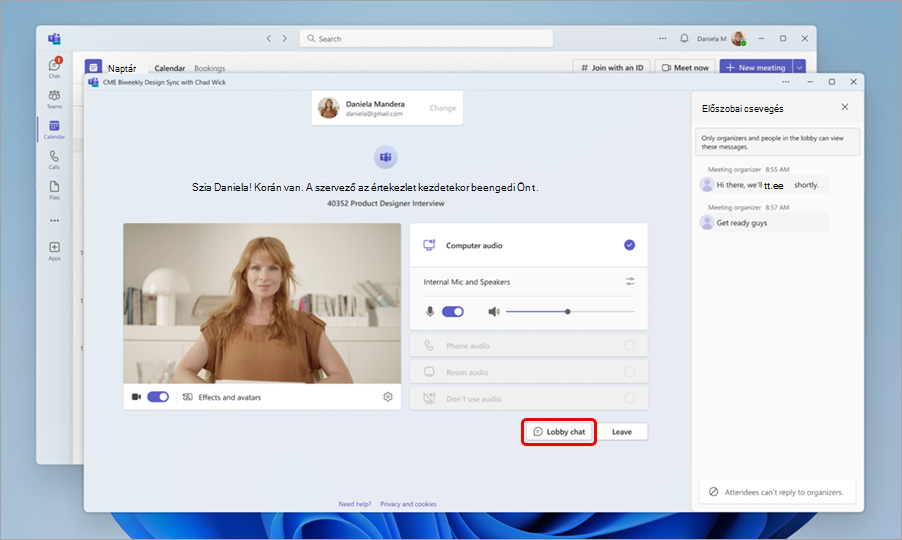
A résztvevők nem tudnak válaszolni vagy reagálni, és csak az előszobában lévő üzeneteket fogják látni. A csatlakozás előtt elküldött üzeneteket nem fogják látni. Az előszoba csevegőüzenetei nem jelennek meg a fő értekezletcsevegésben, és nem érhetők el a résztvevők számára, miután csatlakoztak az értekezlethez.
Az előszoba kikapcsolása az értekezlet idejére
Ha azt szeretné, hogy mindenki közvetlenül bekapcsolódjon az értekezletbe, állítsa Ki kerülheti ki az előszobát? beállítást Mindenki értékre. Ez a változás az adott értekezletre és a jövőbeli értekezletekre is érvényes lesz, ha az értekezletsorozat része. Ha a jövőben az összes Ön által szervezett értekezlet során módosítani szeretné ezt a beállítást, lépjen kapcsolatba a rendszergazdával.
Megjegyzés
Ha a névtelen résztvevők előbb csatlakoznak, az előszobában várakoznak. A szervezet egyik tagja, egy megbízható szervezet vagy egy vendégfelhasználó csatlakozása után a rendszer automatikusan beengedi az értekezletbe. Kérje meg a rendszergazdát, hogy engedélyezze a névtelen résztvevők számára az értekezletek indítását.
El is távolíthat személyeket, vagy zárolhatja az értekezletet.
Személyek eltávolítása az értekezletből:
- Válassza a PeoplePeople ablakában.
- Mutasson annak a személynek a nevére, akit el szeretne távolítani.
- Válassza a További beállítások
 > Eltávolítás az értekezletből.