

A Teams-naptár kezelésével hatékonyan rendszerezheti és megtervezheti a munkabeosztását. Válaszüzeneteket küldhet az értekezletekre és eseményekre, és kiválaszthatja az Önnek megfelelő naptárnézetet.
Válaszküldés értekezletre
Az értekezletekre való válaszküldéssel tudassa az értekezlet szervezőivel, hogy részt vesz-e.
Válaszküldés értekezletre:
Válassza a CalendarTeams
 a Teamsben.
Válassza ki azt az értekezletet, amelyre válaszolni szeretne.
Válassza az RSVP lehetőséget.
Válassza az Elfogadás vagy az Elutasítás,a Követés vagy a Feltételes lehetőséget.
- Ha az értekezlet egy sorozat része, mutasson rá az RSVP-válaszára, és válassza az Ez az esemény lehetőséget, hogy csak az adott előfordulásra válaszoljon, vagy a sorozat Minden eseménye lehetőséget választva a sorozat összes értekezletére válaszoljon.
Megjegyzés hozzáadása az RSVP-hez
Amikor válaszol, a szervező e-mailben értesítést kap a válaszáról.
Megjegyzés hozzáadása az RSVP-válaszhoz:
Válassza a CalendarTeams
a Teamsben.Válassza ki azt az értekezletet, amelyre válaszolni szeretne.
Válassza az Esemény
 megtekintése lehetőséget.
Válassza az RSVP lehetőséget megjegyzéssel
 .
.Jegyzet hozzáadása.
- Ha még nem választott válaszokat, válasszon egyet a legördülő menüből.
Kattintson a Megerősítés gombra.
A naptár nézetének módosítása
Alapértelmezés szerint a Teams-naptár megjeleníti a munkahetet.
Válassza a naptár tetején lévő Munkahét lehetőséget a különböző nézetek legördülő menüjének megjelenítéséhez.
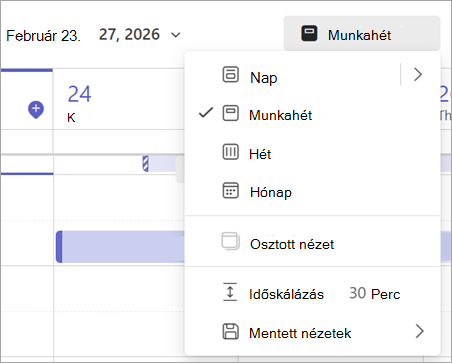
A Nap egy napirend nézet, ami egyszerre egy napra fókuszál.
- A Nap gomb melletti nyilat választva testre szabhatja, hogy egyszerre hány nap jelenjen meg.
A Munkahét hétfőtől péntekig jeleníti meg a napokat.
A Hét a teljes hetet jeleníti meg.
A Hónap lap a teljes hónapot jeleníti meg.
Különböző dátumok megtekintése
A bal felső sarokban található a hónap és az év.
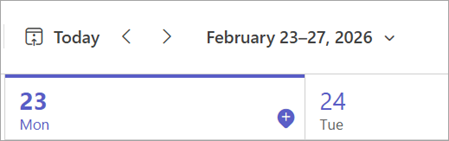
- Ha a naptár nézetét egy tetszőleges – múlt vagy jövőbeli – dátumra szeretné módosítani, válassza ki a hónapot.
- Ha (a naptárnézettől függően) napok vagy hetek szerint szeretne görgetni, használja a hónap melletti jobbra és balra mutató nyilakat.
- Az aktuális dátumhoz való visszatéréshez válassza a Ma lehetőséget
 .
.
Megjegyzés
A naptár mindent megjelenít, ami a Teamsben, az Exchange-ben és az Outlookban volt ütemezve.