
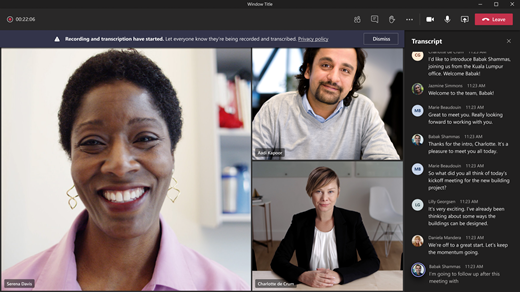
A Teams-értekezletek során elindíthatja az élő átírást, hogy minden elhangzott szöveget rögzítsen. Az átirat valós időben jelenik meg, és tartalmazza az egyes beszélők nevét és időbélyegzőjét.
Tartalom
Élő átírás indítása
Amikor rögzít egy értekezletet, az átírás automatikusan elindul.
Csak élő átírás indítása:
- Válassza a További műveletek lehetőséget
 az értekezlet vezérlői között.
 - Válassza az Átírás
 .
. - Erősítse meg azt a nyelvet, amelyet az összes résztvevő beszél.
- Kattintson a Megerősítés gombra.
Minden résztvevőnél megjelenik egy értesítés arról, hogy az értekezlet átírása folyamatban van. A résztvevők elrejthetik személyazonosságukat az értekezlet felirataiban és átirataiban.
A trágár kifejezéseket csillag takarja.
Az átírás nyelvének módosítása
Az átírás pontosságának biztosítása érdekében győződjön meg arról, hogy az értekezlet beszélt nyelve tükrözi a mindenki által beszélt nyelvet.
Ha a résztvevők az értekezlet beállított beszélt nyelvétől eltérő nyelvet beszélnek, a Teams észleli a nyelvi eltérést. Ezután az értekezlet szervezőjét, a társszervezőt, az átirat kezdeményezőjét vagy az átírást bekapcsoló funkció kezdeményezőjét a rendszer kérni fogja a beszélt nyelv frissítésére:
- Válassza a Beállítások lehetőséget az értekezlet beszélt nyelvének manuális frissítéséhez.
- Válassza az Igen, módosítsa úgy, hogy azonnal frissüljön az észlelt értekezlet beszélt nyelvére.
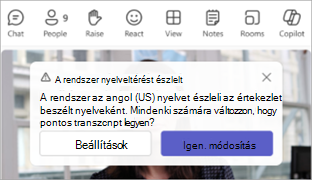
Az értekezlet szervezője, társszervezője, átirat-kezdeményezője vagy az átírást bekapcsoló bármely funkció kezdeményezője bármikor hozzáférhet az értekezlet beszélt nyelvéhez.
Az átírás nyelvének módosítása:
- Válassza a További műveletek lehetőséget az értekezlet vezérlői között.
- Válassza az Átírás
 melletti legördülő nyilat.
 - Válassza az Átirat megjelenítése

- Az átirat panelen válassza a Nyelvi beállítások
 .
. - A Beszélt nyelv ebben az értekezletben legördülő menüből válassza ki a mások által beszélt nyelvet.
- Válassza a Frissítés lehetőséget. Az átirat ekkor ezen a nyelven jelenik meg.
Fontos
Ahhoz, hogy a többi résztvevő hozzáférhessen az értekezlet beszélt nyelvéhez, az átírást ki kell kapcsolni. Ha folyamatban van az átírás, először ki kell kapcsolnia, vagy ki kell kapcsolnia az átírást indító funkciót. Ezután manuálisan kell újra bekapcsolniuk az átírást.
Támogatott nyelvek:
angol (Egyesült Államok), angol (India), angol (Egyesült Királyság), angol (Ausztrália), angol (Új-Zéland), arab (Szaúd-Arábia), arab (Egyesült Arab Emírségek), albán (Albánia), bolgár (Bulgária), katalán (katalán), kínai (egyszerűsített, Kína), kínai (hagyományos, Hongkong KKT), kínai (hagyományos, Tajvan), horvát (Csehország), cseh (Csehország), dán (Dánia), holland (Belgium), holland (Hollandia), észt (Észtország), filippínó (Fülöp-szigetek), finn (Finnország), francia (Kanada), francia (Franciaország), görög (Görögország), héber (Izrael), hindi (India), héber (Németország), holland (Izland), indonéz (Indonézia), holland (Németország), japán (Japán), kazak (Kazahsztán), koreai (Korea), lett (Lettország), litván (Litvánia), maláj (Malajzia), máltai (Málta), norvég (Norvégia), lengyel (Lengyelország), portugál (Brazília), portugál (Portugália), román (Románia), orosz (Oroszország), szerb (cirill betűs, Szerbia), szlovák (Szlovákia), szlovén (Szlovénia), spanyol (Mexikó), spanyol (Spanyolország), svéd (Svédország), thai (Thaiföld), török (Törökország), ukrán (Ukrajna), vietnami (Vietnam), walesi (Egyesült Királyság).
Fontos
Ha módosítja a beszélt nyelv beállítását, az átirat és a képaláírás nyelve mindenki számára megváltozik.
Élő fordítású átirat
Az értekezlet átiratának Önnek legmegfelelőbb nyelvre történő lefordításával jobban megértheti egymást az értekezletek során.
Az élő fordításra fordított átírás a Teams prémium verzió részeként érhető el. A Teams prémium verzió eléréséhez forduljon a rendszergazdához.
Élő fordítással történő átírás indítása:
- Csatlakozás értekezlethez a Teamsben.
- Élő átírás indítása.
- Válassza az Átírás melletti legördülő nyilat.
- Válassza az Átirat megjelenítése
- Az átirat panelen válassza a Nyelvi beállítások .
- Kapcsolja be a Fordítás kapcsolót .
- A legördülő menüben válaszd ki a nyelvet, amelyre le szeretnéd fordítani a feliratokat.
Megjegyzés
A múltbeli lefordított átiratokat a rendszer nem tárolja. Csak az eredeti átiratot tárolja. Ha a résztvevők későn csatlakoznak egy értekezlethez, csak a lefordított átiratot láthatják attól a pillanattól kezdve, hogy csatlakoztak az értekezlethez.
Élő átírás elrejtése vagy megjelenítése
- Válassza a További műveletek
 az értekezlet vezérlőiben.
 - Válassza az Átírás melletti legördülő nyilat.
- Válassza az Átirat megjelenítése lehetőséget vagy Átirat elrejtése.
Élő átírás leállítása
Az értekezlet szervezője, a társszervezők és az előadók leállíthatják és újraindíthatják az átírást az értekezlet során.
- Válassza a További műveletek az értekezlet vezérlőiben.
- Válassza a Felvétel
 vagy az Átírás . Mindkét lehetőség leállítja az átírást.
Az átírás automatikusan leáll, amikor az összes résztvevő elhagyja az értekezletet.
Átirat letöltése
Amikor az értekezlet véget ér, az átirat azonnal elérhető lesz az értekezlet eseményében a naptárban. Az értekezletek szervezői és társszervezői alapértelmezés szerint letölthetik az .docx vagy .vtt fájlként.
A rendszergazda által beállított szabályzatoktól függően másoknak is engedélyezheti az átirat letöltését.
Átirat letöltése:
Válassza a ChatTeams
 a Teamsben.
Nyissa meg a korábbi értekezletcsevegést.
Válassza az Összefoglalás lehetőséget.
Válassza az Átirat lehetőséget.
Válassza a legördülő lista nyilát a
 mellett, és válassza ki a letölteni kívánt fájl típusát.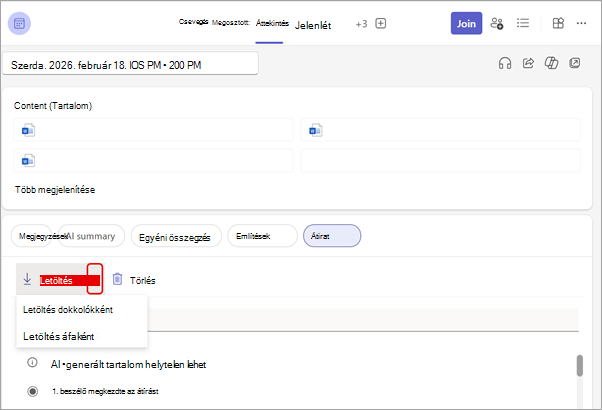
Átirat megosztása a mobilon keresztül résztvevőkkel
Töltse fel az átiratot a csevegésbe, hogy elérhetővé tegye a mobileszközről csatlakozott értekezlet-résztvevők számára.
Átirat feltöltése csevegésbe:
- Töltse le a fájlt a számítógépre.
- Az értekezletcsevegésben válassza a Csatolás csatolása
 a szövegbeviteli mező alatt.
 - Töltse fel az átiratot.
Átirat törlése
Az értekezlet szervezője és a társszervezők törölhetik az átiratot.
Átirat törlése:
- Válassza a ChatTeams a Teamsben.
- Nyissa meg a korábbi értekezletcsevegést.
- Válassza az Összefoglalás lehetőséget.
- Válassza a Delete
 az átirat felett.
További információ: Értekezlet átiratának szerkesztése vagy törlése a Microsoft Teamsben.
Ki indíthat el, állíthat le, tekinthet meg és tölthet le átiratot?
A Teams prémium verzió és a Copilot segítségével az értekezletek szervezői a Teams-értekezletek ütemezésekor kezelhetik a rögzítési és átírási engedélyeket.
Három lehetőség áll rendelkezésre arra, hogy ki rögzíthet és írhat át egy értekezletet:
- Szervezők és társszervezők
- Szervezők, társszervezők és előadók
- Senki
A szervezői és előadói szerepkörökről további információt a Szerepkörök a Teams-értekezletekben című témakörben talál.
| Az értekezlet résztvevőjének típusa | Átírás indítása és leállítása | Valós idejű átírás megtekintése | Átirat megtekintése értekezlet után | Átirat letöltése értekezlet után |
|---|---|---|---|---|
| Szervező | Igen | Igen | Igen | Igen |
| Személy ugyanahhoz a szervezethez | Igen | Igen | Igen | Nem, de a szervezők konfigurálhatják, hogy kik tölthetnek le a Stream-en. |
| Személy másik bérlőtől | Nem | Igen | Nem | Nem |
| Névtelen | Nem | Nem | Nem | Nem |
Az értekezletre betárcsázó People nem tekintheti meg az átiratot.
Megjegyzés
- A Teams-értekezletek élő átiratai felvételt és/vagy átírást az értekezlet szervezőjének OneDrive Vállalati verzió tárolják. Az átirat az értekezletcsevegésen és a Teams Összefoglalás lapján keresztül érhető el, amíg az értekezlet szervezője nem törli az átiratot.
- Ha Cloud Video Interop (CVI) használatával csatlakozik a Teams-értekezletekhez, forduljon a CVI-szolgáltatóhoz, és győződjön meg arról, hogy a CVI-résztvevők megkapják az átírási értesítést az átírás indításakor.
Fontos
A Microsoft fenntartja a jogot arra, hogy korlátozza az átírási és fordítási szolgáltatásokat észszerű értesítés mellett, a túlzott használat és/vagy csalás korlátozása, valamint a szolgáltatás teljesítményének fenntartása érdekében. Ezek a szolgáltatások élő feliratokat, feliratokat és átírási funkciókat tartalmaznak az Office 365-termékekben, például a Microsoft Teamsben, a PowerPointban, a Streamben és más termékekben.
