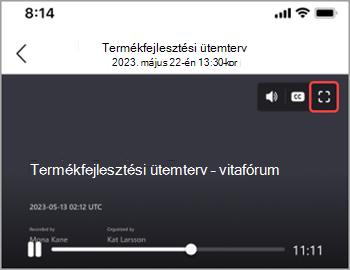
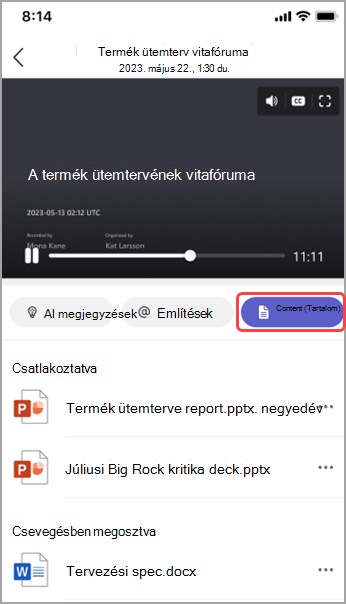
Gyorsan áttekintheti a Teams-események felvételeit összefoglalóval. Megtekintheti az esemény felvételét, megosztott tartalmát és egyebeket anélkül, hogy váltana a képernyők vagy alkalmazások között.
A Teams összefoglalóinak segítségével gyorsan áttekintheti az események felvételeit, átiratait és egyebeket. Tekintse meg a korábbi események anyagait, beleértve a fájlokat, a megosztott tartalmakat és egyebeket, képernyők vagy alkalmazások közötti váltás nélkül.
Áttekintés
Az összefoglalók a rögzített vagy átírt Teams-események, például értekezletek, városházák, webináriumok és hívások után érhetők el. Az összefoglalóban megtalálható az esemény felvétele, átirata, megosztott fájljai, jegyzetei, egyéni összegzése, napirendje és utánkövetési feladatok.
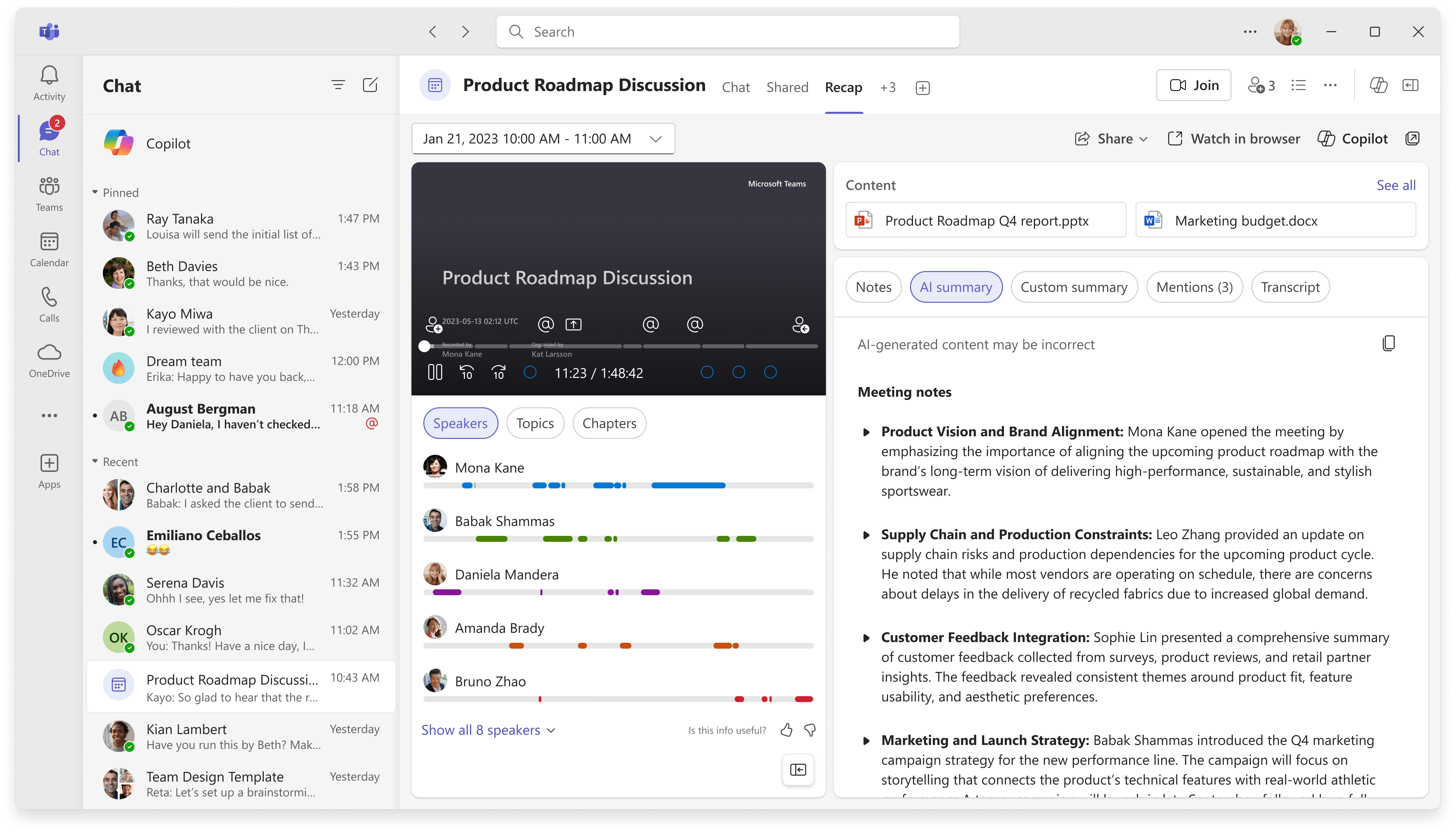
Tartalom
Összefoglaló megtekintése
Esemény összefoglalójának megtekintése:
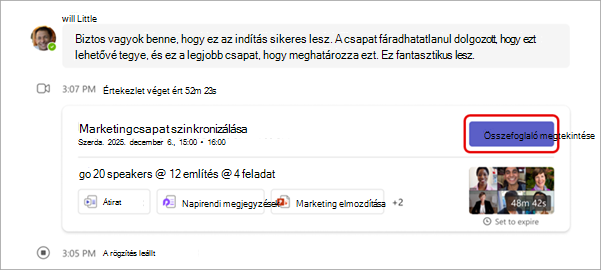
Válassza az Összefoglaló megtekintése lehetőséget az eseménycsevegésben az esemény miniatűrjében.
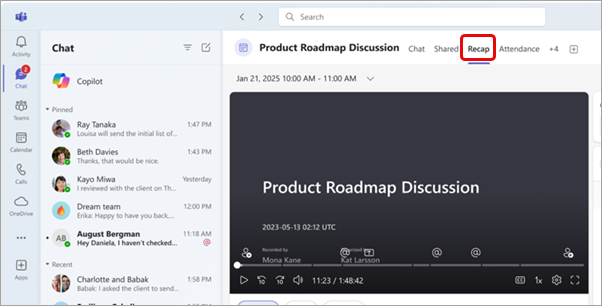
Válassza az Összefoglaló lehetőséget az esemény csevegésében az esemény befejezése után.
Ha külön ablakban szeretné megtekinteni az összefoglalót, válassza az Értekezlet összefoglalójának megnyitása új ablakban
 lehetőséget.
Az ismétlődő eseményeknél egyszerűen megtekintheti bármely előfordulás összefoglalóit. Nyissa meg az összefoglalót, és válasszon ki egy előfordulást a legördülő menüből. Ha nem találja a keresett előfordulást, válassza a További értekezletek betöltése lehetőséget.

Megjegyzés
Az összefoglaló értesítések, jegyzetek és tartalmak jelenleg nem érhetők el a nem tervezett eseményekhez.
Összefoglaló megosztása
Ossza meg az összefoglalóra mutató hivatkozást bárkivel a szervezetében, hogy könnyebben megtalálhassa a múltbeli tartalmakat. Az összefoglaló hivatkozását többféleképpen is megkeresheti és másolhatja:
- Nyissa meg az összefoglalót, és válassza a Megosztás
 lehetőséget. Felvehet címzettneveket, e-mail-címeket, csoportokat vagy címkéket. Ezután válassza a Megosztás lehetőséget. A megadott személyek összefoglaló hozzáféréssel rendelkeznek a megosztáskor.
 - Nyissa meg az összefoglalót, és válassza a Megosztás>lehetőséget Hivatkozás másolása. Illessze be a kimásolt hivatkozást egy csevegésbe vagy csatornába a megosztáshoz. Bárki kérhet hozzáférést, aki még nem fér hozzá az összefoglalóhoz.
Intelligens összefoglaló
Az intelligens áttekintéssel személyre szabottabb összefoglalót kaphat az eseményeiről. Időt takaríthat meg a felülvizsgálat során az AI-alapú funkciókkal, amelyek közvetlenül a keresett pillanatokhoz vezetnek. A webináriumok és a városházák intelligens összefoglalóit az eseményszervezők, a társszervezők és az előadók érhetik el.
Megjegyzés
- Az intelligens összefoglaló felületek a Teams prémium verzió részeként érhetők el, amely egy bővítménylicenc, amely további funkciókat biztosít a Teams-események személyre szabottabbá, intelligensebbé és biztonságosabbá tételéhez. A Teams prémium verzióhoz való hozzáféréshez forduljon a rendszergazdához.
- Az intelligens összefoglaló élmények a Microsoft Copilot licenc részeként is elérhetők.
Támogatott nyelvek
Angol, francia, japán, japán, spanyol, portugál, holland, dán, finn, orosz, kínai (Bokmal), koreai, lengyel, török, arab, héber, portugál (Portugália), cseh, ukrán, thai, kínai (hagyományos, Tajvan), kínai (egyszerűsített, Kína), koreai, lengyel, török, arab, héber, portugál (Portugália), cseh, ukrán és thai.
További információ: A Microsoft Copilot támogatott nyelvei. Ha az esemény beszélt és átírt nyelvei támogatottak, az összes AI-funkció elérhető lesz a Teams prémium verzió.
Fontos
Az AI által létrehozott tartalom az esemény átiratán alapul, és GPT és más AI-modellek működtetik. Előfordulhat, hogy az AI által létrehozott egyes tartalmak pontatlanok, hiányosak vagy nem megfelelőek. A Microsoft folyamatosan dolgozik az ilyen esetek számát csökkentő technológia fejlesztésén.
Idősorjelölők
Az idősorjelzők a felvétel folyamatjelző sávján jelennek meg, és az Ön számára legfontosabb részeket jelenítik meg. Megtekintheti az idősorjelölőket, ha rámutat egy esemény felvételére. Válasszon ki egyet, ha közvetlenül a felvétel adott részére szeretne ugrani.
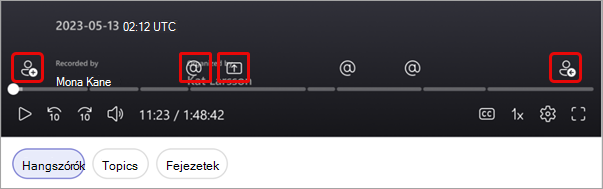
Az ütemterv jelzői a következők:
Névemlítés-jelölők
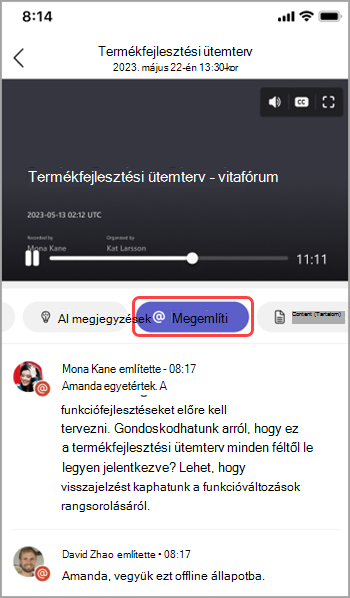
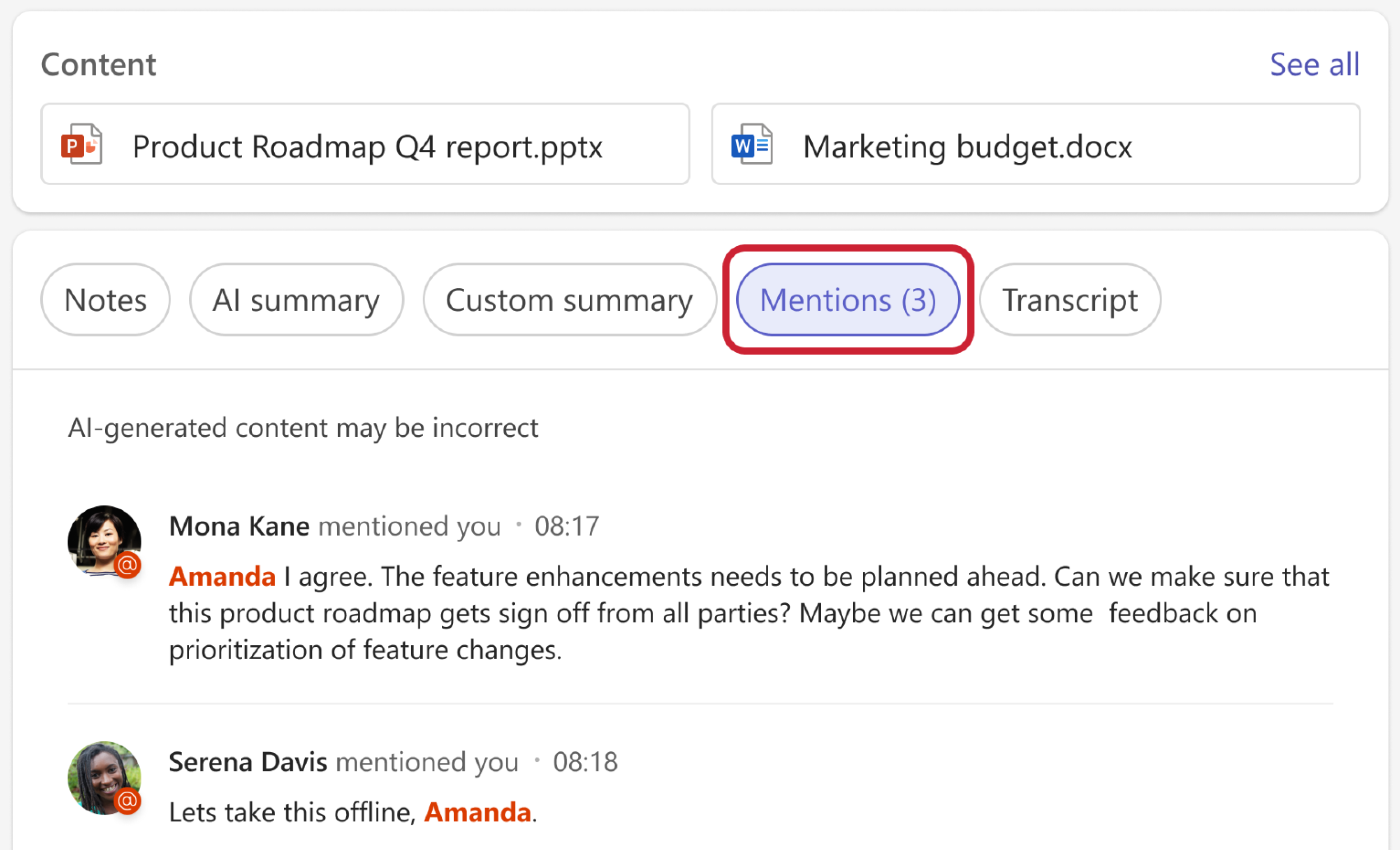
Ugrás közvetlenül a felvétel azon részére, ahol valaki kimondta a nevét, névemlítési idővonal-jelölőkkel. Egy esemény felvételének lejátszásakor az idővonalra mutatva láthatja, hogy megemlítették-e a nevét.
Ha megjelent a neve, akkor a @ ikon látható. A @ ikont választva közvetlenül a felvétel adott részére ugorhat. Az átirat ablaktáblájának megnyitásával megtekintheti az elhangzottak és az elhangzottak átiratát is. Saját névemlítés-jelölőket csak Ön láthat.
Megjegyzés
- A névemlítés-jelölők használatához az eseményt rögzíteni kell vagy át kell írni.
- A névemlítések csak akkor működnek, ha valakinek az átiratban szereplő neve megegyezik a megjelenítendő nevével.
Join and leave markers
A csatlakozás- és a kilépés-jelölők jelzik, hogy mikor csatlakozott egy eseményhez, illetve mikor lépett ki onnan. Egy esemény felvételének lejátszásakor mutasson az egérrel az idővonalra, és nézze meg, mikor csatlakozott vagy lépett ki. A Csatlakozás vagy a Kilépés
 jelölőt választva a felvétel adott részére léphet. Egyedül Ön láthatja a saját csatlakozási és kilépési jelölőit.
Képernyőmegosztási jelölők
Bemutatók vagy más megosztott tartalmak áttekintése képernyő-megosztási jelölőkkel. A  képernyőmegosztási jelzők azt mutatják, hogy valaki megosztotta a képernyőjét.
Vigye az egérmutatót a felvételi idővonal fölé a képernyőmegosztási jelölők megtekintéséhez. A jelölőt választva a felvétel adott részére léphet.
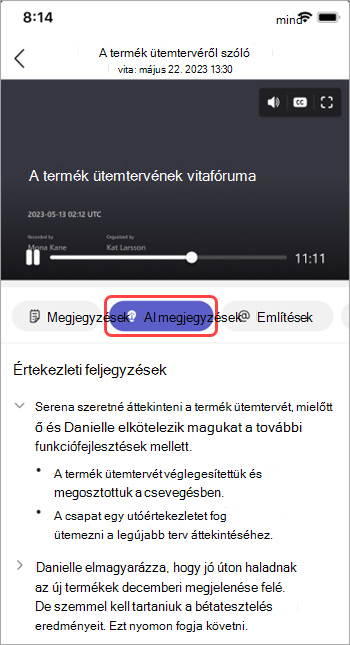
AI-összefoglalás
Egy esemény mesterséges intelligencia által létrehozott jegyzeteit és nyomon követési feladatait az AI-összegzés kiválasztásával tekintheti meg. AI-összefoglalók érhetők el a támogatott nyelven átírt eseményekhez. Az eseménynek legalább öt percesnek kell lennie.
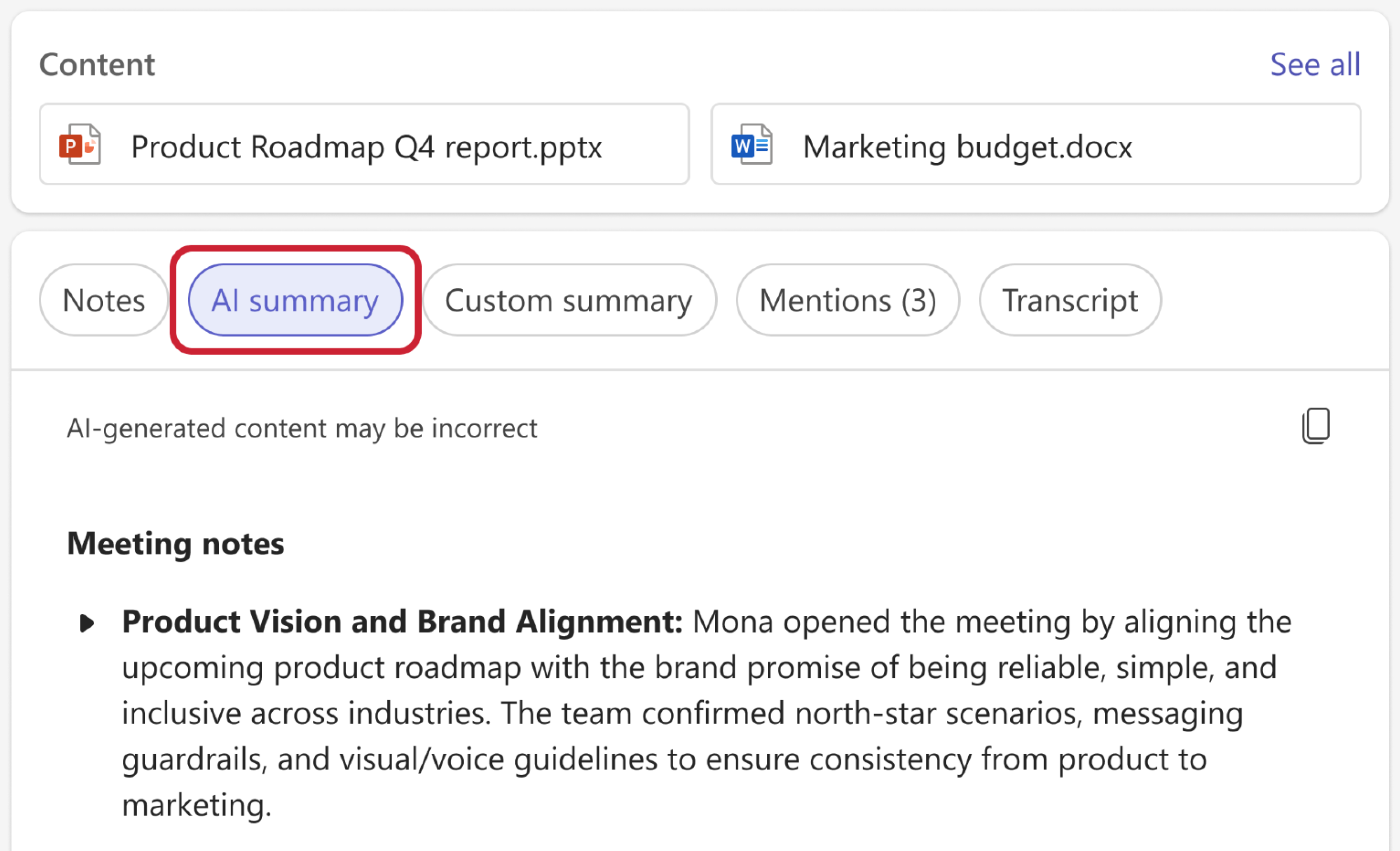
Előfordulhat, hogy nem tud AI-összegzést másolni, ha az esemény bizalmassági címkéje megakadályozza azt.
Megjegyzés
- A funkció használatához az eseményt legalább át kell írni. A legjobb összefoglaló élmény érdekében rögzítse és írja át az eseményt.
- Az AI-összegzések az esemény átírási nyelvétől függően eltérően nézhetnek ki. Ennek oka az AI nyelvi modellek közötti különbségek oka. Folyamatosan fejlesztjük ezeket a funkciókat.
Az AI összefoglalásának megosztása
Az intelligens összefoglalókból származó AI-összefoglalókat megoszthatja a résztvevőkkel, beleértve a szervezeten kívüli személyeket is, ha közvetlenül az esemény összefoglalójából hoz létre egy Outlook e-mailt. Az e-mail automatikusan piszkozatként készül, és tartalmazza az értekezlet összefoglalóját és az utánkövetési feladatokat.
Összefoglaló e-mail küldése:
Válassza a Chat
 lehetőséget a Teamsben.
Nyissa meg az eseménycsevegést.
Válassza az Összefoglalás lehetőséget.
Válassza a Share Share
>to email (Megosztás küldése) lehetőséget.
Szerkessze a piszkozatként elkészített e-mailt a pontosság érdekében.
- Az e-mail címzettjei az eseményre meghívott személyek lesznek. Címzettek hozzáadása vagy eltávolítása a Címzett mezőben küldés előtt:
Ha elkészült az e-maillel, válassza a Küldés gombot.
Az e-mailt a kezdeményezést kezdeményező személy e-mail-címéről küldi el a rendszer. Az értekezletek szervezői, a társszervezők és az előadók összefoglaló e-maileket kezdeményezhetnek a Teamsben.
Fontos
- Az AI-összegzések megosztása nem érhető el, ha:
- Az értekezlet bizalmassági címkéje a Csak bizalmas címzettek vagy a Csak szigorúan bizalmas címzettek értékre van állítva.
- A felvétel és az átírás nem érhető el az értekezlethez.
- A felvételhez és az átirathoz való hozzáférés a szervezőkre és a társszervezőkre , illetve csak adott személyekre korlátozódik.
- További információ: Hozzáférés testreszabása az értekezletek felvételeihez vagy átirataihoz a Microsoft Teamsben és Bizalmassági címkék Teams-értekezletekhez.
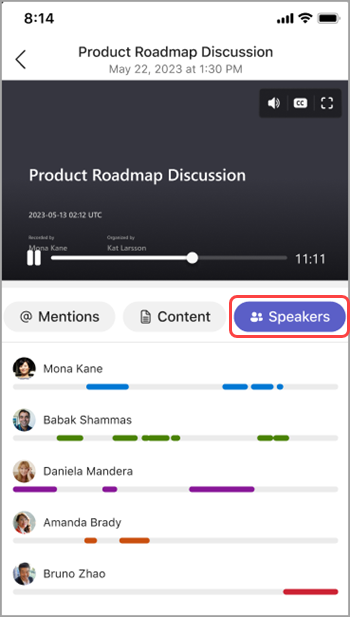
Hangszóró-jelölők
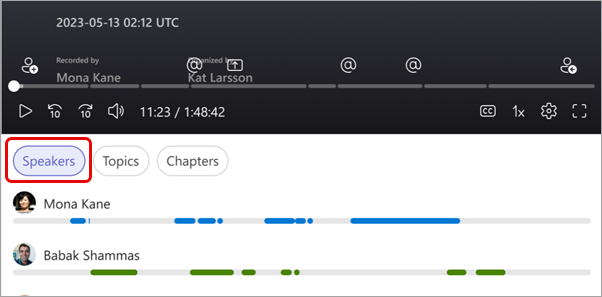
Az AI-alapú hangszórók nézet segítségével megkeresheti az adott előadókat, és áttekintheti a főbb pontjaikat egy eseményfelvételben. Válassza a Hangszórók lehetőséget, hogy megnézze, ki és mikor szólalt fel. Jelölje ki valakinek a kihangosítósávját, hogy figyelje a beszédét.
Megjegyzés
A funkció használatához az eseményt rögzíteni kell és át kell írni.
Összefoglalók és átiratok
Ha többet szeretne megtudni a felvételek, átiratok és az élmény alapjául szolgáló egyéb adatok tárolásáról, tekintse meg a Videóátiratok és -feliratok megtekintése, szerkesztése és kezelése , valamint az Intelligens összefoglaló adatok, adatvédelem és biztonság című témakört.
Témák és fejezetek
A fejezetek és a témakörök szakaszokra osztják az eseményeket az átirat kulcsszavai, az Élő Élő PowerPoint szolgáltatással megosztott tartalmak és egyebek használatával.
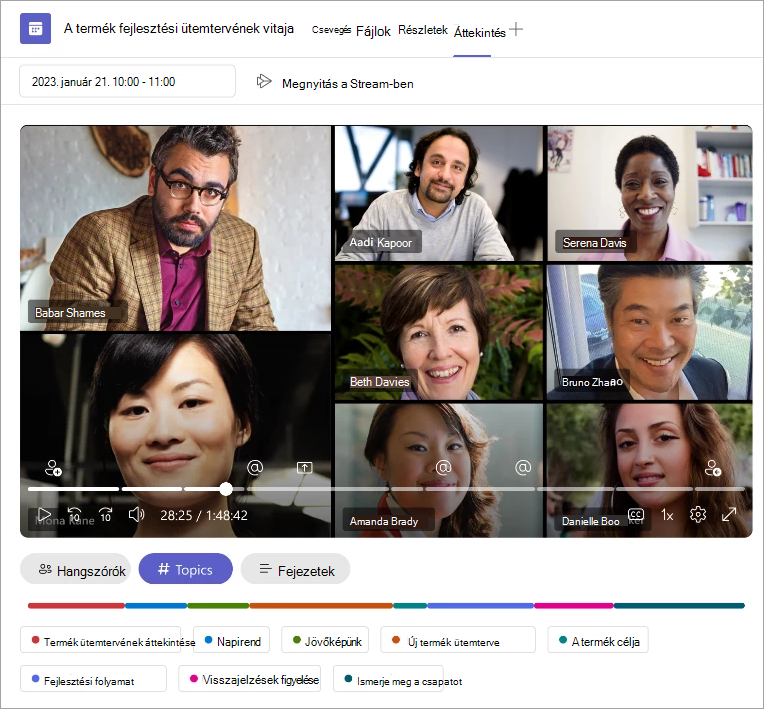
Megjegyzés
A funkció használatához az eseményt rögzíteni kell és át kell írni.
További információ az automatikusan létrehozott fejezetekről a Teams-videókban és az Élő PowerPoint-felvételekben.
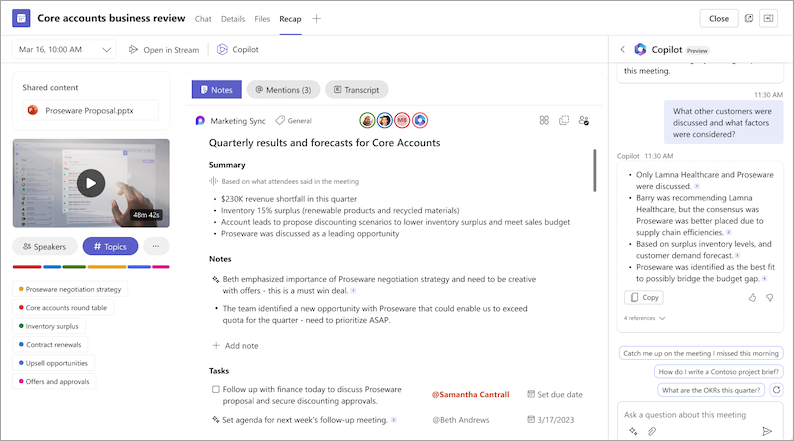
Copilot
Az Összefoglalóban elérhető Copilot használatával összefoglalhatja egy esemény legfontosabb pontjait, utánkövetési feladatokat hozhat létre és még sok mást tehet. További információ: A Copilot használatának első lépései a Microsoft Teamsben.
Összefoglaló törlése
Az értekezletek szervezői és társszervezői törölhetik az összefoglalókat és azok tartalmát, például az értekezlet felvételét, átiratát és az összefoglalóban rögzített egyéb részleteket. Ez a művelet véglegesen törli a támogatott összefoglaló tartalmakat, és nem vonható vissza.
Értekezlet összefoglalójának törlése:
- Összefoglaló megnyitása értekezletről.
- Az összefoglaló oldalon válassza a További beállítások
 >lehetőséget Összefoglaló tartalom
 törlése .
A megosztott fájlok megmaradnak eredeti helyükön. Bizonyos tartalmak, például a Loop-jegyzetek, csak a támogatott értekezlettípusoknál szerepelnek, és a törlés az aktuális tulajdonos engedélyeitől függhet.
Megjegyzés
Az összefoglaló tartalmának szelektív törlése jelenleg nem érhető el. Ha egy összefoglalót töröl, azzal véglegesen törli a teljes tartalmát.
GYIK
Milyen adatokat használ a Teams az intelligens áttekintés biztosításához?
A Teams az esemény átiratát, a részvételi adatokat és az Élő PPT-adatokat használja az intelligens áttekintés AI-alapú funkcióinak biztosításához.
Tárol a Teams eseményadatokat?
A Teams tárolja az eseményadatokat, de a Microsoft nem rendelkezik hozzáféréssel ezekhez. A tárolás módja a rendszergazda által beállított házirendektől függ. Az eseményadatokat a szervezetéhez társított földrajzi régióban tároljuk. A felvételek tárolása a OneDrive-on és a SharePointon történik a Microsoft Purview szabályzatnak megfelelően. A SharePoint-irányítás kezeléséről itt talál további információt.
Az AI által létrehozott jegyzetek és mesterséges intelligencia által létrehozott feladatok lejárnak?
Az AI által létrehozott jegyzetek és mesterséges intelligencia által létrehozott feladatok a szervezet szabályzatainak megfelelően lejárnak. További információért forduljon az informatikai rendszergazdához.
Ki férhet hozzá egy esemény intelligens összefoglalójához?
A szervezet People tagjai hozzáférhetnek az esemény intelligens összefoglalójához, ha meghívást kaptak az eseményre. Senki, akit nem hívtak meg, vagy aki nem tagja a szervezetének, nem fog hozzáféréssel rendelkezni, még akkor sem, ha rendelkezik a rögzítési hivatkozással vagy a Teams prémium verzió.
Kapcsolódó témakörök
Értekezletek rögzítése a Teamsben