
Megjegyzés
A Teams avatarjai 2027. április 2-án megszűnnek. Az avatarok addig a dátumig elérhetők és támogatottak maradnak, beleértve a biztonsági frissítéseket és a szükséges javításokat. További információkat majd megosztunk, amint azok elérhetővé válnak.
A testalkatok, arcvonások és finomhangolási lehetőségek széles választékával megadhatja, hogy hogyan képviselje magát a Teams-értekezleteken. Ezután válassza ki a kedvenc frizuráit, ruhatárát, sminklehetőségeit és egyebeket. Akár három avatart is menthet a különböző típusú értekezletekhez, például alkalmi, professzionális vagy mindennapi értekezletekhez.
Megjegyzés
Az Ön által létrehozott avatarokat használhatja a Teams-értekezleteken és a Teams modern eseményein is.
Az Avatarok alkalmazás megnyitása
Az avatar testreszabásához nyissa meg az Avatarok alkalmazást a Microsoft Teamsben. Ha még nem rendelkezik avatarral, válassza a Létrehozás fényképből lehetőséget az avatar inspirálására szolgáló fénykép feltöltéséhez, vagy a Létrehozás alapból lehetőséget, ha a semmiből szeretne létrehozni egyet.
Ha egy meglévő avatart szab testre, válassza ki az avatarját, majd válassza a Testreszabás lehetőséget a kezdéshez.
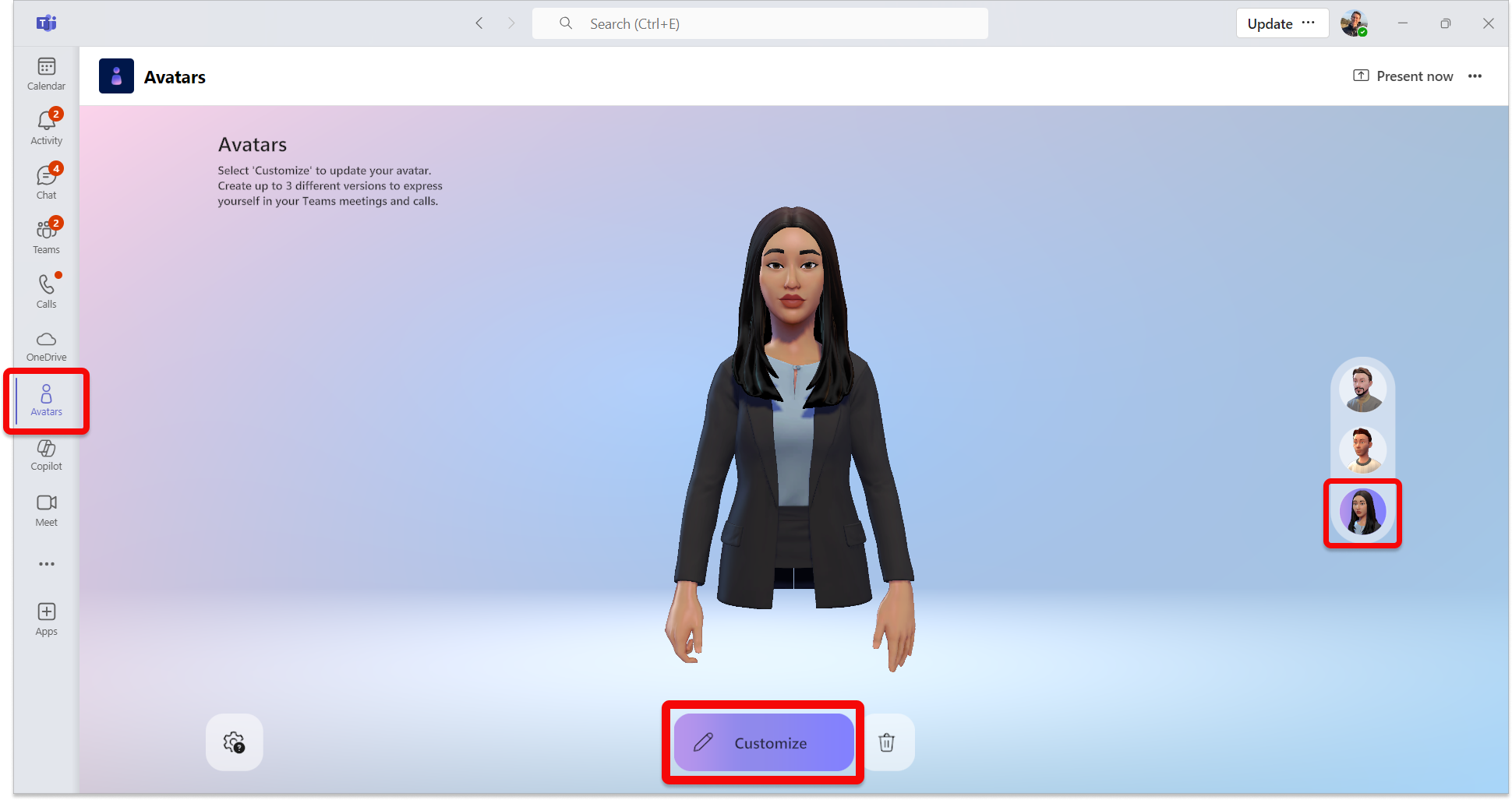
A bőrtónus módosítása
A képernyő tetején megjelenik a testreszabási kategóriák menüsávja. Először válassza ki a bőrtónusát, és szükség esetén állítsa be.
Tipp:
Válasszon ki egy bőrtónust, majd állítsa be a bőrtónus paletta ablakának alján található csúszkával.
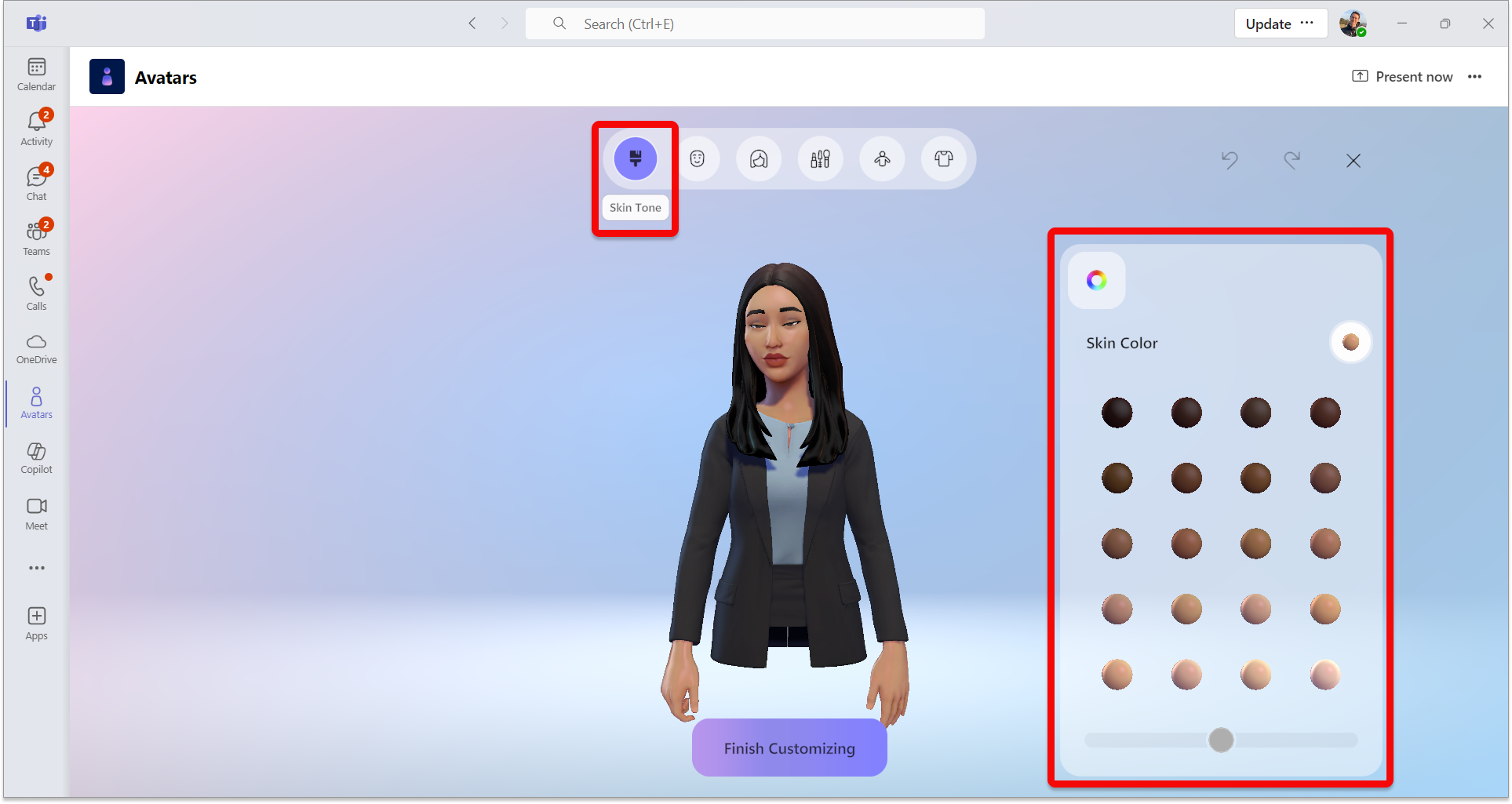
Az arcvonások beállítása
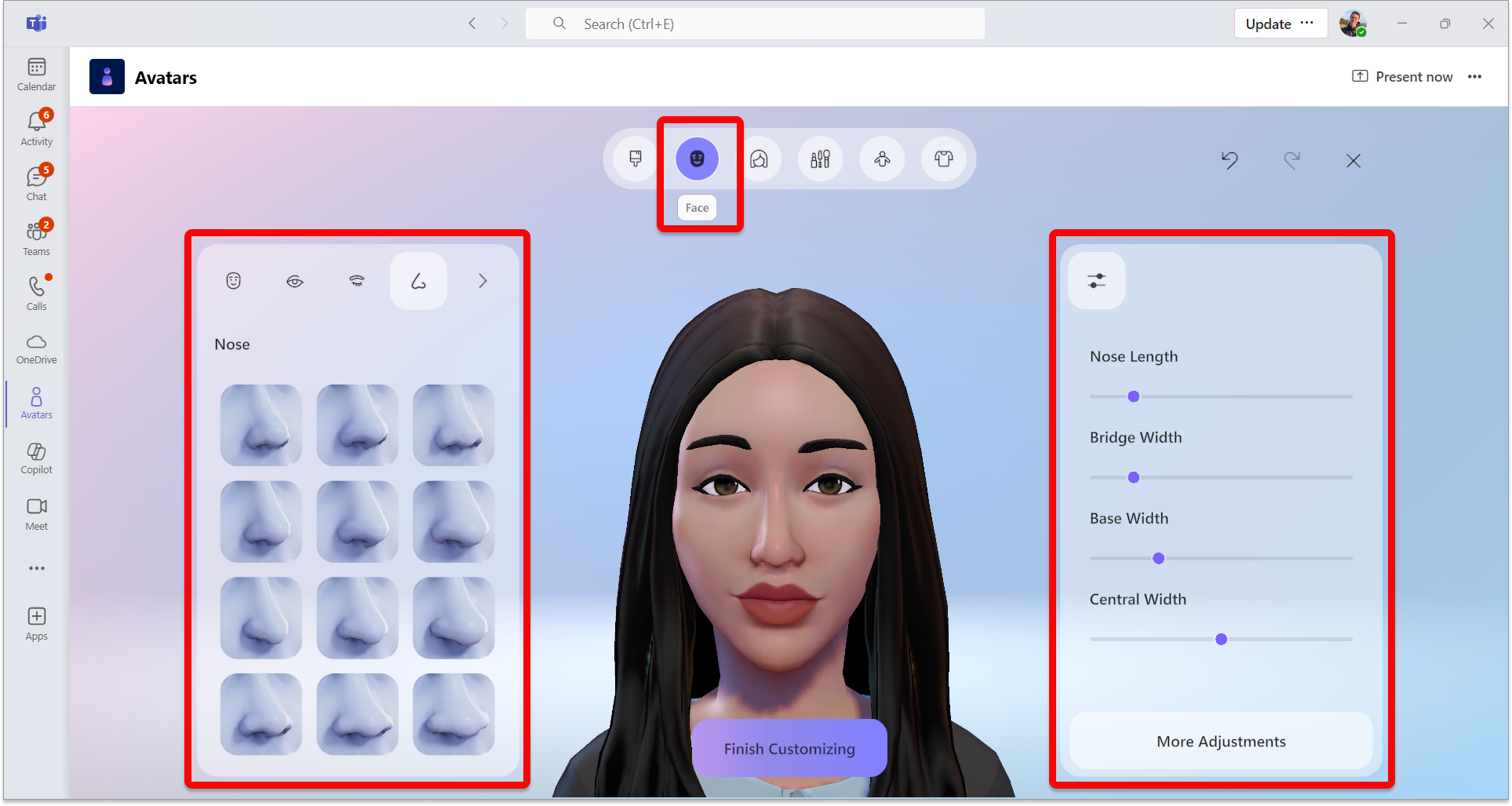
Ha elégedett a bőrtónusával, válassza ki az Arc kategóriát a képernyő tetején az arcvonások módosításához.
Az egyes arcvonás-kategóriákhoz különböző előre beállított beállításokat fog látni. A jobb oldali ablak használatával finomíthatja az egyes arcvonások megjelenését.
Tipp:
A bal oldali ablakban válassza ki az egyes arcvonás-kategóriákat a módosításukhoz. Számos előre beállított beállítási lehetőség áll rendelkezésre az arcformához, a szemöldökhöz, az orrhoz, a szájhoz, a fülekhez, a hallókészülékekhez, az arcvonalakhoz és a bendihez.
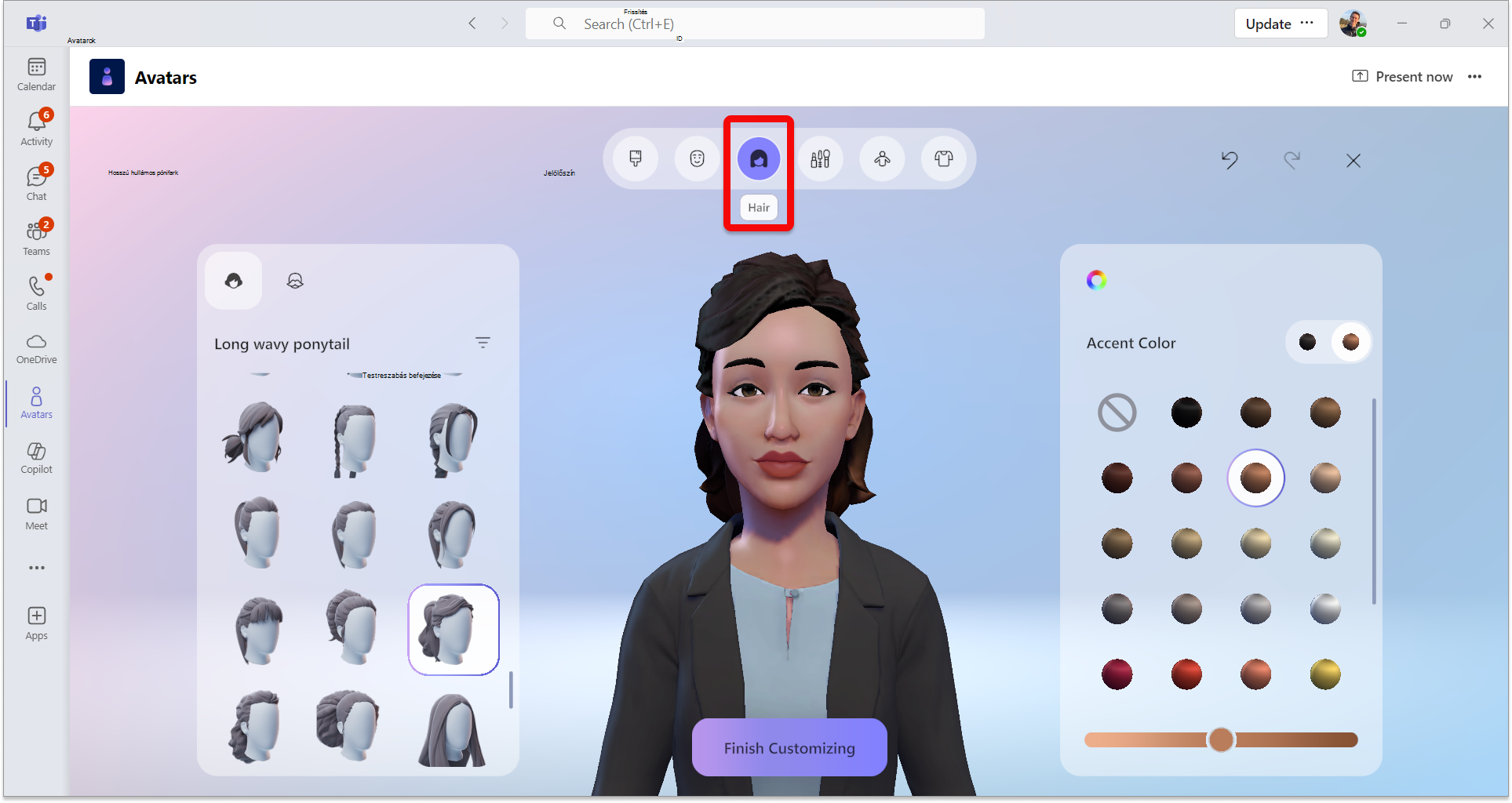
Igazítsd meg a hajat
Válassza ki a Haj kategóriát a felső menüsávban, majd keresse meg az Önhöz illő frizurát. A bal oldali ablakban kiválaszthatja a Hajstílus és az Arcszőrzet előre beállított haját.
Tipp:
A jobb oldali ablak lehetővé teszi a színek finomítását, beleértve az elsődlegesés jelölőszínt is.
Vigye fel a sminkjét
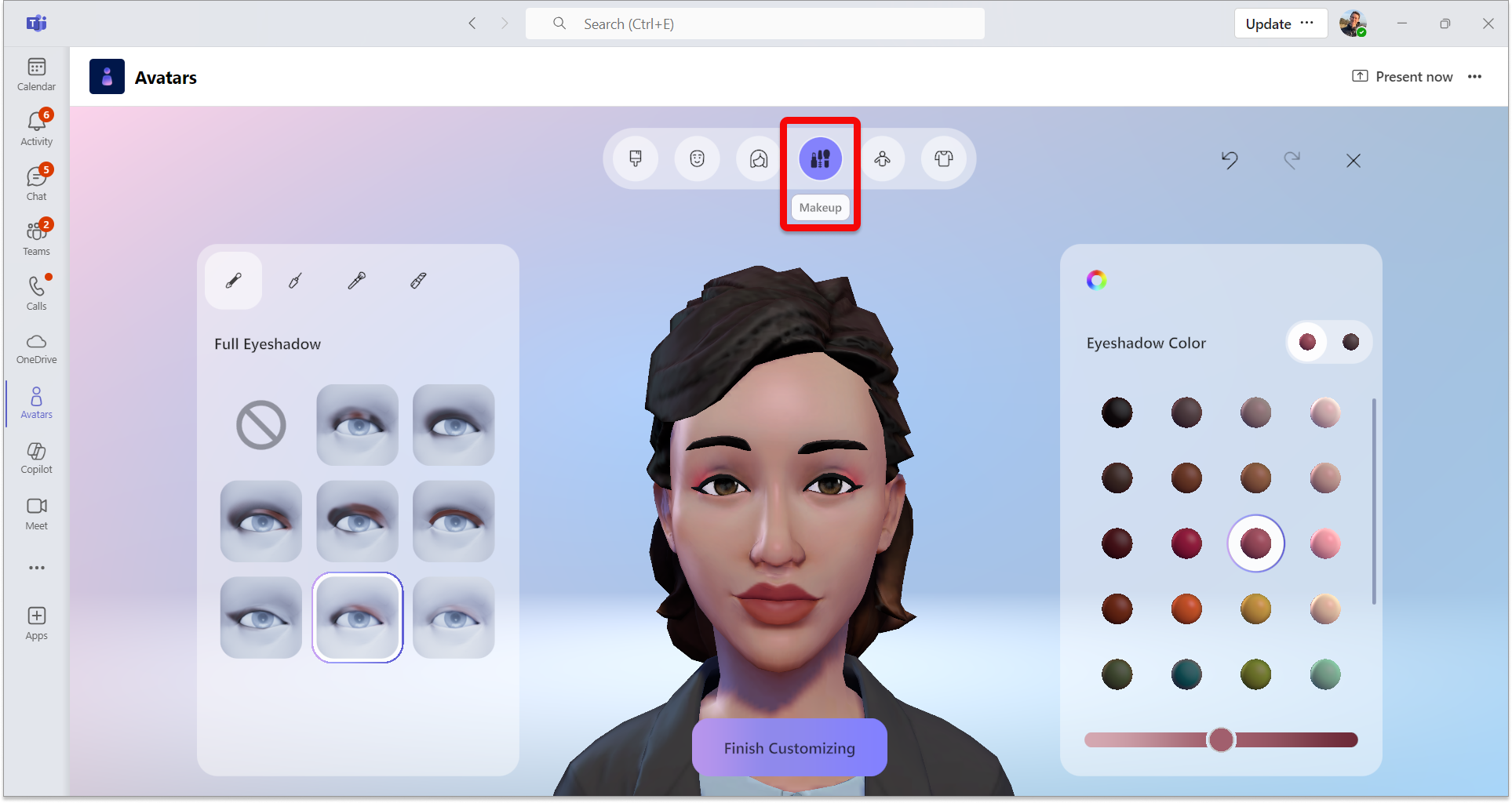
Válassza ki a Smink kategóriát a felső menüsorban, majd alkalmazzon egy sminkkészletet a szemhéjpúderhez, a szempillavonalhoz, a pirosítóhoz és a rúzshoz. Ezután finomíthatja a jobb oldali ablak színeit, beleértve az elsődleges és kiemelő színeket.
Testbeállítások beállítása
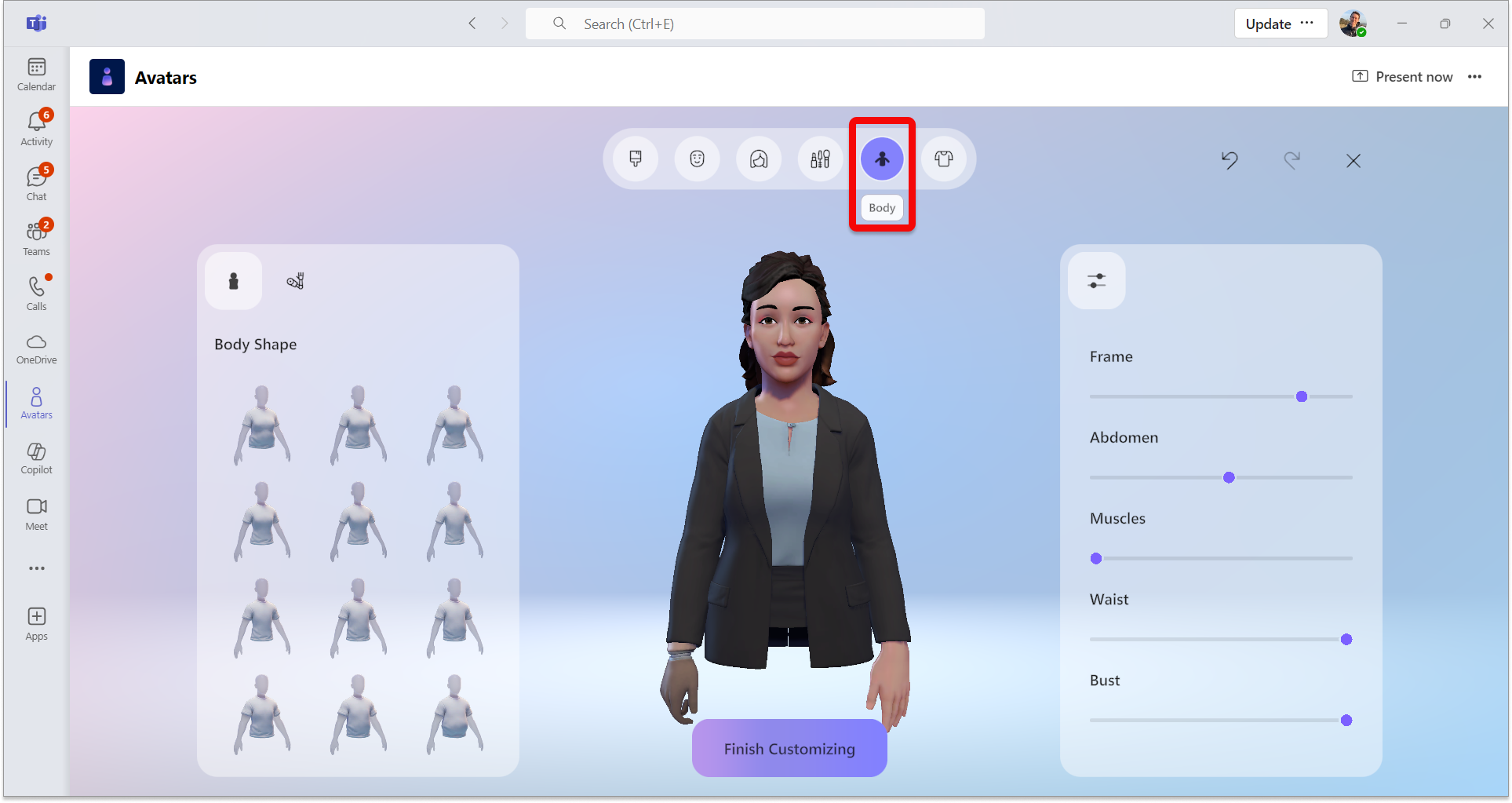
Válassza ki a Test kategóriát a felső menüsávon, majd válasszon ki egy testalkati beállítást. Lehetőség van arra is, hogy a Protézisek kategóriából válasszon egy előre beállított beállítást. Miután kiválasztottál egy előre beállított testalkatot, a megfelelő ablakban finomítsd a testalkatot tetszés szerint.
Válassza ki a szekrényét
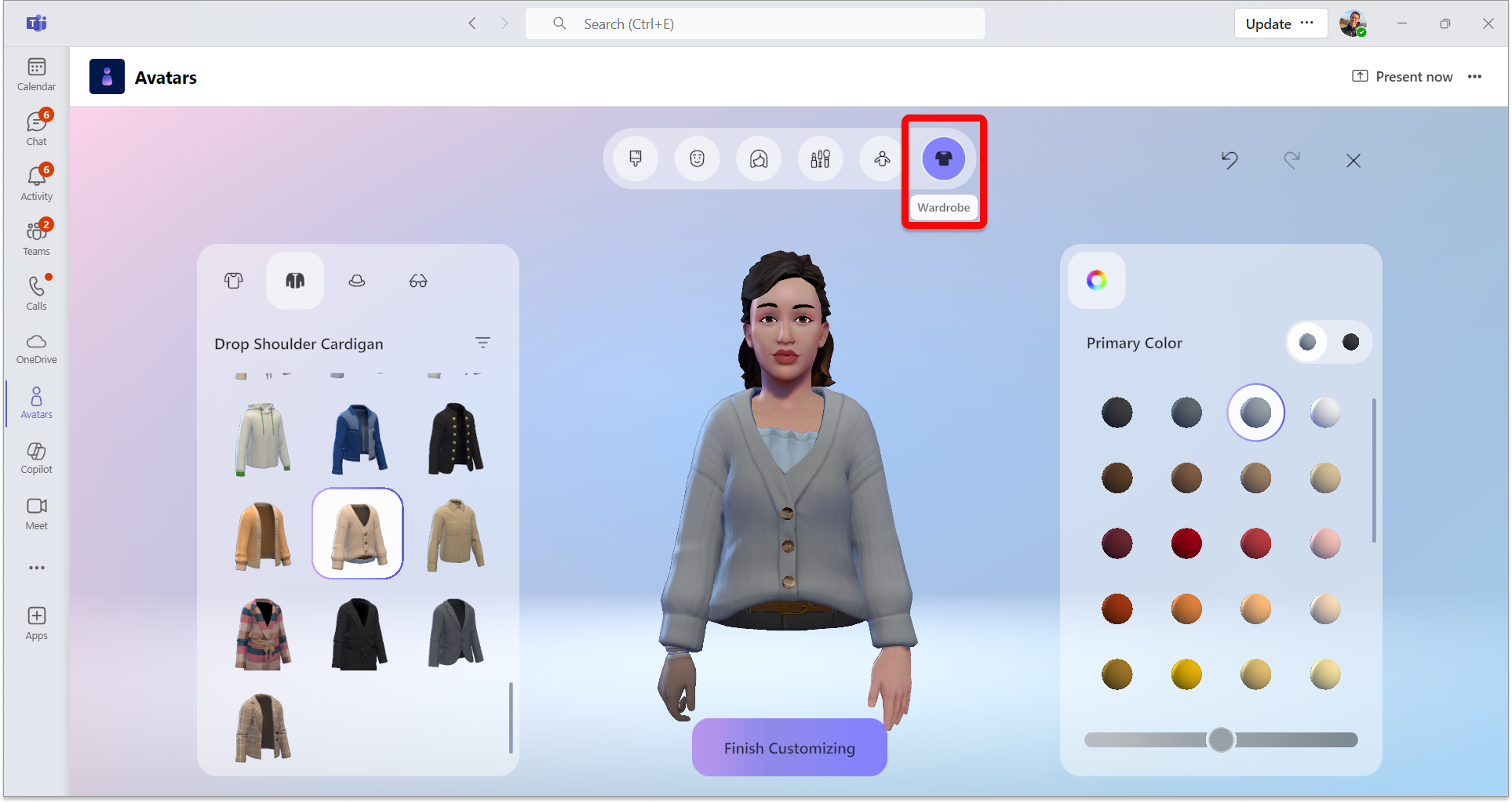
Válassza a Szekrény fület, majd válassza ki a szekrényét az Alsó réteg,Felsőruházat,Fejfedő és Szemüveg kategóriákból.
Tipp:
Finomítsa a ruhatára minden darabjának színét, hogy a saját ízlésévé váljon! Használja a jobb oldali színpontosítási ablakot.
Hasznos testreszabási eszközök
Szűrők
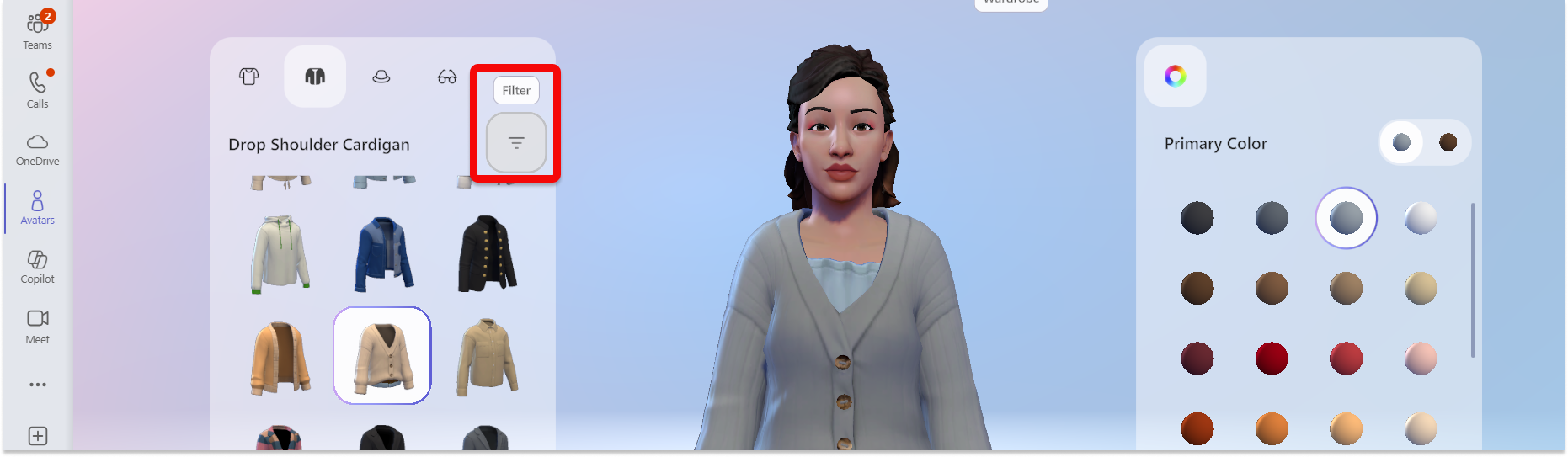
A kívánt stílusok gyors megtalálásához szűrés érhető el a Haj,az Alsóréteg, a Felsőruházat és a Fejfedő részekre.
Módosítás visszavonása vagy megismétlése
Az avatar módosításait a képernyő jobb felső sarkában található Visszavonás vagy Visszaállítás nyíllal visszavonhatja vagy megismételheti.
Az avatar előnézetének nagyítása/kicsinyítése
Az avatar testreszabása közben az egér görgetőkerekével nagyíthatja vagy kicsinyítheti az avatar előnézetét.
Az avatar előnézetének elforgatása
Válassza ki az avatar előnézetét, tartsa lenyomva a bal egérgombot, és az egér húzásával forgassa el az avatar előnézetét, hogy lássa, hogyan néz ki a különböző szögekből.
Kapcsolódó témakörök
A modern események használatának első lépései a Microsoft Teamsben
Csatlakozás értekezlethez avatarként
Hangulatjelek, kézmozdulatok és egyebek használata az avatarjával