
A Teams-értekezletek bővítményével közvetlenül a Google-naptárából ütemezhet Teams-értekezleteket, és csatlakozhat hozzájuk.
Megjegyzés
- A Teams-értekezlet bővítménnyel ütemezett értekezletek csak a Google-naptárában fognak megjelenni. Más Microsoft-naptárakkal nem szinkronizálódnak. Az e-mailek és a naptárak szinkronizálásával kapcsolatban lásd: A Microsoft Teams alapverzió csatlakoztatása meglévő levelezőrendszerhez naptárral.
- Az értekezlet- és AI-jegyzetek, a PIN-kód létrehozása és a Copilot nem támogatott a Teams-értekezlet bővítménnyel ütemezett értekezleteken.
A Teams bővítmény telepítése
Telepítse a Teams bővítményt közvetlenül a Google Workspace piactérről vagy a Google-naptárból.
A Teams bővítmény telepítése a Google-naptárból:
Válassza a Bővítmények beszerzése
 a Google-naptár oldalpaneljén.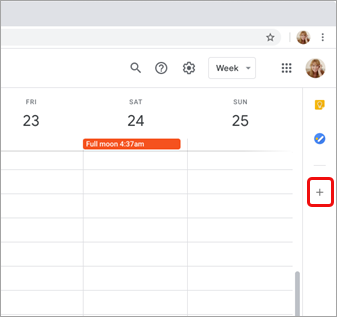
- Ha a panel rejtett, válassza az Oldalsó panel megjelenítése
 a képernyő alján.
- Ha a panel rejtett, válassza az Oldalsó panel megjelenítése
Keressen a Teamsben a Google Workspace piactéren.
Válassza a Microsoft Teams-értekezlet bővítményt.
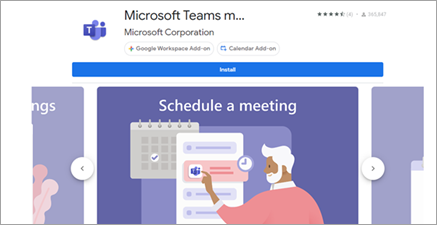
Válassza a Telepítés, majd a Folytatás lehetőséget az engedélyek képernyőn.
A következő képernyőn válassz egy Google-fiókot.
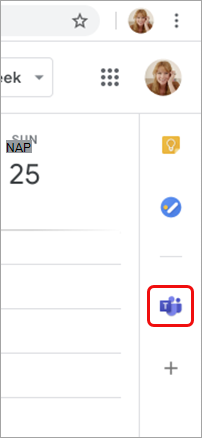
Megjelenik a Microsoft Teams-értekezlet bővítmény az oldalsávon.
Bejelentkezés a Teams bővítménybe
- A Google-naptárban válassza ki a Teams bővítményt.
- Válassza a Bejelentkezés elemet. Jelentkezzen be a Teams eléréséhez használt munkahelyi vagy iskolai Microsoft-fiókba.
- Válassza a Hozzáférés engedélyezése lehetőséget.
Hibaelhárítás
Engedélyezési hiba
Ha Engedélyezés hiba jelenik meg, amikor Microsoft Teams-értekezletet próbál hozzáadni a Google Naptár-eseményéhez, hozzáférést kell adnia a bővítménynek a Google-fiókjához.
Hozzáférés megadása a bővítménynek a Google-fiókjához:
- Jelölje ki az Engedélyezés hibaszöveget a Google Naptár eseményében, vagy nyissa meg a bővítményt az oldalpanelről.
- Válassza a Hozzáférés engedélyezése lehetőséget.
Ha Ön Google Workspace-rendszergazda, és a felhasználóink nevében telepítette a bővítményt a Google Workspace Rendszergazda konzolon keresztül, az összes felhasználó nevében engedélyezheti a bővítményt.
- Nyissa meg a Google Workspace Rendszergazda konzolt.
- Válassza az Alkalmazások>lehetőséget Google Workspace Marketplace alkalmazások>Alkalmazások listája.
- Válassza a Microsoft Teams-értekezlet elemet a tartományban telepített alkalmazások listájából.
- Az Adathozzáférés csoportban válassza a Hozzáférés engedélyezése lehetőséget.
Nem lehet megadni a fiókadatokat a bejelentkezéshez
Megnyílik egy külön böngészőablak a Microsoft Teams bejelentkezési adatainak összegyűjtésére. Ha a Bejelentkezés lehetőség választása után nem jelenik meg külön ablak, ellenőrizze a böngésző beállításait, hogy engedélyezve vannak-e az előugró ablakok.
A Teams és a Google-naptár szinkronizálásának beállítása
A Teams-értekezlet bővítmény jelenleg nem szinkronizálódik a Google Calendar szolgáltatással. A Teams- és Google-naptárak szinkronizálásához forduljon a rendszergazdához.
Többet szeretne tudni erről?
Teams-értekezlet beütemezése a Google Naptárból
Értekezletek a Microsoft Teamsben
Informatikai rendszergazdáknak
A Microsoft Teams-értekezlet bővítmény beállítása a Google Workspace-hez