

Amikor közzétesz egy városházát a Microsoft Teamsben, a résztvevők automatikusan e-mail-meghívókat és rögzítési frissítéseket kapnak a Teams-től.
A Teams-naptárában az eseményrészletek között testre szabhatja az e-maileket, vagy teljesen kikapcsolhatja őket.
Városháza e-mailjeinek szerkesztése
A Teamsben a városházák e-mailjei egy olyan sablonnal jönnek létre, amely automatikusan kitölti az eseményütemezési űrlap részleteit.
Az e-maileket megtarthatja úgy, ahogyan vannak, vagy testre szabhatja őket a Teams-naptárában az esemény részletei között.
Email meghívók
A Teams e-mailes meghívói fontos részleteket tartalmaznak, beleértve az esemény nevét, dátumát és időpontját, valamint leírását. A sablonok az esemény testre szabott témáját is tükrözni fogják.
Részletek hozzáadásához vagy módosításához szerkessze a meghívókat a városháza közzététele előtt.
A városháza e-mail-meghívóinak szerkesztése:
Nyissa meg a Teams naptárát.
Nyisson meg egy meglévő városházát, vagy ütemezzen be egy újat.
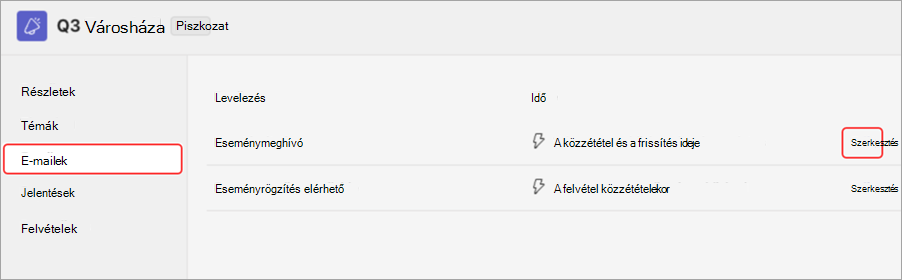
Válassza az E-mailek lehetőséget.
Az Eseménymeghívó sorban válassza a Szerkesztés lehetőséget.
Módosítsa az e-mail sablont.
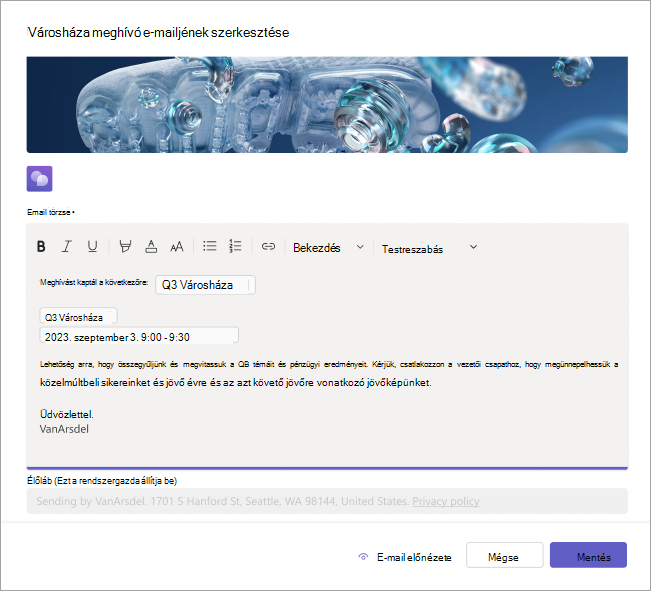
Válassza az E-mail előnézete lehetőséget, hogy lássa, hogyan fog megjelenni az e-mail a meghívottaknak.
Megjegyzés
Az e-mail előnézete egyes címzettek számára másképp nézhet ki, az e-mail-szolgáltatástól és az eszköztől függően.
Válassza az E-mail szerkesztése lehetőséget a szerkesztés folytatásához, a Mégse lehetőséget a módosítások elvetéséhez, illetve a Mentés lehetőséget a módosítások alkalmazásához.
A városháza közzététele után a résztvevők e-mail-meghívót kapnak.
Eseményrögzítési e-mailek
Az esemény befejezése után közzéteheti az esemény felvételét a résztvevők számára. A résztvevők automatikusan kapnak egy e-mailt, amely értesíti őket arról, hogy az esemény felvétele elérhető.
Az eseményfelvételi e-mail szerkesztésével nyomon követési adatokat, hivatkozásokat és egyebeket adhat hozzá.
Az eseményt rögzítő e-mail szerkesztése:
Nyissa meg a Teams naptárát.
Nyissa meg a városháza részleteit.
Válassza az E-mailek lehetőséget.
Az Eseményrögzítés elérhető sorban válassza a Szerkesztés lehetőséget.
Módosítsa az e-mail sablont.
Válassza az E-mail előnézete lehetőséget, hogy lássa, hogyan fog megjelenni az e-mail a meghívottaknak.
Megjegyzés
Az e-mail előnézete egyes címzettek számára másképp nézhet ki, az e-mail-szolgáltatástól és az eszköztől függően.
Válassza az E-mail szerkesztése lehetőséget a szerkesztés folytatásához, a Mégse lehetőséget a módosítások elvetéséhez, illetve a Mentés lehetőséget a módosítások alkalmazásához.
Városháza e-mailjeinek kikapcsolása
A városháza e-mailjei automatikusan bekapcsolódnak a városháza létrehozásakor. Az eseménywebhely közzététele előtt bármikor kikapcsolhatja őket.
A városháza e-mailjeinek kikapcsolása a városháza ütemezése során:
- Az ütemezési űrlapon lépjen a Részletek>– Résztvevők meghívása részhez.
- Kapcsolja ki a Résztvevők e-mailjeinek engedélyezése kapcsolót.
- Válassza a Mentés
 lehetőséget.
A városháza e-mailjeinek kikapcsolása ütemezett városháza esetén:
- Nyissa meg a Teams naptárát.
- Kattintson a jobb gombbal egy városházára, és válassza az Esemény kezelése parancsot
 .
. - Ugrás a részletekre>:Résztvevők meghívása.
- Kapcsolja ki a Résztvevők e-mailjeinek engedélyezése kapcsolót.
- Válassza a Mentés lehetőséget.
Fontos
- Ennek a beállításnak a módosítása kikapcsolja az összes városháza e-mailjét, beleértve az e-mailes meghívókat is.
- Ezt a beállítást csak az eseménywebhely közzététele előtt módosíthatja.