

A legtöbb Teams-értekezlet tartalmaz egy csevegést, ahol az értekezlet résztvevői az értekezlet menetének megzavarása nélkül oszthatnak meg információkat.
Megjegyzés
Ha nem látja a csevegést a Teams-értekezleten, forduljon a rendszergazdához.
Tartalom
Részvétel az értekezlet csevegésében
Üzenetek megtekintése és küldése az értekezletcsevegésben az értekezlet előtt, alatt és után Amikor valaki új üzenetet küld, egy piros pont jelenik meg a ChatTeams az értekezletvezérlőben vagy az előadói eszköztáron, ha tartalmat ad elő. További információ: Tartalom bemutatása a Microsoft Teams-értekezleteken.

Megjegyzés
A Chat hozzáférése az értekezlet előtt, alatt és után a szervező beállításaitól vagy az informatikai rendszergazdai szabályzatoktól függően korlátozott lehet.
Értekezlet előtt
People invited to a meeting megkezdése előtt csevegni kezdhet egymással.
Csevegés értekezlet előtt:
- Válassza a CalendarTeams
 a Teamsben.
 - Kattintson a jobb gombbal arra az értekezletre, amelyben csevegni szeretne.
- Válassza a Chat a résztvevőkkel .
- Írja meg, majd küldje el az üzenetet.
Az értekezlet előtt a csevegésben küldött üzenetek mindenki számára láthatók lesznek az értekezlet alatt és után is.
Értekezlet közben
Csevegés értekezlet közben:
Válassza a ChatTeams
vagy a További műveleteket > az értekezlet vezérlői között.
Az értekezlet csevegési ablaktábláján megtekintheti az elküldött üzeneteket, és valós időben láthatja, hogy ki gépel.
- Válassza a Megnyitás új ablakban lehetőséget A
 több feladat elvégzéséhez az értekezlet során.
- Válassza a Megnyitás új ablakban lehetőséget A
Írja be az üzenetet a szövegbeviteli mezőbe.
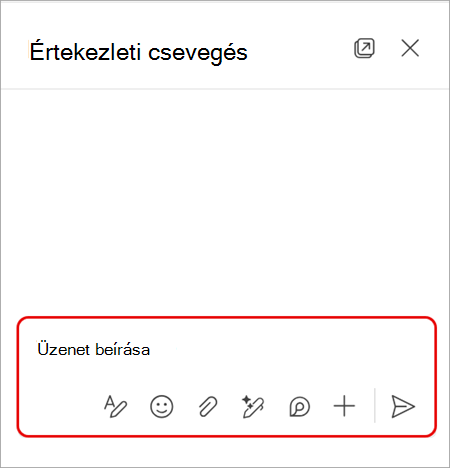
- Válassza a Formázási beállítások megjelenítése gombot
 hivatkozást szeretne beszúrni, listajeleket hozzáadni, és egyéb műveleteket elvégezni az üzenetben. További információt az Üzenet formázása című témakörben talál.
 - Válassza az Emojik, GIF-fájlok és matricák lehetőséget
 , hogy valami szórakoztatót küldhessen! További információ: Emoji, GIF vagy matrica küldése.
 - Válassza a Fájlok csatolása
 dokumentumok, PowerPoint- vagy más fájlok kereséséhez és csatolásához.
 - Válassza az Írás a Copilottal
 az üzenet lektorálásához, átírásához vagy hangnemének beállításához. Copilot-licenccel érhető el.
 - Válassza ki a Loop összetevőket ::image type="content" source=".. /media/loop-icon.png" alt-text="Teams Loop components icon":: to csatolhat egy Loop összetevőt az üzenethez.
- Válassza a Műveletek és alkalmazások
 használatával ütemezhet üzeneteket, alkalmazásokat vehet fel a csevegésbe stb.
- Válassza a Formázási beállítások megjelenítése gombot
Válassza a
 küldése gombot, a Küldés gomb ikont az üzenet csevegésben való elküldéséhez.
Ha egy értekezlet során a Megosztási meghívás választja a PeoplePeople
 ablaktábláján, a meghívott személyek a meghívás napjától az értekezlet végéig láthatják a csevegést.
Tipp:
Szeretné szerkeszteni az üzenetet az elküldése után? Vigye az egérmutatót egy elküldött üzenet fölé, és válassza a Szerkesztés . Szerkessze az üzenetet, és válassza a Kész
 az üzenet frissítéséhez a csevegésben.
Értekezlet után
Az értekezlet befejezése után térjen vissza a csevegésbe a beszélgetés hivatkozásához vagy folytatásához.
Értekezlet csevegésének megtekintése értekezlet után:
Válassza a ChatTeams
a Teamsben.Válasszon ki egy értekezletcsevegést. A csevegési listában az értekezletcsevegéseket a CalendarTeams
előzi meg, és az értekezlet címe megegyezik.
Ha az összes értekezleti csevegést egy helyen szeretné megtekinteni, válassza a csevegési lista tetején található Értekezletcsevegések szűrőt.
Chat-hozzáférés értekezlet után
Az értekezlet után a csevegéshez hozzáférő résztvevők a következők:
- Az ütemezett egyszeri értekezletek összes résztvevője.
- Az ütemezett, ismétlődő értekezletek összes olyan résztvevője, aki szerepel az értekezlet-összehívásban.
Az értekezlet résztvevői , akik nem férnek hozzá a csevegéshez az értekezlet után:
- Nem szervezet által kezelt külső vagy névtelen résztvevők.
- Azok a résztvevők, akiknek a rendszer továbbította az értekezleteseményt vagy -sorozatot.
- Azok a résztvevők, akiket az értekezletbe való bekapcsolódásra ösztönöztek.
- Azok a résztvevők, akiket manuálisan eltávolítottak az értekezletcsevegésből vagy akik úgy döntöttek, hogy kilépnek. További információ: Kilépés csoportos csevegésből vagy személy eltávolítása abból a Microsoft Teamsben.
People külső személyek, akiket nem hívtak meg értekezletre, nem vehetők fel közvetlenül az értekezlet csevegéséhez az értekezlet előtt, alatt vagy után. Ha külső személyeket közvetlenül vesz fel egy értekezletcsevegésbe, akkor létre kell hoznia egy új csoportos csevegést.
React üzenethez
Mondjon többet kevesebbel, ha gyors reakciókat küld a csevegésben. Vigye az egérmutatót egy üzenet fölé, és válassza ki az elküldeni kívánt reagálást. Válassza a További reakciók lehetőséget, hogy választhasson a reakciók teljes listájából.

A választott reagálás az üzenet bal alsó sarkában jelenik meg. Kiválaszthat egy üzenetben már szereplő reakciót is, hogy ugyanazzal az emojival reagáljon.
További információ: Üzenetek kedvelése vagy reagálás rájuk a Microsoft Teamsben.
Csevegőbuborékok elrejtése
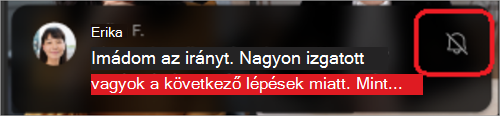
Az értekezlet főablakában megjelenő csevegőbuborékok elrejtésével minimálisra csökkentheti a zavaró tényezőket az értekezlet során.
A csevegőbuborékok elrejtése:
- Válassza a További műveletek lehetőséget
 >
> az értekezlet vezérlőiben.
 - Válassza a Csevegőbuborékok mellőzése lehetőséget

- A csevegőbuborékok ideiglenes elrejtéséhez válassza a
 a csevegőbuborékban.
Chat ismétlődő értekezleteken
Ismétlődő értekezletek esetén a csevegés értekezletről értekezletre folytatódik. Amikor a résztvevők megnyitják a csevegőablakot, hozzáférhetnek a korábbi értekezleteken váltott üzenetekhez.
Megjegyzés
Ha egy résztvevőt eltávolítanak egy ismétlődő értekezletsorozatból, elveszíti a csevegési hozzáférését.
Személy meghívása egyetlen előfordulásra
Egy ismétlődő értekezletsorozat egyetlen értekezletére meghívott People részt vehet a csevegésben a többi résztvevővel. Nem láthatják a sorozat korábbi értekezleteinek csevegési előzményeit, de az értekezlet alatt láthatják és üzeneteket küldhetnek.
Ha meg szeretne hívni valakit az egyik ismétlődő értekezletre, de a többit nem, a csevegés adatvédelmének biztosítása érdekében ügyeljen arra, hogy a meghívót az egyetlen alkalomra továbbítsa, ne a teljes értekezletsorozatra.
Tipp:
Ha meghívott egy külső résztvevőt vendégelőadónak, és még inkább korlátozni szeretné a hozzáférést az értekezlet csevegéséhez, a bemutatót az értekezlet utolsó munkameneteként ütemezheti be. Az értekezlet szervezője vagy moderátora ezután figyelemmel kísérheti a résztvevők listáját az értekezlet alatt, és ha az előadó a kijelölt időn kívül csatlakozik, manuálisan eltávolíthatja az előadót.
Chat csatornaértekezleteken
Megjegyzés
Ezen felületek némelyike csak a Teams-csatornák beszélgetések elrendezésében érhető el.
A csatornaértekezleteken a csatorna összes tagja láthatja és hozzáadhatja a csevegést, függetlenül attól, hogy részt vesz-e az értekezleten. People akik nem részei egy csatornának sem, de meghívást kaptak egy értekezletre, nem fogják tudni használni a csevegést.
A csatornaértekezletek beszélgetései beszélgetésekként jelennek meg a csatorna Bejegyzések vagy Beszélgetések hírcsatornájában. További információ: Csatornaértekezletek a Microsoft Teamsben.
Értesítések az értekezlet csevegéséről
Az értekezletek csevegési értesítéseivel naprakész maradhat az értekezletek előtt, alatt és után lefolytatott beszélgetésekkel kapcsolatban. Az értekezlet csevegési értesítései a válasz állapotától függően változhatnak.
Egyszeri értekezletek esetén, ha válaszol:
- Elfogadás, az értekezlet csevegése feloldódik.
- Feltételes,követés vagy egyáltalán nem válaszol, az értekezlet csevegése el lesz némítva, hacsak nem küld üzenetet, vagy nem csatlakozik a híváshoz.
- Elutasítás, a csevegés el lesz némítva és el lesz rejtve a csevegési listáról, hacsak nem küld üzenetet, nem csatlakozik az értekezlethez, vagy valaki közvetlenül nem küldte @mentioned el.
Ismétlődő értekezletek esetén utasítsa el a teljes sorozatot az értekezletcsevegés elrejtéséhez. Ha egy sorozat egyetlen előfordulását utasítja el, a csevegés el lesz némítva, hacsak nem küld üzenetet, vagy nem kapcsolódik be az értekezletbe.
Megjegyzés
- Ha meg szeretne keresni egy rejtett értekezleti csevegést, keressen rá az értekezlet címére, vagy keresse meg a naptárban az Elutasított események megjelenítése funkció bekapcsolásával. Csak a beállítás bekapcsolása után elutasított események jelennek meg.
- Ha módosítja az RSVP állapotát, az értekezlet csevegési értesítési beállításai frissülni fognak, hogy tükrözzék a legutóbbi állapotot.
Értekezleti csevegés értesítési beállításai
Módosítsa az értekezletek csevegési értesítéseinek beállításait az RSVP állapot alapján, hogy csak az Önnek kapcsolódó csevegések jelenjenek meg.
Az értekezlet csevegési értesítési beállításainak módosítása:
Válassza a Beállítások és egyéb lehetőségek
 >Beállítások
 a Teamsben.
Válassza az Értesítések és tevékenységek
 lehetőséget.
Értekezletek esetén
:- Válassza ki a kívánt beállítást az Értekezlet csevegési értesítései az általam elfogadott értekezletekhez legördülő menüben.
- Válassza ki a kívánt beállítást az értekezlet csevegési értesítései között a feltételesként vagy nincs válaszként megjelölt értekezletek legördülő menüjében.
A beállítások módosítása azonnal életbe lép.
Az értekezletek csevegéseinek elnémítása és visszahangosítása
Az egyes értekezletek csevegéseit elnémíthatja és visszahangosíthatja a csevegési listában. Ha elnémít egy beszélgetést, többé nem kap értesítést arról, ha valaki új üzenetet küld. Később bármikor feloldhatja a visszahangosítást.
Egy adott értekezletcsevegés elnémítása vagy visszahangosítása:
- Válassza a lehetőséget a Teamsben.
- Vigye az egérmutatót egy értekezletcsevegés fölé a csevegési listában.
- Válassza a További beállítások .
-
Válassza a vagy a némításának feloldása lehetőséget.
Chat-hozzáférés
A résztvevők hozzáférése az értekezlet csevegéséhez az értekezlet típusától, az egyes résztvevők szervező szervezetével való kapcsolatától, valamint a meghívás módjától függően változik. Az értekezletek csevegési kapacitása hatással van a csevegéshez való hozzáférésre is az értekezlet előtt, alatt és után. További információ: Értekezletcsevegés elérése a Microsoft Teamsben.
Az értekezletek szervezői az értekezlet beállításainak módosításával korlátozhatják a hozzáférést a csevegéshez, vagy teljesen kikapcsolhatják azt.
Partnerlisták
Ha több mint 150 tagot hív meg egy értekezletre, az illetők csak az értekezlet alatt férhetnek hozzá a csevegéshez. Ha mindenkinek hozzáférést szeretne adni a csevegéshez az értekezlet előtt és után, bontsa ki a partnerlistát a meghívó elküldése előtt.
Ha a partnerlista néhány tagja kötelező résztvevő, a többiek pedig nem kötelezők, vegye fel őket az értekezlet-összehívás kötelező résztvevők mezőjébe. Ezután válassza a + Nem kötelező lehetőséget, és adja hozzá a teljes névjegylistát.
Ha egy partnerlista hozzáadásával a csevegés meghaladja az 1000 személyt, a lista nem vehető fel.
A partnerlistákról további információt a Partnerlista létrehozása, szerkesztése és törlése című témakörben talál. További információ az értekezleti csevegéshez való hozzáférésről a partnerlistákban: Hozzáférés az értekezletcsevegéshez a Microsoft Teamsben.