

Megjegyzés
- A Teams avatarjai 2027. április 2-án megszűnnek. Az avatarok addig a dátumig elérhetők és támogatottak maradnak, beleértve a biztonsági frissítéseket és a szükséges javításokat. További információkat majd megosztunk, amint azok elérhetővé válnak.
- A Teams avatarjai jelenleg a Windows és Mac rendszerhez készült asztali Teams alkalmazásban érhetők el, a Teams mobilalkalmazásban pedig csak megtekintésre érhetők el. További információ: Avatarok a Teamshez kibocsátási megjegyzések.
A Microsoft Teams avatarjai egy új választható réteget adnak az értekezletekhez. Ha testre szabja az avatart a kívánt megjelenése szerint, lehetővé teheti, hogy mások egy beszélgetés során megismerjék Önt, még akkor is, ha a videó ki van kapcsolva.
Ugrás egy szakaszra:
- Az Avatarok alkalmazás telepítése
- Avatar létrehozása fényképből
- Biometrikus használati adatok
- Avatar létrehozása bázisról
- Bekapcsolódás az értekezleteibe avatarként
- TTS használata az Avatarok alkalmazással
- Hibaelhárítás
Az Avatarok alkalmazás telepítése
- A Teams bal oldalán válassza az Alkalmazások

- Keresse meg és válassza ki az Avatarokat.
- Válassza a Hozzáadás lehetőséget.
Ha nem találja az avatarokat az Alkalmazásokban, válassza a További hozzáadott alkalmazások lehetőséget A  a Teams bal oldalán, és keressen helyette.
Tipp:
Az avatarok egyszerű eléréshez való rögzítéséhez kattintson a jobb gombbal az alkalmazásra, és válassza a Rögzítés parancsot.
Új avatar létrehozása fényképből
Minden egyes Teams-fiókhoz legfeljebb három különböző avatart hozhat létre. Számos alapavatar segít az elindulásban és az Önnek legmegfelelőbb avatar kiválasztásában.
Válassza az Appok lehetőséget
.Keresse meg és válassza ki az Avatarokat.
Tipp:
Az avatarok egyszerű eléréshez való rögzítéséhez kattintson a jobb gombbal az alkalmazásra, és válassza a Rögzítés parancsot.
 > kiválasztásaLétrehozás fényképből.
Fontos
A Létrehozás fényképből funkció jelenleg csak az M365 célzott kiadásában részt vevő bérlők és felhasználók számára érhető el.
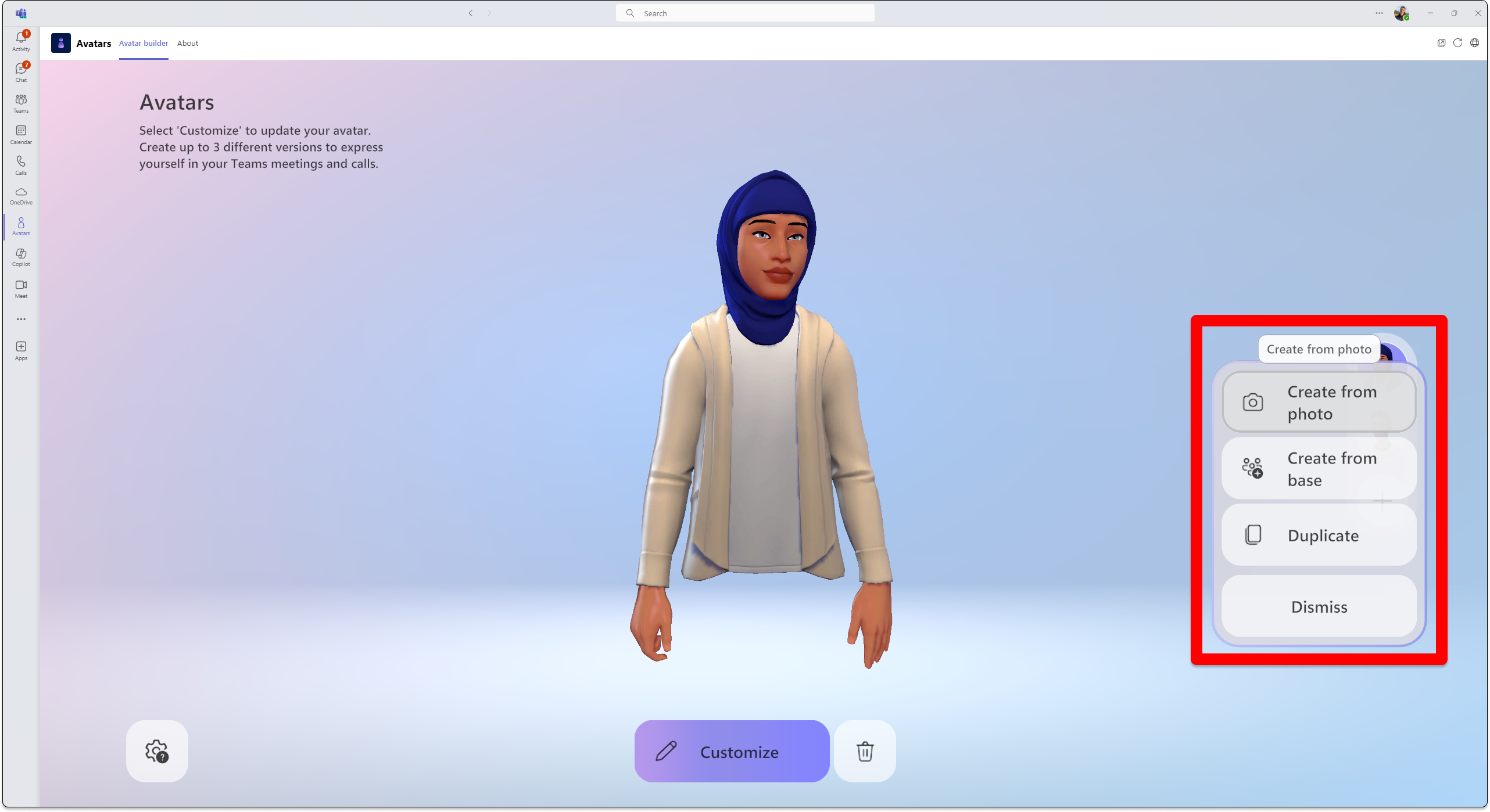 Amikor egy saját magáról készült fényképet használ egy avatar létrehozásához, a rendszer egy avatart ajánl Önnek az alapján, hogy mi hasonlít a beküldött fényképen szereplő arc megjelenésére.
Az avatarjavaslatok készítéséhez a Létrehozás fényképből funkció elemzi a beküldött fényképet az arcán lévő pontok, például a szemek, az orr, a száj és az általános arcforma észlelésével, és hozzárendeli azt az avatarkészítőben elérhető lehetőségekhez. A funkció megpróbálja megjósolni a haj, az arcszőrzet, a szemöldök és a szemüvegek legvalószínűbb stílusát és színét is.
Tipp:
Az avatar véglegesítése előtt folytathatja az avatar testreszabását.
Fénykép feltöltéséhez válassza a Kép feltöltése lehetőséget. A fénykép elkészítéséhez használja az eszköz kameráját a Kamera használata lehetőséget választva.
Fontos
A Létrehozás fotóból funkció működéséhez engedélyezni kell a médiaengedélyeket az Avatarok alkalmazáshoz. A kamera hírcsatornáját a Teams-alkalmazás más részein ki kell kapcsolni a kamera használatával lehetőséget a kamera hírcsatornájának sikeres bekapcsolásához.
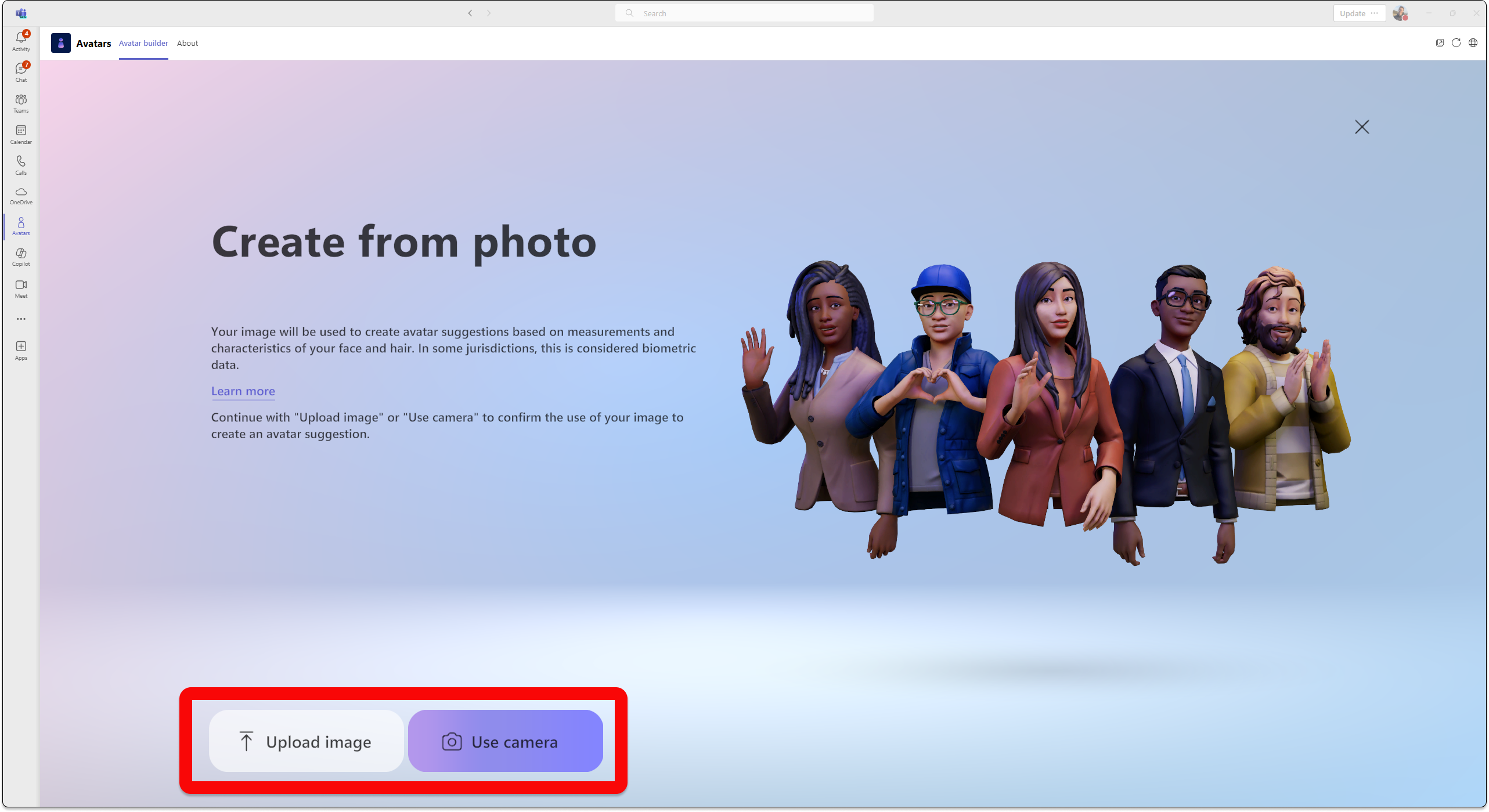
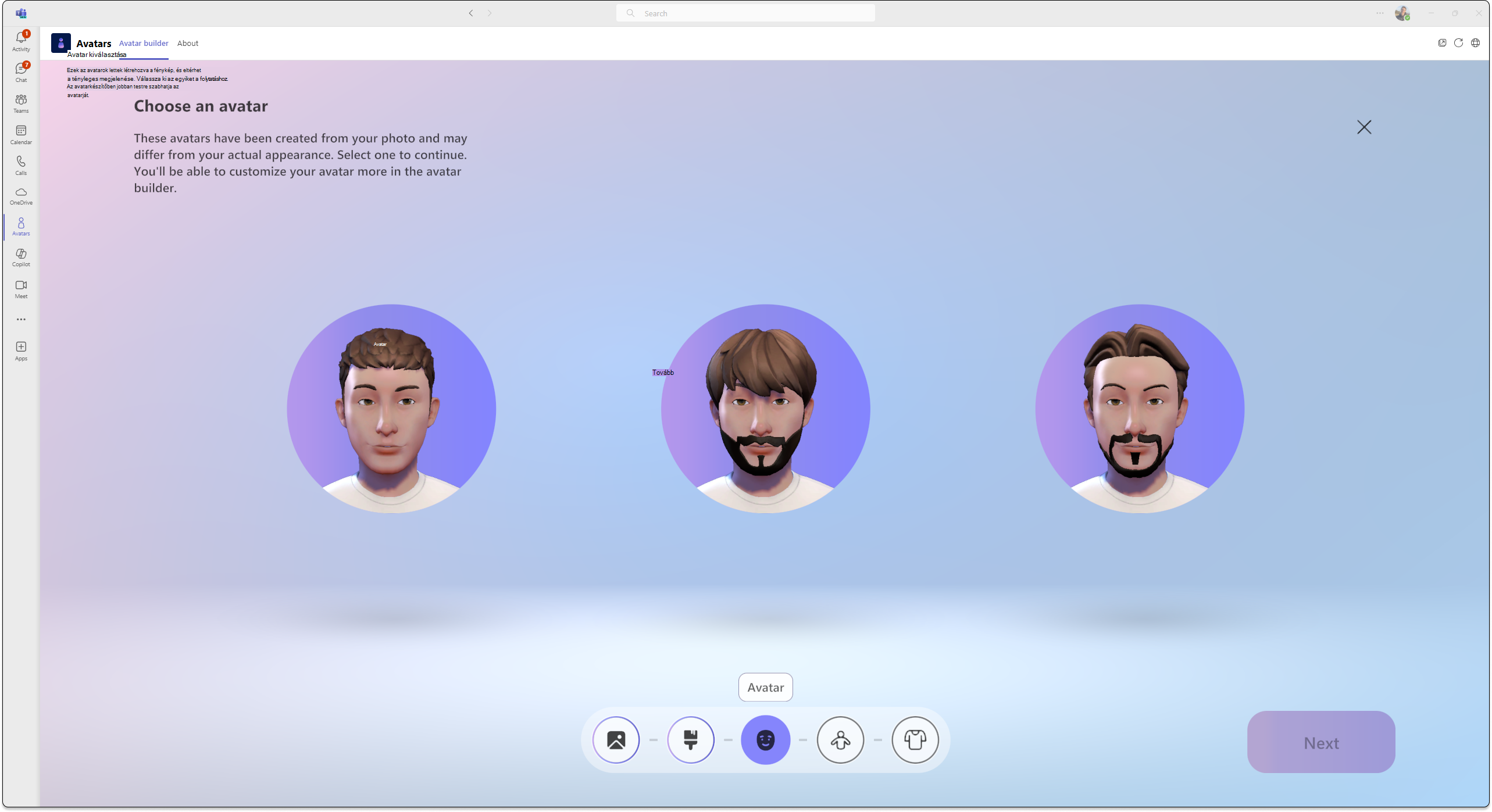
Miután elküldte a fényképet, válassza ki a bőrszínét, majd a kívánt avatart, és válassza a Tovább gombot.
Válaszd ki a testalkatodat és az öltözködésedet. Válassza a Tovább gombot, vagy válassza a Mentés és szerkesztés lehetőséget a további testreszabáshoz.
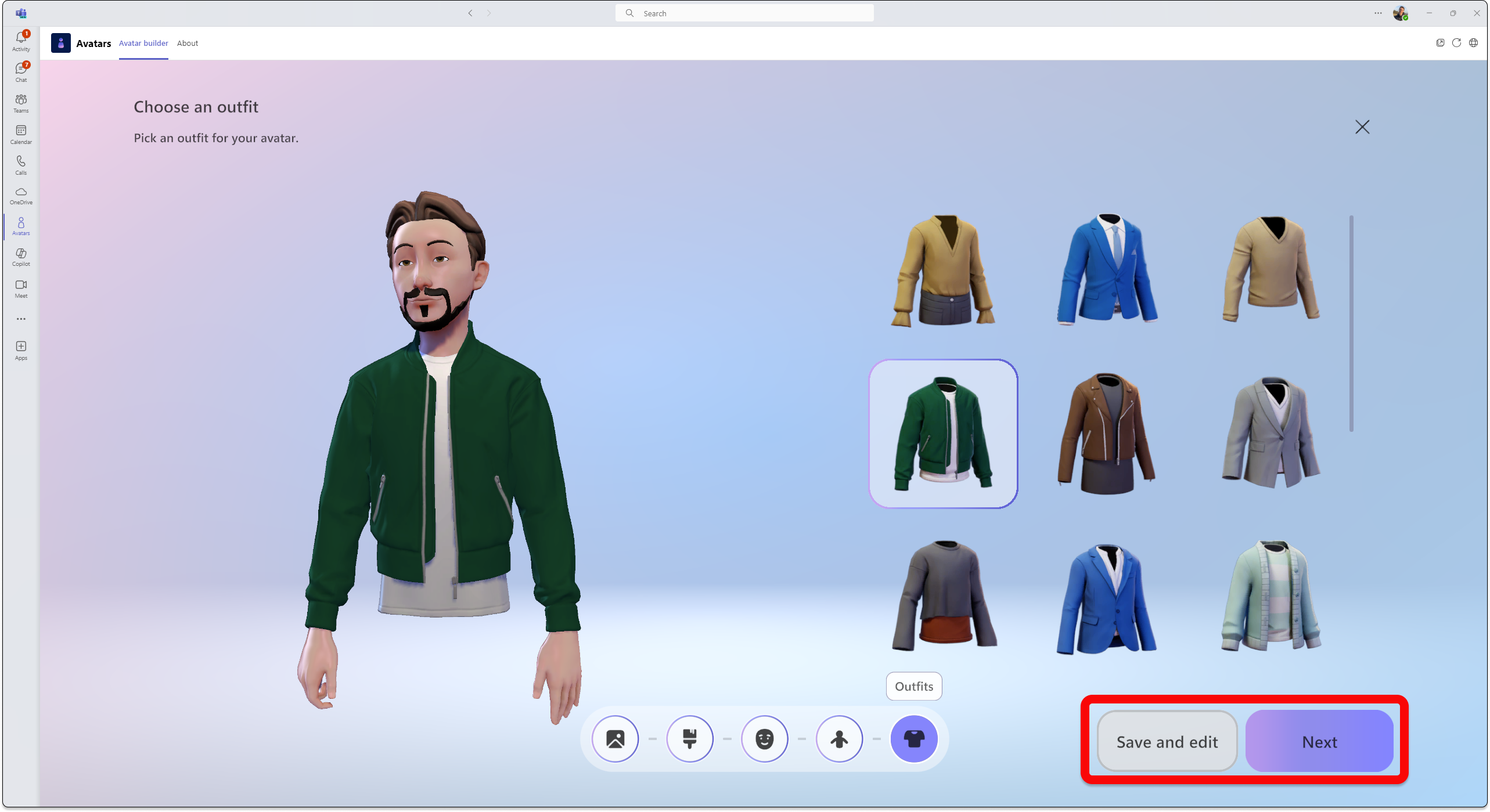
További információ az avatar testreszabásáról.
Biometrikus használati adatok
Az Avatarok létrehozása fényképből funkció az Ön által beküldött fénykép alapján olyan avatarokat ajánl Önnek, amelyek a leginkább megfelelnek az arc megjelenésének. Az avatarok ajánlásához a Létrehozás fényképből avatarok funkció elemzi a beküldött fényképet az arcán lévő pontok, például a szemek, az orr, a száj és az általános arcforma észlelésével, és hozzárendeli azt az avatarkészítőben elérhető beállításokhoz. Gépi tanulással jelzi előre a fejszőrzet, az arcszőrzet, a szemöldökszőrzet és a szemüvegek legvalószínűbb stílusát és színét is.
Megjegyzés
A felhasználó fényképét nem őrizzük meg, és semmilyen más célra nem használjuk fel. Az avatarok létrehozása fényképből funkció az arcvonásokon kívül semmilyen más előrejelzést nem végez.
Avatar létrehozása bázisról
-
>
Létrehozás a bázistól. Kövesse az utasításokat az avatar tetszés szerinti befejezéséhez.
Bekapcsolódás az értekezleteibe avatarként
- Csatlakozzon egy értekezlethez a Teams naptárából.
- Kapcsolja ki a kamerát, és válassza az Effektusok és avatarok lehetőséget
 .
. - Válassza ki az avatarját, vagy válassza a További
 egy új avatar létrehozásához.
Amint részt vesz egy Teams-értekezleten, bekapcsolódhat egy modern értekezletbe vagy eseménybe.
Kapcsolja be avatarját a Teams megbeszélésen
Válassza a Kamera elem melletti legördülő nyilat.
Válassza az Avatarok lehetőséget az Effektusok és beállítások szakaszban, és válassza ki az avatarját.
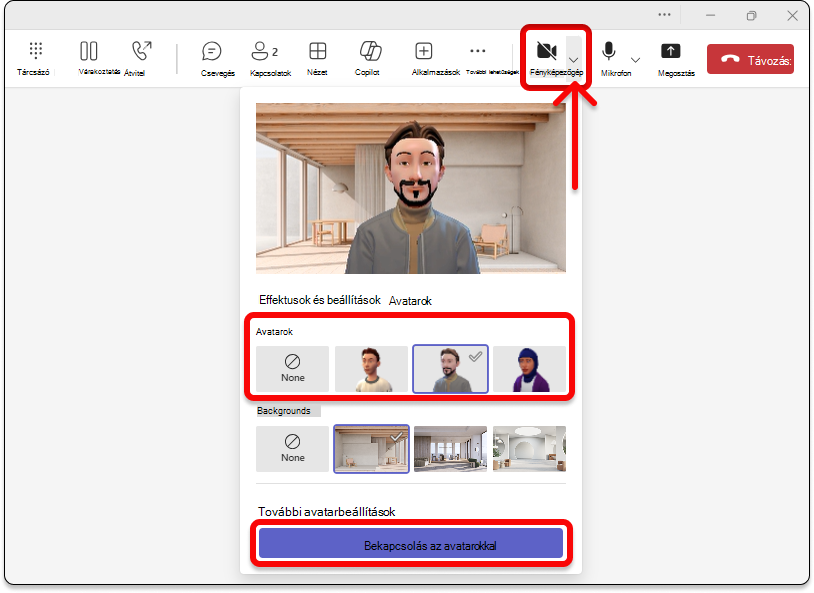
Az Avatarok területen legfeljebb három különböző avatar közül választhat. Miután kiválasztott egy avatart, aki képviseli magát az értekezleten, válassza az Avatarok bekapcsolása lehetőséget. Ha szerkeszteni szeretné az avatarját, válassza a
az avatar testreszabásához.
TTS használata az Avatarok alkalmazással
Az avatarokkal aktiválja az alkalmazáson belüli szövegfelolvasó (TTS) rendszert az avatar-testreszabóban. A windowsos Narrátorhoz hasonló operációs képernyőolvasók esetén a rendszer az alkalmazásba való belépéskor kérni fogja, hogy kapcsolja be a TTS-rendszert. Amikor megnyitja az Avatartestreszabó alkalmazást, koncentráljon rá. Amikor a betöltés befejeződött, a rendszer bejelenti: "Nyomja le a Ctrl + B billentyűkombinációt a TTS rendszer aktiválásához", és a TTS engedélyezve van. A TTS-rendszer a képernyőolvasókhoz hasonlóan viselkedik.
Ha gondoskodni szeretne arról, hogy az önbeszéd beszéddé konvertáló rendszer a megfelelő nyelven olvasson fel, töltse le a megfelelő nyelvi csomagot az operációs rendszeréhez:
Mac: A Mac gép nyelvének módosítása
Windows: Nyelvi csomagok a Windowshoz
Ahhoz, hogy a TTS a megfelelő nyelven olvasson fel a Windowsban, le kell tölteni a kívánt nyelvi csomag szövegfelolvasási támogatását. A letöltött nyelvi szolgáltatások a nyelv neve alatt láthatók.
Hibaelhárítás
Az avatarok Teamshez való használatához a számítógépnek legalább egy kétmagos processzorra van szüksége 6 GB RAM-mal. A legjobb élmény érdekében négymagos processzort és 8 GB RAM-ot ajánlunk. További információ: A Microsoft Teams hardverkövetelményei.
Médiaengedélyek engedélyezése az Avatarok alkalmazáshoz
Ahhoz, hogy az Avatarok alkalmazás használhassa a létrehozás fényképből funkciót, engedélyeznie kell a kamerához való hozzáférést a Teams beállításaiban.
Alacsony sávszélességgel kapcsolatos gyakori problémák
Az alacsony sávszélességű avatarok használatakor a következőket tapasztalhatja:
- Az avatar betöltése akár 10 másodpercet vagy többet is igénybe vehet.
- Előfordulhat, hogy az avatar ruhatárának elemeit a rendszer nem menti az avatarba a kiválasztásuk után. Ha találkozik, próbálkozzon újra a mentéssel.
- Előfordulhat, hogy a kiválasztott hátterek nem lesznek alkalmazva az avatar előnézetére. Ebben az esetben próbáljon meg ismét hátteret választani.
- Előfordulhat, hogy az avatar videó-streamje zölden villog, ha a Teams videófelbontása változik.
Gyakori kérdések
Használhatnak avatarokat az értekezletek vendégei?
Igen, bármely felhasználó, aki beállított avatarokat, használhat avatart az értekezleten. Ha nem, akkor nem fog tudni avatart használni még akkor sem, ha az értekezlet többi résztvevője igen.
Használhat avatarokat a szervezeten kívül?
Igen, ha egy másik szervezetben vendégként csatlakozik egy Teams-értekezlethez, használhatja az avatarjait. Az avatarokat azonban engedélyeznie kell a szervezetében.
Miért nincs az avatáromnak lába?
Az avatarok egy új választható réteget adnak az értekezletekhez, mind a 2D, mind a 3D-s, modern terekben. Folyamatosan kutatjuk és visszajelzéseket gyűjtünk arról, hogy hogyan képviselheti magát a legjobban a Meshben és a Teamsben, legyen szó a hasonlatosság javításáról, ruházati lehetőségek hozzáadásáról, valósághűbb avatarok létrehozásáról vagy a teljes test ábrázolásáról. A fejlesztések előmozdítása e területek mindegyikében maga kihívásokkal jár. Különösen a lábak ábrázolása ma meglepően összetett mérnöki kihívás, amely magában foglalja a láb helyzetének megállapítását a láb tényleges helyzetét leíró adatok nélkül.
Célunk, hogy a legújabb technológiákat a lehető legteljesebb mértékben kihasználva képviseljük a felhasználók hasonlatosságát a Meshben és a Teamsben. A jövőben is dolgozunk ezen a célon. Kérjük, továbbra is ossza meg velünk visszajelzését, hogy javíthassuk, hogyan jeleníthetik meg magukat az értekezleteken.
Kapcsolódó témakörök
Hangulatjelek, kézmozdulatok és egyebek használata az avatarjával
Hogyan használják a Microsoft alkalmazottai avatarokat a Teamsben